Tworzenie dochodzeń z jednej lub kilku kamer
 | "Muszę zbadać nagrania ze wszystkich naszych kamer biurowych z około 9:30 wczoraj rano i chcę zachować nagrania przez miesiąc". |
Dochodzenie należy utworzyć, gdy:
Chcesz przechowywać nagrania wideo przez okres dłuższy niż czas przechowywania, aby móc odtwarzać nagrania tyle razy, ile chcesz, nawet jeśli zostały już usunięte z systemowej bazy danych.
Uwaga
Domyślnie czas przechowywania nagrań wideo w bazie danych systemu wynosi siedem dni. Jeśli ta opcja jest włączona, czas przechowywania dochodzeń na serwerze usług mobilnych również domyślnie wynosi siedem dni (patrz Czas przechowywania i przechowywanie nagrań i dochodzeń).
Chcesz wyeksportować nagrania, pobrać je i udostępnić władzom na późniejszym etapie.
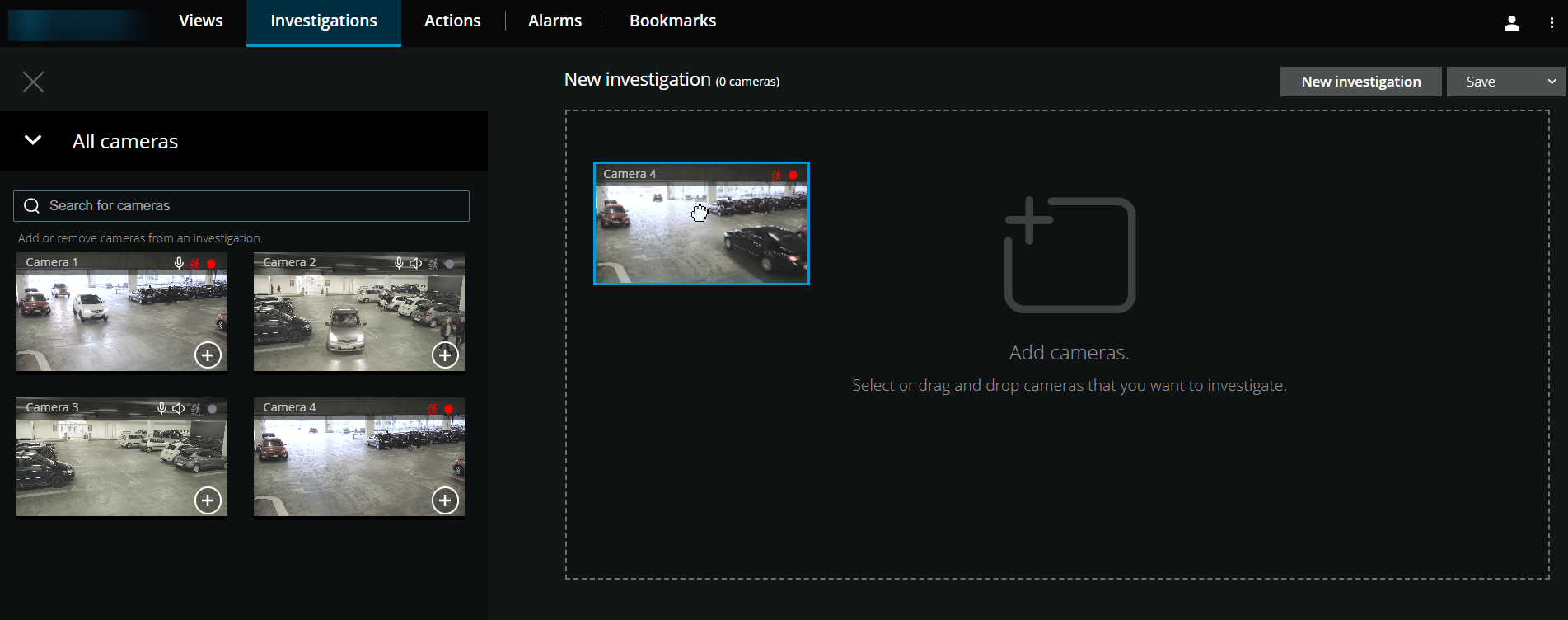
Na karcie Dochodzenia:
Kliknij przycisk Nowe dochodzenie.
Panel boczny otwiera się w lewo.
W panelu bocznym, w sekcji Wszystkie kamery, można przeglądać i wyszukiwać kamery, które mają zostać zbadane.
Możesz dodać jedną lub więcej kamer, jeśli:
Kliknij, przeciągnij i upuść każdą kamerę, którą chcesz objąć zakresem dochodzenia w nowym obszarze dochodzenia
Kliknij
 w prawym dolnym rogu każdej kamery, którą chcesz dodać
Kliknij dwukrotnie kamerę, którą chcesz dodać
Można dodać maksymalnie 18 kamer do dochodzenia. Jeśli widok kamer, który chcesz zbadać, zawiera większą liczbę kamer, dostępne są dwie opcje:
Wybierz opcję Dodaj kamery, aby dodać pierwsze 18 kamer do dochodzenia.
Wybierz opcję Otwórz puste dochodzenie, aby dostosować kamery, które chcesz objąć zakresem dochodzenia.
Użyj selektora czasu, aby określić datę i godzinę nagrania, które chcesz zbadać.
Wybrana godzina dotyczy wszystkich kamer dodanych do nowego dochodzenia (patrz Określ godzinę odtwarzania wideo).
Użyj osi czasu, aby określić przedział czasu nagrania, które chcesz odtworzyć.
Wybrany przedział czasu dotyczy wszystkich kamer dodanych do nowego dochodzenia (patrz Korzystanie z osi czasu w dochodzeniach).
Z listy Zapisz wybierz opcję Zapisz jako.
Otwarty zostanie formularz Zapisz swoje dochodzenie.
W polu Nazwa dochodzenia wprowadź nazwę nowego dochodzenia.
Kliknij przycisk OK.
Nowa konfiguracja dochodzenia zostanie zapisana.
Podpowiedź
Aby uzyskać większy widok, najedź kursorem na kamerę, którą chcesz rozwinąć, i kliknij przycisk
 w prawym górnym rogu lub kliknij samą miniaturę kamery. Naciśnij klawisz Esc lub kliknij przycisk
  w prawym górnym rogu ekranu, aby powrócić do widoku domyślnego.