Livebeelden weergeven
 | "Wat kan ik doen met live video? En wat zijn die rode symbolen rechtsboven bij de video?" |
Live video van één camera bekijken
Op het tabblad Weergaven in het venstergedeelte Camera's:
Ga naar een map met camera's en klik op de camera die je wilt bekijken. De video wordt in de livemodus afgespeeld.
Je ziet de tijd van de live video op de huidige tijdindicator.
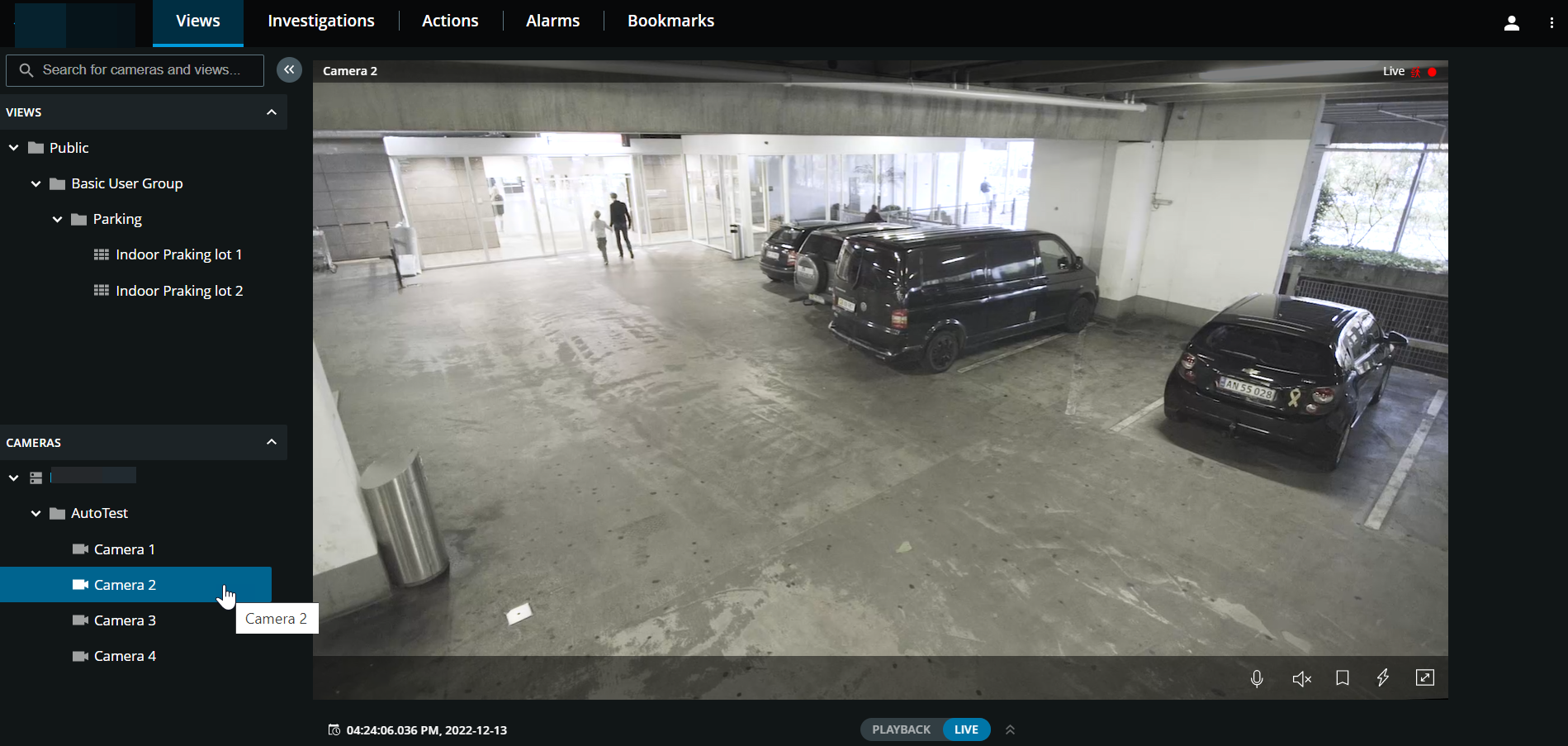
In de cameratitelbalk:
Bekijk de naam van de camera.
Controleer of de video die je bekijkt in de live- of afspeelmodus is.
Controleer of de camera beweging detecteert, video opneemt of beide.
Symbool | Wordt er beweging gedetecteerd? | Wordt er video opgenomen? |
|---|---|---|
  |  | |
 |  | |
 | | |
| | |
Op de camerawerkbalk:
Item | Wat kan ik ermee doen? |
|---|---|
 | Je PTZ-camera verplaatsen en in- en uitzoomen (alleen voor PTZ-camera's). |
 | Je PTZ-camera verplaatsen naar een voorkeurspositie die je in XProtect Smart Client hebt opgegeven (alleen voor PTZ-camera's met voorkeursinstellingen). |
  | Het beluisteren van binnenkomende audio starten of stoppen (zie Vereisten voor het luisteren naar binnenkomende audio). |
  | Klik en houd het pictogram vast om push-to-talk voor één camera te starten. Laat het pictogram los om geen audio meer te verzenden (zie Vereisten voor het gebruiken van push-to-talk). |
 | Een markering toevoegen aan een live video om snel relevante videobeeldenreeksen te vinden (zie Markeringen toevoegen of bewerken). |
 | Alle acties van de camera bekijken. Een actie selecteren en activeren. |
 | Overgaan op volledig scherm. Klik nogmaals of druk op Esc om het volledig scherm af te sluiten. |
 | Klik erop om de tijdkiezer te openen en selecteer een datum en tijd om naar een bepaald moment in de video te gaan (zie Specificeer het tijdstip voor het afspelen van de video) |
Live video van meerdere camera's bekijken
Op het tabblad Weergaven in het venstergedeelte Weergaven:
Ga naar een map met weergaven en klik op de relevante weergave. De video wordt in de livemodus afgespeeld.
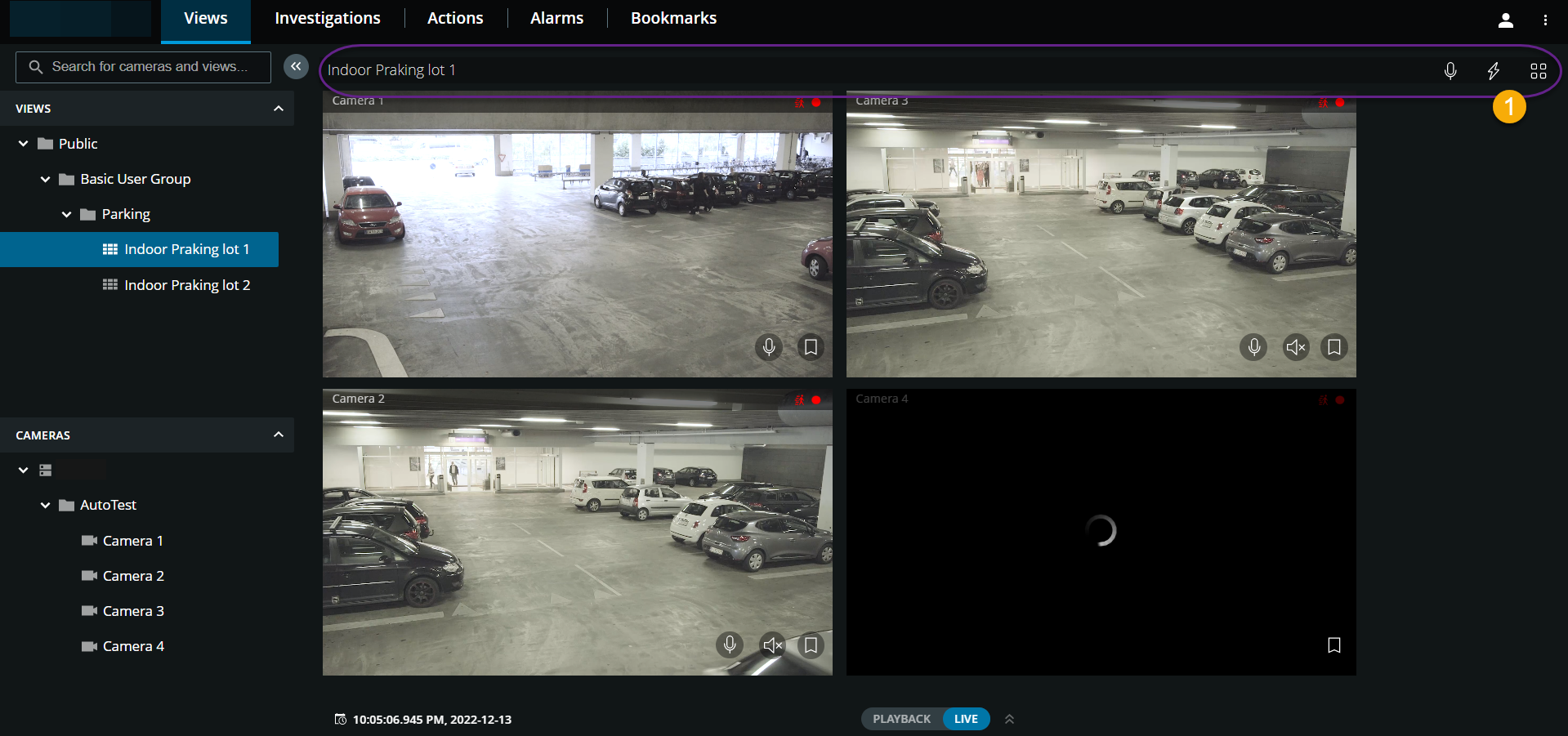
In de weergave met meerdere camera's:
Bekijk alle live video van alle camera's in de weergave.
Bekijk op welke camera's microfoons zijn aangesloten.
Bekijk welke camera's luidsprekers hebben.
Controleer of de camera's beweging detecteren, video opnemen, of beide.
Je ziet de tijd van de live video op de huidige tijdindicator. Klik erop om de tijdkiezer te openen en selecteer een datum en tijd om naar een bepaald moment in de video te gaan.
Klik op een camera om live video van alleen die camera te bekijken. Klik op Terug naar weergave om terug te keren naar de weergave met alle camera's.
Op de weergavewerkbalk  :
:
Klik op de broadcastwerkbalk op
en houd dit vast om audio naar alle camera's binnen de weergave met audioapparatuur te broadcasten.Klik op
 om alle acties voor alle camera's in de weergave te bekijken. Een actie selecteren en activeren.
Klik op
 om de weergave Raster te openen als je het volledige scherm van je computer wilt gebruiken bij het weergeven van camera's in een weergave.
Je kunt dezelfde groep camera's of dezelfde weergave bekijken door naar het tabblad Weergaven en vervolgens naar een specifieke groep camera's of weergave te gaan. Ga vervolgens naar een ander scherm of meld je opnieuw aan en keer terug naar het tabblad Weergaven.
Opmerking
Afhankelijk van je gebruikersmachtigingen kun je vanwege beperkingen mogelijk geen live video van specifieke camera's bekijken.