ログイン
初回ログイン
重要
Milestoneは、ユーザー資格情報を管理する際は安全な接続を使用するようお勧めしています。
Webブラウザのアドレスバーに、システム管理者から提供されたインターネットアドレスを入力してください。例:
http://1.2.3.4:8081またはhttps://1.2.3.4:8082。ログインページが表示されます。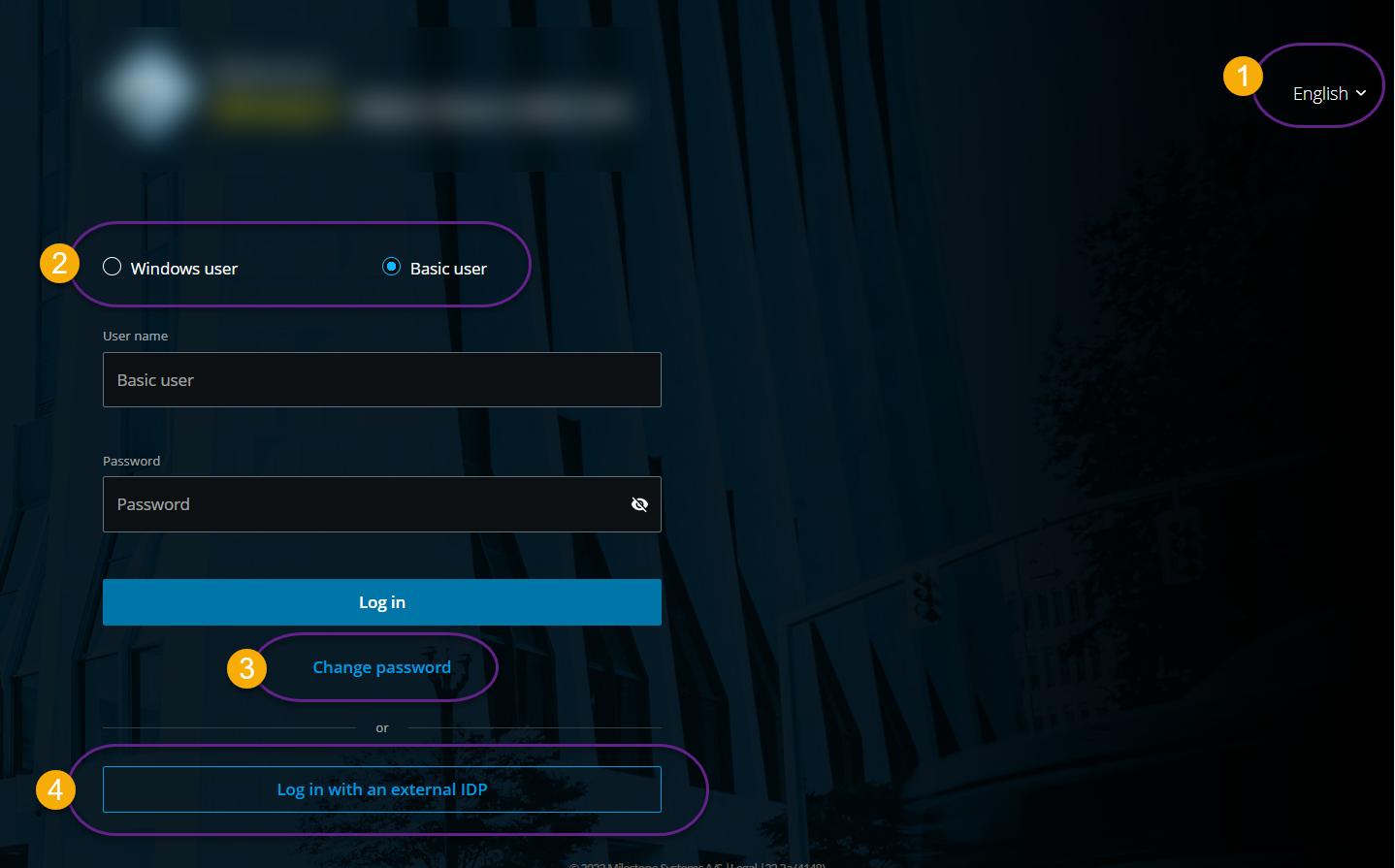
オプション。言語を変更するには、右上の
 デフォルトの言語をクリックします。
以下の認証方法のいずれかを選択します
 。
。基本ユーザー:このオプションを選択すると、基本ユーザーとしてログインします。基本ユーザーは、システム管理者によってXProtect Management Clientで定義されます。基本ユーザーとしてログインするには、最初に一時的なパスワードを変更する必要があります。
ユーザー名とパスワードフィールドで、システム管理者から提供されたログイン認証情報を入力します。
ログインをクリックします。パスワードを変更ダイアログボックスが表示されます。
続行をクリックして、新しいブラウザウィンドウを開きます。
新しいパスワードを設定ウィザードの指示に従い、新しいパスワードを保存します。
変更を保存した後、現在のブラウザウィンドウを閉じ、新しいパスワードを使用してXProtect Web Clientにログインします。
注記
次回ログイン時にシステム管理者にパスワード変更を求められた場合、上記の手順に従ってログインしてください。
Windowsユーザー:このオプションを選択すると、Windowsユーザー認証情報を使ってログインします
ドメイン\ユーザー名およびパスワードフィールドで、Windowsユーザー認証情報を入力してください。
注記
Windows ユーザー認証情報は、コンピュータまたはドメインに固有です。
ログインをクリックします。
[外部IDPの名前]でログインする
 :このオプションを選択すると、外部IDPでログインします。詳細については、外部IDPとXProtect Web Clientをご参照ください。
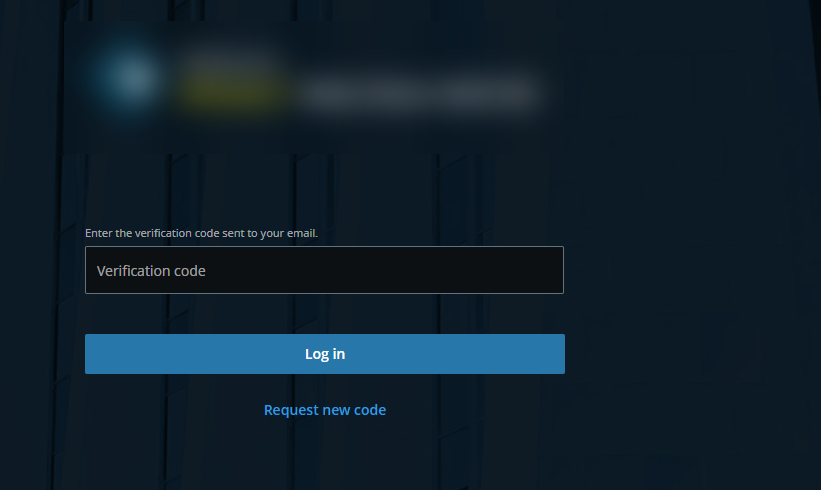
オプション。システム管理者がユーザーアカウントに2要素認証を設定している場合は、検証コードを入力するよう求められます。このコードは、システムから電子メールアドレスに送信されます。この認証方法は、ログインのたびに使用する必要があります。詳しくは、システム管理者にメールアドレスについて確認してください。
メールプログラムを開き、番号をメモします。
XProtect Web Clientログインページでコードを入力し、ログインをタップします。
注記
指定された時間内に(デフォルトの時間は5分)認証コードを使用しない場合、その認証コードは期限切れになります。その場合、コードを入力する画面で新しいコードを要求できます。
注記
コード入力の規定回数を越えると(デフォルトは3回)、ブロックされて入力を試すことができなくなります。ブロックされた場合にはXProtect Web Clientからログアウトし、ログインし直します。
注記
XProtect Web Clientにログインしてブラウザタブを5分以上非アクティブのままにすると、セッションがタイムアウトし、アプリケーションから自動的にログアウトされます。
パスワードの変更
注記
ユーザー資格情報を管理できるようにするには、XProtect VMS 2021 R1以降を使用しなくてはなりません。
パスワードを頻繁に変更すると、XProtect VMS システムのセキュリティが向上します。基本ユーザーとしてログインすると、いつでも自分のパスワードを変更できます。一方、Windows認証方法を選択すると、システム管理者のみがパスワードを変更できるようになります。
パスワードを変更するには、XProtect Web Clientのログインページに移動します。
基本ユーザーを選択します。
パスワードを変更リンク
 をクリックして、新しいブラウザウィンドウを開きます。
新しいパスワードを設定ウィザードの指示に従い、新しいパスワードを保存します。
変更を保存した後、現在のブラウザを閉じ、新しいパスワードを使用してXProtect Web Clientにログインします。
ヒント
パスワードを忘れた場合は、システム管理者に連絡してください。次回ログイン時にパスワードを変更するようシステム管理者から求められます。
ヒント
何度もログインに失敗すると、アカウントはロックアウトされます。ロックアウト時間が切れるのを待つか、システム管理者に連絡してください。システム管理者はアカウントを再び有効にできるほか、次回ログインの際にパスワードを変更するよう求める可能性があります。