Visualizza allarmi
 | "La telecamera 3 ha rilevato un movimento intorno alle 16:00 e mi ha inviato un allarme. Sembra un furto con scasso. Voglio vedere cosa è successo esattamente e mostrare il video al mio addetto alla sicurezza." |
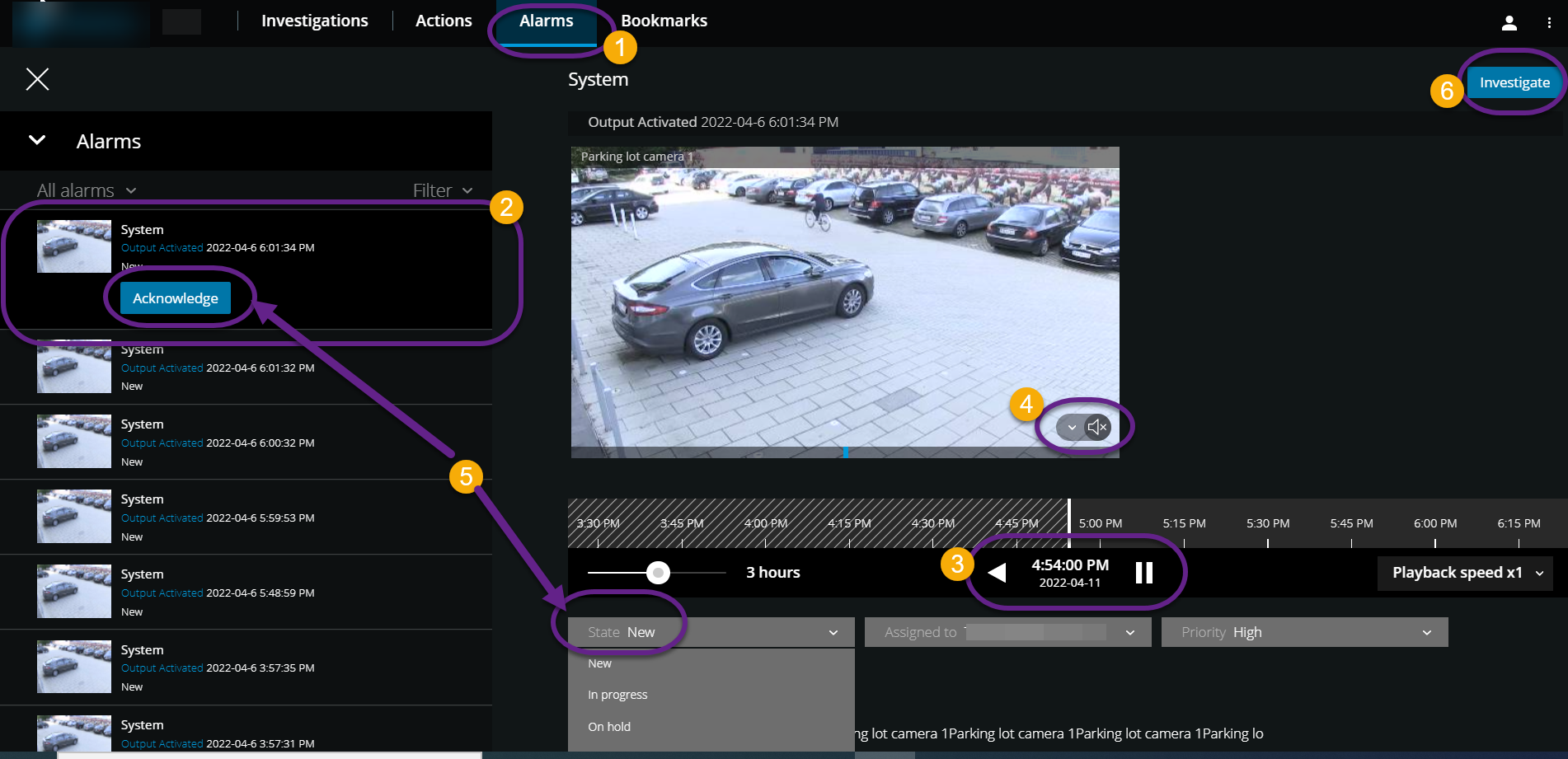
Nella scheda  Allarmi:
Trovare e fare clic sull'allarme per il quale si desidera visualizzare il video
 . Dall'elenco dei filtri, è possibile filtrare gli allarmi per stati e priorità.
Riproduce il video in avanti o indietro e controlla quando è stata scattata l'immagine che stai vedendo
 .
.Avviare o arrestare la riproduzione audio per il video quando viene riprodotto in avanti a velocità normale
 (vedere Riproduzione dell'audio nelle registrazioni video).
Modificare lo stato dell'allarme facendo clic sul pulsante Riconosci o selezionando un'altra opzione dello stato dell'allarme dall'elenco
 .
.Per salvare il video per un secondo momento o condividerlo con altri, fare clic su Indaga
 .
.Segui i passaggi in Preparare l'esportazione e il download del video.
Quali altri fattori possono attivare gli allarmi?
Una telecamera smette di funzionare.
Un pannello di vetro si rompe o si frantuma.
Si rompe un armadietto.
Una targa inattiva viene visualizzata sulla telecamera.
Nota
È possibile ricevere notifiche sugli allarmi indipendentemente dalla schermata su cui si è nell'app. Facendo clic sulla notifica, si passerà ai dettagli dell'allarme. Questa funzionalità richiede un pacchetto di Milestone Care Plus sottoscrizione.
Nota
Per visualizzare gli allarmi, chiedere all'amministratore di sistema di impostare gli allarmi e di concedere all'utente autorizzazioni sufficienti.