Preparare l'esportazione e il download del video
 | "Voglio scaricare la mia indagine e mostrarla al mio addetto alla sicurezza più tardi. Cosa faccio?" |
In XProtect Web Client, i formati video disponibili sono:
Formato | Descrizione |
|---|---|
Pacchetto AVI | Un formato di file standard supportato dalla maggior parte dei riproduttori multimediali. Scegliere questa opzione in caso di dubbi. |
XProtectPacchetto | È possibile visualizzare il XProtect formato solo con XProtect Smart Client – Player. L' XProtect Smart Client – Player applicazione non è inclusa con i dati esportati dal XProtect Web Client, ma solo con il formato esportato dalXProtectXProtect Smart Client ImportanteXProtect I pacchetti esportati dalla versione XProtect Web Client 2025 R3 possono essere importati e visualizzati solo utilizzando la XProtect Smart Client – Player versione 2025 R3 o successiva. Se stai preparando il pacchetto per altri, accertati che siano a conoscenza di questo requisito. |
Pacchetto MKV | La telecamera di registrazione sceglie il codec da utilizzare. È possibile riprodurre il video solo se sono stati installati i codec necessari. |
Nota
L'amministratore del sistema specifica quali formati sono disponibili. Per motivi di sicurezza, tutti i formati sono disabilitati per impostazione predefinita nel server mobile.
In XProtect Web Client, le esportazioni hanno le seguenti impostazioni:
La riesportazione è impedita in qualsiasi formato video
Facoltativo. Le esportazioni possono essere protette da password
Crittografia AES a 256 bit
Le firme digitali vengono aggiunte.
Per ulteriori informazioni sulle funzioni di sicurezza supportate nei client, vedere l'elenco completo delle funzioni, disponibile nella pagina di panoramica del prodotto sul Milestone sito Web (<link xlink:href="https://www.milestonesys.com/products/software/xprotect-comparison/">https://www.milestonesys.com/products/software/xprotect-comparison/</link>).
Operazioni per preparare le esportazioni e il download dei video
Nota
È necessario disporre di autorizzazioni utente specifiche per preparare un'esportazione video e scaricare un pacchetto di esportazione video. Segui la politica aziendale quando condividi prove video.
Nella scheda Indagini:
Seleziona
 .
.Aprire le indagini.
Selezionare l'indagine che si desidera scaricare.
Seleziona
 .
.Facoltativo. Per includere audio nel pacchetto di esportazione video, selezionare la casella di controllo Includi audio nel pacchetto.
Facoltativo. Per crittografare il pacchetto di esportazione video con la crittografia AES, selezionare la casella di controllo Crittografa con password.
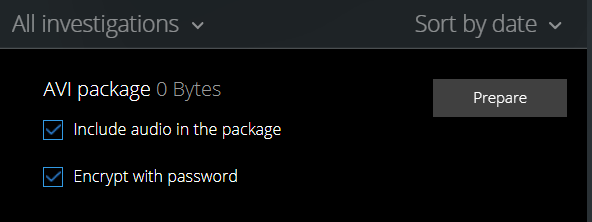
Selezionare Prepara per scaricare il video nel formato desiderato.
Nota
È possibile preparare un'esportazione video e scaricarla in seguito. Nell'esportazione preparata, il numero di registrazioni video potrebbe differire dal numero di telecamere aggiunte all'indagine. Il motivo è che alcune telecamere potrebbero non avere registrazioni nell'intervallo di tempo specificato.
Se si è scelto di crittografare il pacchetto di esportazione video con una password, inserire una password e selezionare Imposta.
Selezionare Scarica
 per scaricare l'esportazione video preparata. I file scaricati si trovano nella cartella di download del browser Web.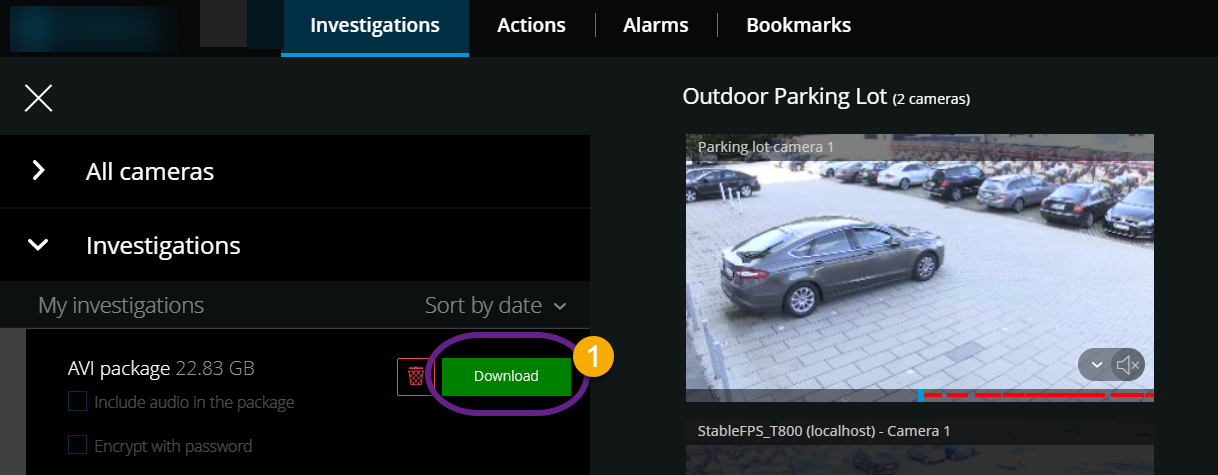
Nota
Se il pacchetto di esportazione video è stato crittografato con una password, estrarre il file .zip utilizzando uno strumento di compressione che supporti la crittografia AES, ad esempio 7-Zip, BitLocker e AxCrypt. L'estrazione del file .zip con strumenti che non supportano la crittografia AES potrebbe causare problemi.