Aggiorna o elimina l\'indagine
 | "Voglio aggiornare il nome e lo stato di un'indagine esistente ed eliminare un'altra indagine. Come posso farlo?" |
Nella scheda Indagini, fare clic  per aprire il pannello laterale.
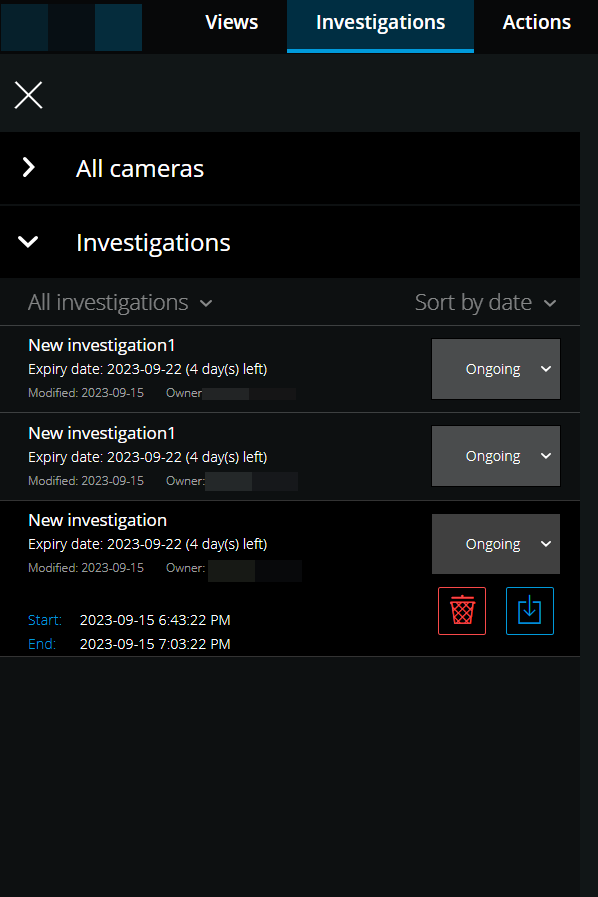
Nel pannello laterale:
Fare clic su Indagini per visualizzare tutte le indagini.
Nell'elenco Le mie indagini, andare e fare clic sull'indagine che si desidera aggiornare o eliminare.
elementi | Cosa posso farci? |
|---|---|
[nome dell'indagine] | Fare clic per modificare il nome dell'indagine esistente. |
Data di scadenza | Visualizza la data di scadenza dell'indagine quando il tempo di conservazione delle indagini è abilitato. |
 | Elimina l\'indagine. |
 | Preparare e scaricare le indagini in un formato video selezionato (vedere Preparare l'esportazione e il download del video). |
 | Impostare manualmente lo stato dell'indagine su In corso o Completato. |
 | Ordina le indagini per:
|
Nota
Quando si apre un'indagine e si sostituisce un dispositivo audio collegato a una telecamera già inclusa nell'indagine, il sistema riproduce l'audio dal dispositivo audio precedentemente collegato. Per completare l'aggiornamento e avviare la riproduzione dell'audio dal nuovo dispositivo audio, riavviare il XProtect Web Client primo, quindi fare clic su Salva per aggiornare questa indagine (solo per le telecamere con microfoni o altoparlanti collegati).