Specificare l'ora per la riproduzione video
 | "Devo tornare indietro a un momento esatto e vedere le registrazioni in quel periodo." |
Suggerimento
In XProtect Web Client, le informazioni sull'ora visualizzate nell'app ereditano il fuso orario impostato sul computer. Ciò include l'ora mostrata in modalità live e riproduzione, allarmi, segnalibri e così via.
Per riprodurre il video da un determinato momento, è possibile utilizzare i controlli della cronologia (vedere Utilizzo della cronologia in modalità riproduzione o Utilizzo della cronologia nelle indagini).
Per passare a un determinato momento nella registrazione, è anche possibile fare clic e tenere premuto il tracciamento della cronologia e trascinarlo a sinistra o a destra.
Nella scheda Viste è possibile specificare l'ora per la riproduzione del video utilizzando il selezionatore temporale.
Nel riquadro sinistro, trovare e fare clic su una telecamera o una vista con più telecamere.
Per aprire il selezionatore temporale:
In modalità live, nell'angolo in basso a sinistra del riquadro della vista, fare clic sull'indicatore temporale corrente
 .
.
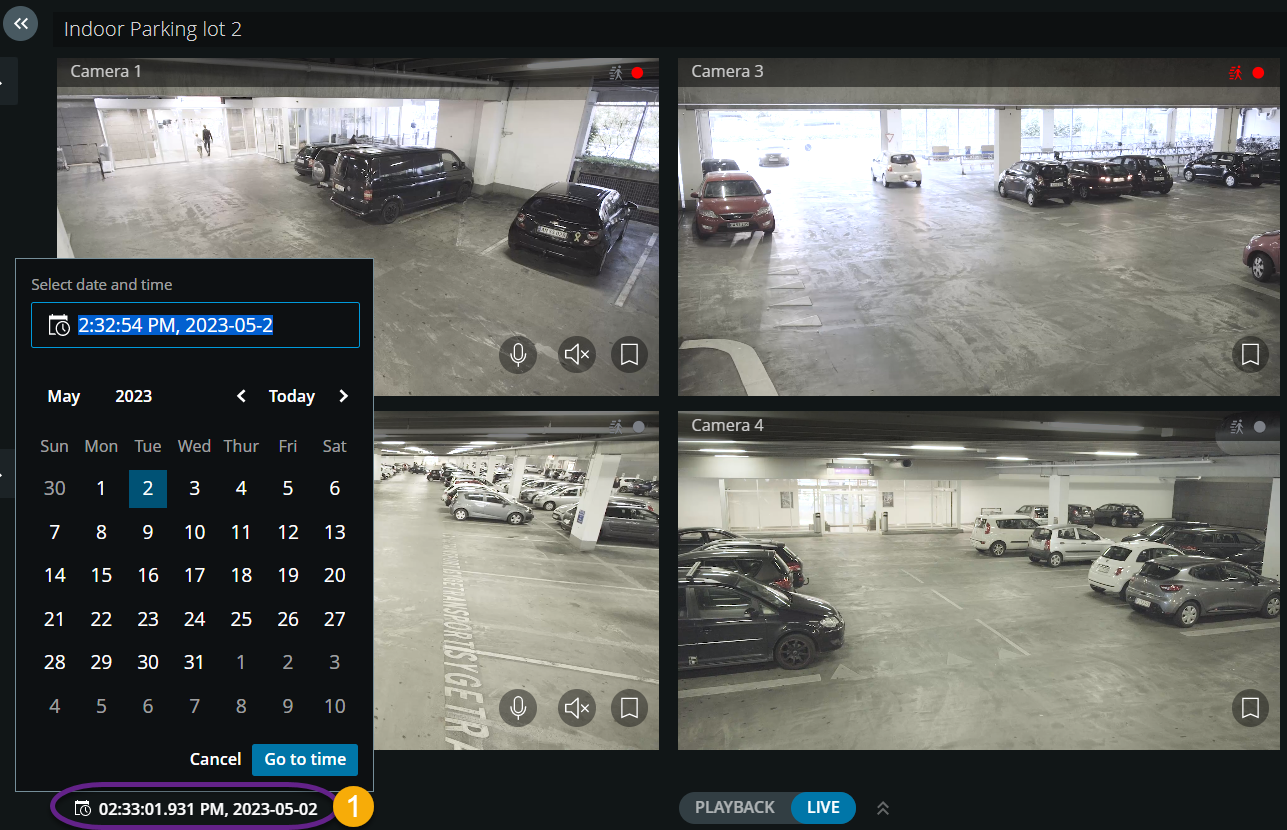
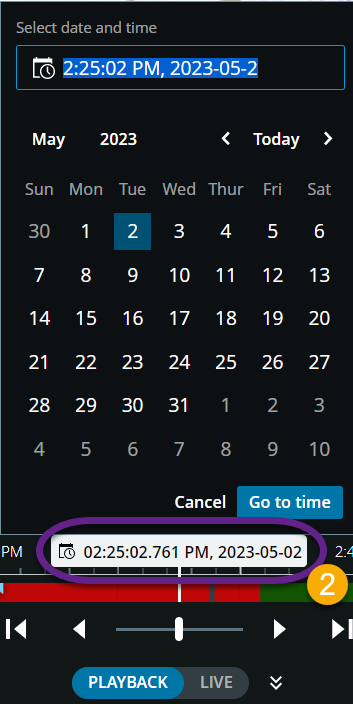
Nel campo di inserimento, specificare manualmente i nuovi valori per la data e l'ora della registrazione. È anche possibile selezionare la nuova data dal calendario.
Fare clic su Vai all'ora.
Nella scheda Indagini:
È possibile specificare la data e l'ora per la riproduzione video dal selezionatore temporale sulla cronologia. Per farlo, seguire la procedura per l'utilizzo del selezionatore temporale nella modalità riproduzione.
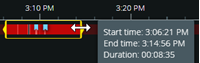
È possibile specificare l'ora di inizio e di fine della riproduzione video utilizzando la modalità di selezione temporale sulla cronologia.
elementi | Cosa posso farci? |
|---|---|
 |
|
 | Indica che la modalità di selezione dell'ora è attiva. |
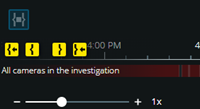 | Se gli intervalli di selezione temporale sono stati trascinati oltre l'estremità sinistra o destra della cronologia, per regolarli selezionare uno dei pulsanti di navigazione per effettuare le seguenti azioni:
SuggerimentoIl flusso video è temporaneamente in pausa mentre si utilizzano i pulsanti di navigazione. |


