Utilizzo della cronologia in modalità riproduzione
In XProtect Web Client, è possibile utilizzare la cronologia per cercare e identificare rapidamente le registrazioni.
Nella scheda Viste:
Trovare e fare clic su una telecamera o una vista con telecamere. La cronologia è disponibile sia nelle viste a telecamera singola che in quelle a telecamera multipla.

Passare alla modalità riproduzione per visualizzare la cronologia, quindi utilizzare i controlli della cronologia per effettuare le seguenti operazioni:
elementi
Cosa posso farci?

Tenere premuto il cursore riproduzione, quindi trascinarlo a sinistra o a destra. Rilasciare il cursore della riproduzione per avviare la riproduzione della registrazione all'ora scelta.

In modalità live, visualizzare l'ora corrente del video sull'indicatore dell'ora corrente nell'angolo in basso a sinistra del riquadro di visualizzazione della telecamera. Fare clic per aprire il selezionatore temporale e selezionare un'ora e una data per passare a un punto specifico nel video.
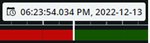
Nella modalità riproduzione, visualizzare l'ora selezionata della registrazione sull'indicatore temporale al centro della cronologia. Fare clic per aprire il selezionatore temporale e selezionare un'ora e una data per passare a un punto specifico nel video. (vedere Specificare l'ora per la riproduzione video).


Riproduzione della registrazione avanti o indietro.

Sospendere la riproduzione della registrazione.


Passare alla sequenza precedente o successiva.
Commutazione rapida tra le modalità live e riproduzione. Nascondere o mostrare la cronologia.
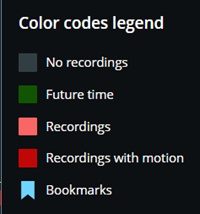
Fare clic sull'icona del punto interrogativo per aprire la legenda dei codici colore della cronologia:
Grigio – Indica i periodi di tempo senza registrazioni.
Verde: indica i periodi di tempo futuri.
Rosso chiaro – Indica i periodi di tempo con le registrazioni.
Rosso – Indica i periodi di tempo con le registrazioni con movimento.
Azzurro - Indica i segnalibri aggiunti alle registrazioni.

Nell'angolo in basso a sinistra della cronologia, trascinare il cursore della velocità verso sinistra o fare clic sul segno meno per rallentare la riproduzione. Trascinare il cursore della velocità verso destra o fare clic sul segno più per velocizzare la riproduzione. Il valore predefinito è x1.

Nell'angolo in basso a destra della cronologia, trascinare il cursore temporale a sinistra o fare clic sul segno meno per ridurre l'intervallo di tempo per la riproduzione del video. Trascinare il cursore temporale a destra o fare clic sul segno più per aumentare l'intervallo di tempo per la riproduzione del video.
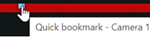
Passare con il mouse su un'icona segnalibro per visualizzare il nome del segnalibro e il nome della telecamera che ha registrato il videoclip del segnalibro.
Fare clic sull'icona del segnalibro per aprire il popup di anteprima del segnalibro e riprodurre il clip video del segnalibro (vedere Segnalibri). Dal menu Altro, è possibile effettuare le seguenti operazioni:
Vai a Segnalibri - Aprire il segnalibro nell'elenco dei segnalibri sulla scheda Segnalibri. Visualizzare i dettagli del segnalibro e modificare o eliminare il segnalibro.
Modifica: modifica il titolo, la descrizione o l'intervallo di tempo del segnalibro.
Elimina - Elimina il segnalibro.
Per passare a un momento specifico nella registrazione, fare clic e tenere premuto il tracciamento della cronologia e iniziare a trascinarlo a sinistra o a destra.