Riproduzione delle registrazioni da una telecamera
 | "Ho appena individuato qualcosa sulla telecamera 1. Voglio mettere in pausa il video live e dare un'occhiata rapida a quello che è successo." |
È possibile riprodurre una registrazione da una telecamera sia nella scheda Viste che nella scheda Indagini.
Nella scheda Viste:
Nella sezione del riquadro Telecamere, accedere a una cartella con le telecamere e fare clic sulla telecamera che si desidera visualizzare. Il video viene riprodotto in modalità live.
Sulla cronologia, fare clic su Riproduzione per visualizzare la cronologia in modalità riproduzione (vedere Utilizzo della cronologia in modalità riproduzione).
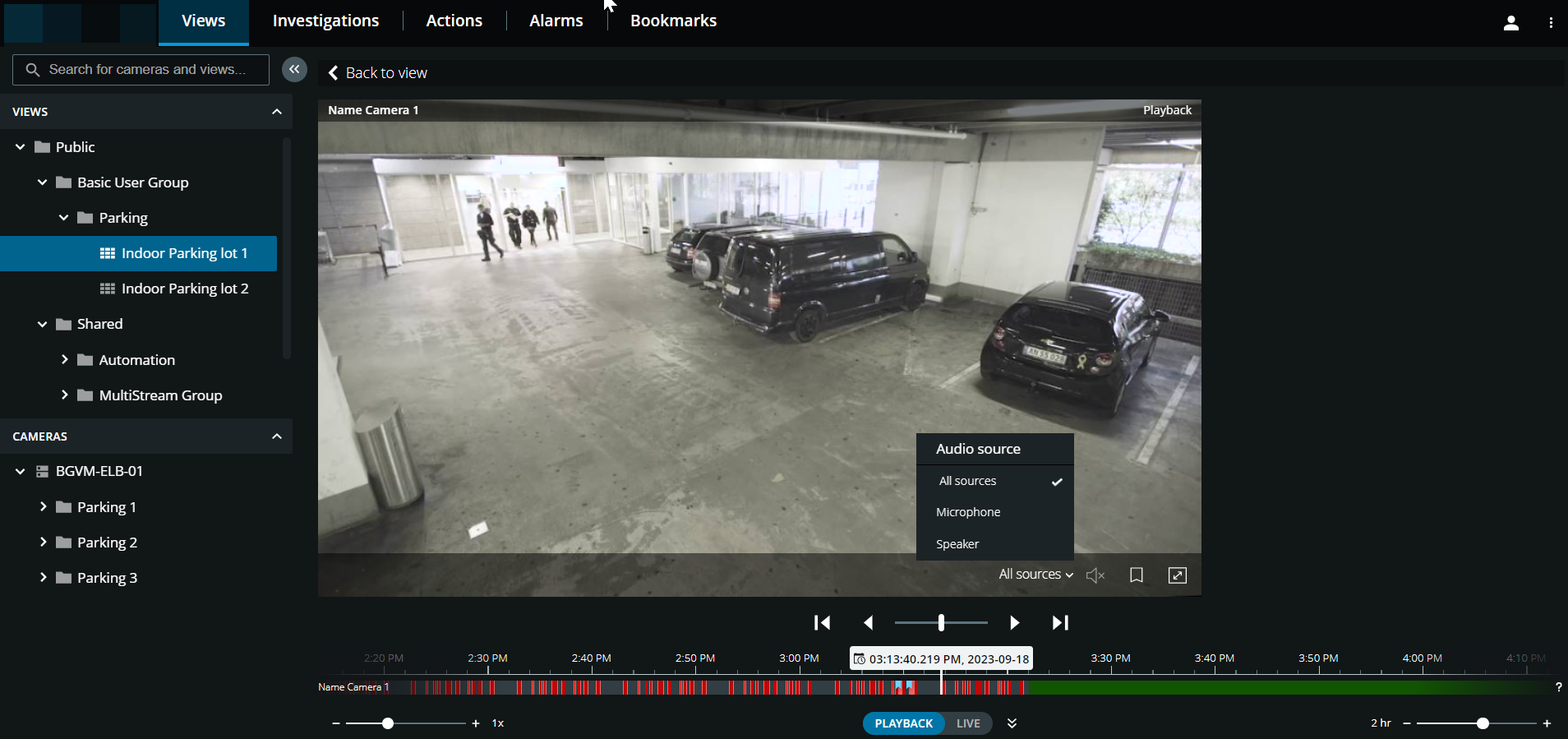
Sulla barra degli strumenti della telecamera:
elementi | Cosa posso farci? |
|---|---|
 | Selezionare la fonte audio che si desidera ascoltare quando la registrazione video è con audio bidirezionale (vedere Requisiti per l'utilizzo del push-to-talk, Riproduzione dell'audio nelle registrazioni video). |
  | Avviare o arrestare la riproduzione audio con la registrazione video (vedere Requisiti per l'ascolto dell'audio in ingresso). |
 | Aggiungere un segnalibro a un video registrato per individuare rapidamente le sequenze video rilevanti (vedere Aggiungere o modificare segnalibri). |
 | Accedere a schermo intero. Fare clic |
Nella scheda Indagini:
Se si desidera riprodurre una registrazione da una telecamera ma si hanno più telecamere nel gruppo selezionato, è possibile rimuovere le telecamere non necessarie. Per farlo, segui questi passaggi in Rimuovere le telecamere non necessarie dalla riproduzione video.
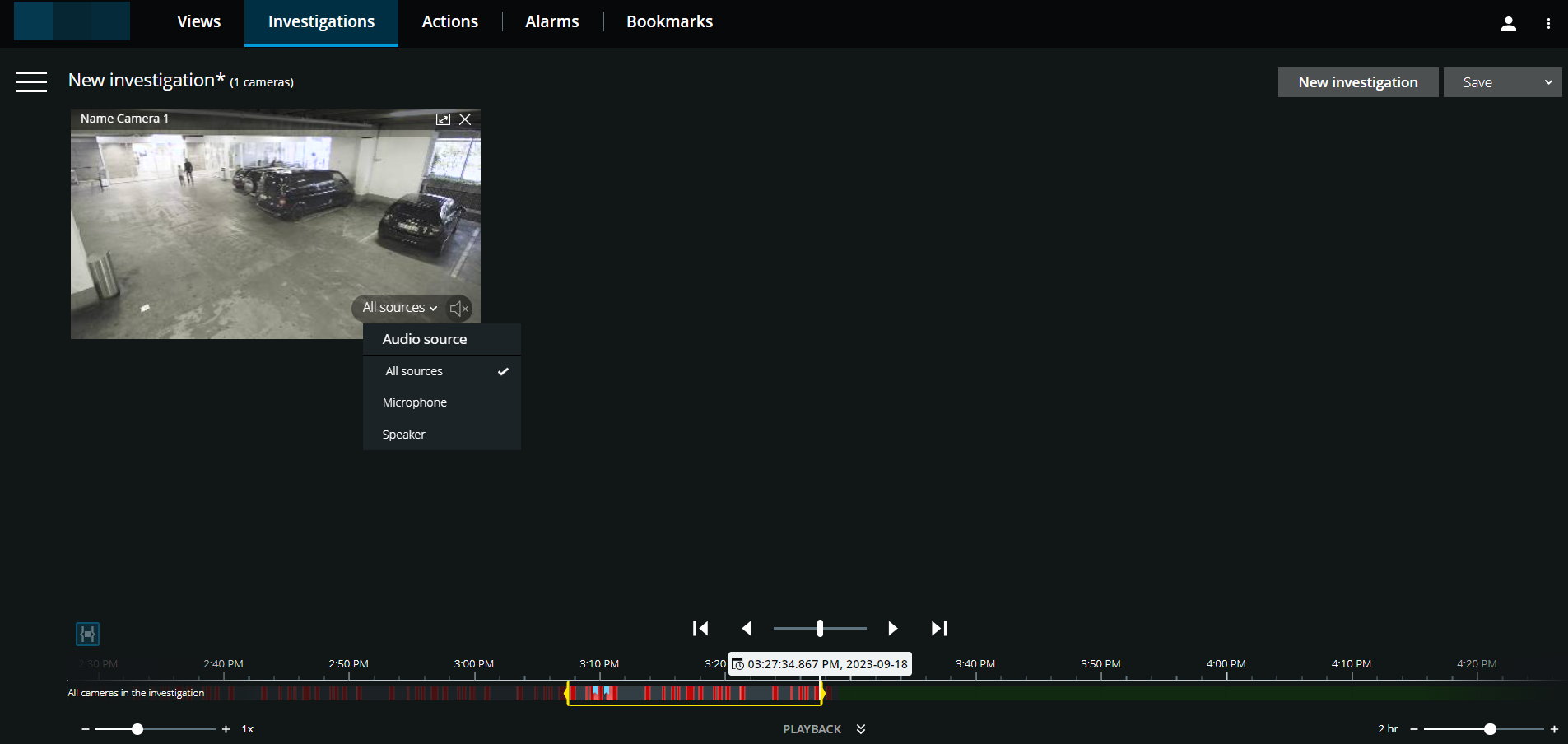
Nella cronologia, specificare l'ora per la riproduzione video, utilizzando la modalità di selezione dell'ora o il selezionatore temporale (vedere Utilizzo della cronologia nelle indagini o Specificare l'ora per la riproduzione video).
Utilizzare i controlli della cronologia per riprodurre il video in avanti o indietro entro gli intervalli di selezione temporale.
Facoltativo. Fare clic
per avviare o arrestare la riproduzione dell'audio in ingresso quando si riproduce la registrazione video in avanti a velocità normale (per le telecamere dotate di microfoni collegati).Facoltativo. Fare clic
per avviare o arrestare la riproduzione audio (per le telecamere con microfoni e altoparlanti collegati). Selezionare la fonte audio che si desidera ascoltare quando la registrazione video è con audio bidirezionale (vedere Riproduzione dell'audio nelle registrazioni video).
Suggerimento
Per una vista più grande, passare con il mouse sulla telecamera che si desidera espandere e fare clic sulla barra del titolo della telecamera o sulla miniatura della telecamera stessa. Premere Esc o fare clic  nell'angolo superiore destro per tornare alla vista predefinita.