Accesso
Primo accesso
Importante
Milestone consiglia di utilizzare una connessione sicura quando si gestiscono le credenziali utente.
Nella barra degli indirizzi del browser Web, inserire l'indirizzo Internet fornito dall'amministratore di sistema. Esempio:
http://1.2.3.4:8081ohttps://1.2.3.4:8082. Viene visualizzata la pagina di accesso.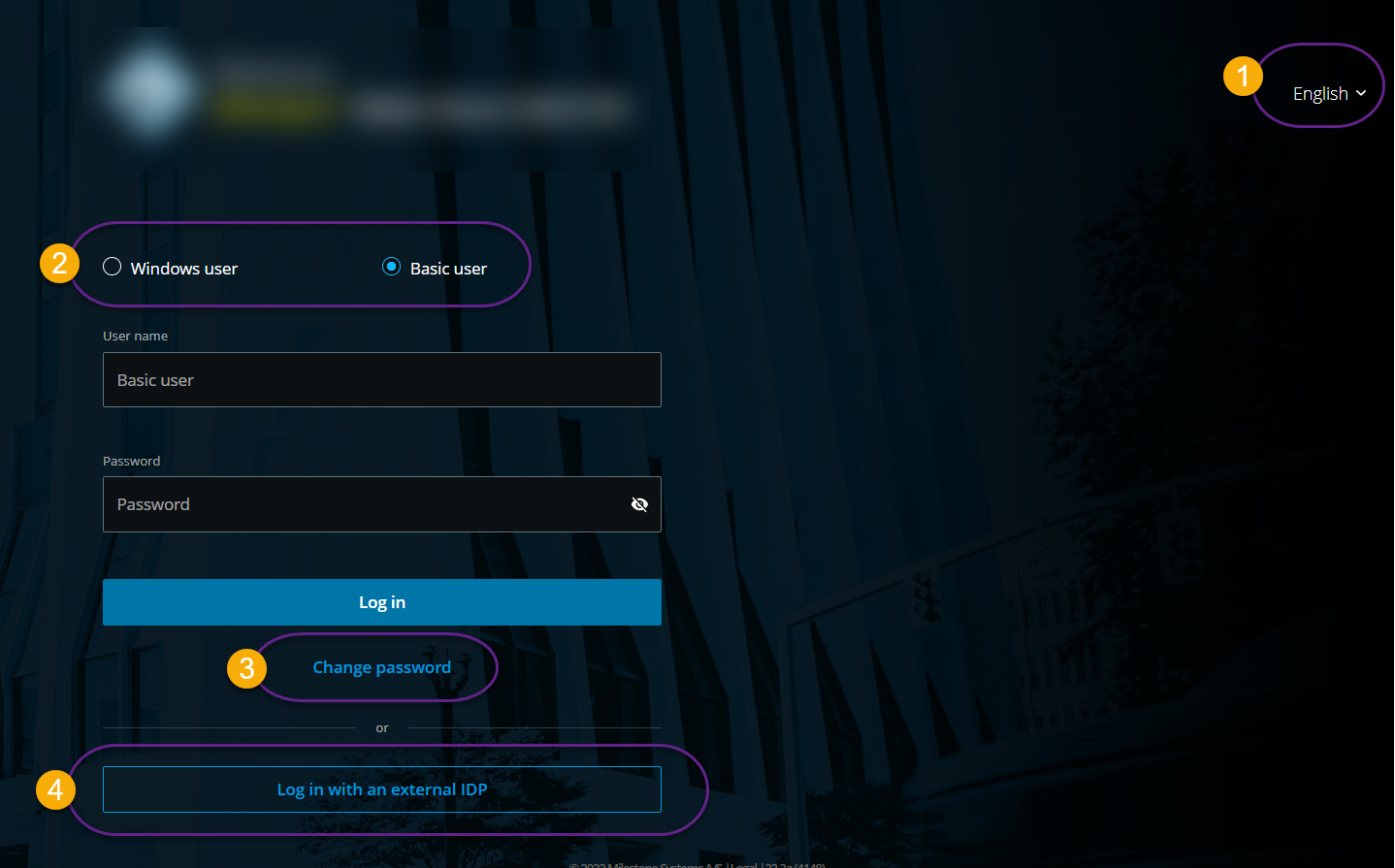
Facoltativo. Per modificare la lingua, fare clic sulla lingua predefinita
 nell'angolo superiore destro.
Selezionare uno di questi metodi di autenticazione
 :
:Utente base - Selezionare questa opzione per accedere come utente base. Gli utenti base vengono definiti dall'amministratore di sistema in XProtect Management Client. Per accedere come utente base, è necessario prima modificare la password temporanea:
Nei campi Nome utente e Password, inserire le credenziali di accesso fornite dall'amministratore di sistema.
Fare clic su Login. Viene visualizzata la finestra di dialogo Modifica password.
Fare clic su Continua per aprire una nuova finestra del browser.
Seguire le istruzioni della procedura guidata Imposta una nuova password e salvare la nuova password.
Dopo aver salvato le modifiche, chiudi la finestra del browser attuale ed esegui l’accesso XProtect Web Client usando la nuova password.
Nota
Se l'amministratore del sistema costringe a modificare la password al successivo login, seguire i passaggi elencati sopra per eseguire il login.
Utente Windows - Selezionare questa opzione per accedere con le credenziali utente Windows.
Nei campi Dominio\Nome utente e Password, immettere le credenziali utente di Windows.
Nota
Le credenziali utente di Windows sono specifiche di un computer o di un dominio.
Fare clic su Login.
Login con [Nome di un IDP esterno]
 - Selezionare questa opzione per accedere con un IDP esterno. Per ulteriori informazioni, consultare IDP esterno e XProtect Web Client.
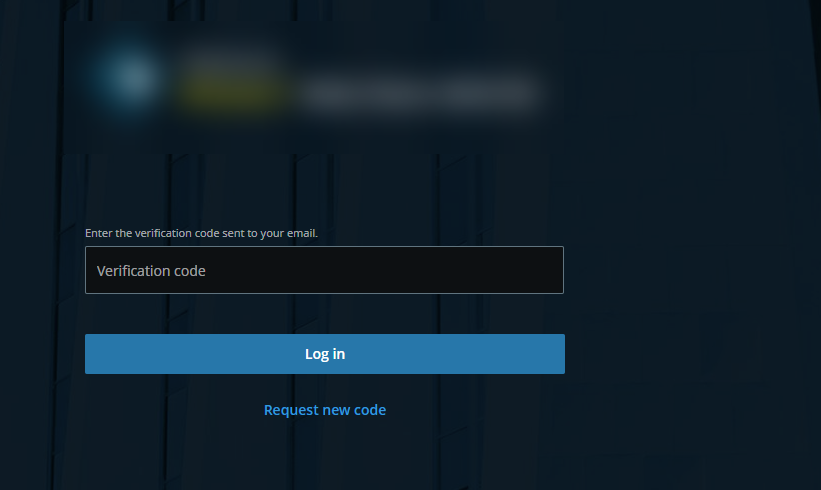
Facoltativo. Se l'amministratore del sistema ha impostato la verifica in due passaggi per l'account utente, viene richiesto un codice di verifica che il sistema invia all'indirizzo e-mail dell'utente. È necessario utilizzare questo metodo di verifica per ogni accesso. In caso di dubbi, rivolgiti all'amministratore di sistema per ottenere l'indirizzo e-mail.
Aprire il programma e-mail e prendere nota dei numeri.
Inserisci il codice nella pagina di XProtect Web Client login e tocca Login.
Nota
Se non si utilizza il codice di verifica entro un periodo di tempo specifico (il periodo di tempo predefinito è di cinque minuti), il codice di verifica scade. È quindi possibile richiedere un nuovo codice sullo schermo in cui viene inserito il codice.
Nota
Se si supera il numero di tentativi di immissione del codice consentiti (il numero predefinito è tre), non sarà possibile effettuare altri tentativi. In tal caso, è necessario disconnettersi XProtect Web Client e ripetere l'accesso.
Nota
Quando si accede a XProtect Web Client e si lascia inattiva la scheda del browser per un periodo di tempo superiore a cinque minuti, la sessione scadrà e si verrà automaticamente disconnessi dall'applicazione.
Modifica password
Nota
Per poter gestire le credenziali utente, è necessario utilizzare XProtect VMS 2021 R1 o versione successiva.
La modifica della password spesso aumenta il livello di sicurezza del sistema VMS XProtect. Se si sceglie di eseguire l'accesso come utente base, è possibile modificare la password ogni volta che lo si desidera. Al contrario, se si sceglie il metodo di autenticazione Windows, solo l'amministratore di sistema può modificare la password.
Per modificare la password, accedere alla pagina di accesso di XProtect Web Client:
Selezionare Utente base.
Fare clic sul collegamento Modifica password
 per aprire una nuova finestra del browser.
Seguire le istruzioni della procedura guidata Imposta una nuova password e salvare la nuova password.
Dopo aver salvato le modifiche con successo, chiudi la finestra del browser attuale ed esegui l’accesso XProtect Web Client utilizzando la nuova password.
Suggerimento
Se si è dimenticata la password attuale, è necessario contattare l'amministratore di sistema. L'amministratore del sistema forzerà la modifica della password al prossimo accesso.
Suggerimento
Se sono stati eseguiti molti tentativi di accesso non riusciti, l'account verrà bloccato. È possibile attendere la scadenza del tempo di blocco o contattare l'amministratore di sistema. L'amministratore può abilitare nuovamente l'account e, inoltre, potrebbe forzare la modifica della password al successivo login.