Segnalibri
Nota
Questa funzione è disponibile solo in alcuni sistemi VMS XProtect. Per ulteriori informazioni, vedere la tabella di confronto dei prodotti: <link xlink:href="https://www.milestonesys.com/products/software/xprotect-comparison/">https://www.milestonesys.com/products/software/xprotect-comparison/</link>.
I segnalibri consentono di individuare rapidamente le sequenze video rilevanti. È possibile aggiungere segnalibri sia in modalità live (vedere Visualizzare video live) che in modalità riproduzione (vedere Riproduzione delle registrazioni da una telecamera e Registrazioni da più telecamere). I segnalibri sono disponibili sulla cronologia principale in modalità riproduzione e nelle indagini.
Segnalibri
Visualizzare i dettagli del segnalibro o riprodurre il videoclip del segnalibro
In XProtect Web Client, nella modalità riproduzione, è possibile creare segnalibri dettagliati per facilitare l'individuazione dei segnalibri dopo la creazione. È anche possibile ascoltare l'audio nei videoclip dei segnalibri.
Operazioni per visualizzare i dettagli del segnalibro e riprodurre il videoclip del segnalibro
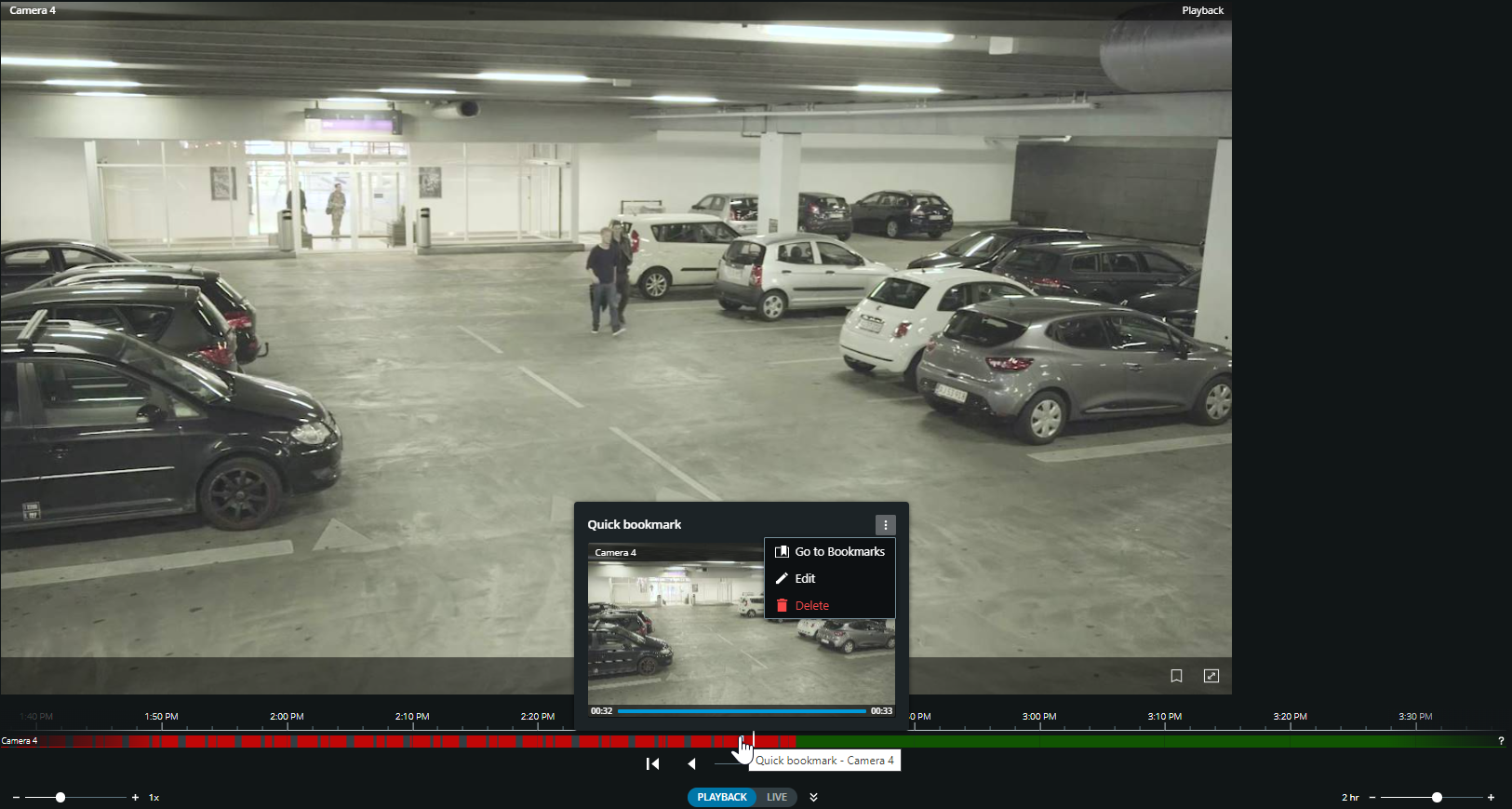
Nella cronologia in modalità riproduzione o nelle indagini, fare clic sull'icona del segnalibro che si desidera visualizzare. Compare l'anteprima del segnalibro e il clip video inizia a essere riprodotto ripetutamente (vedere Utilizzo della cronologia in modalità riproduzione o Utilizzo della cronologia nelle indagini).
Sulla barra dei menu superiore, fare clic su Segnalibri per aprire l'elenco dei segnalibri.
Dall'elenco Segnalibri, selezionare Tutti i segnalibri per aprire l'elenco completo dei segnalibri creati da tutti gli utenti o Segnalibri personali per aprire l'elenco che mostra solo i segnalibri creati dall'utente stesso.
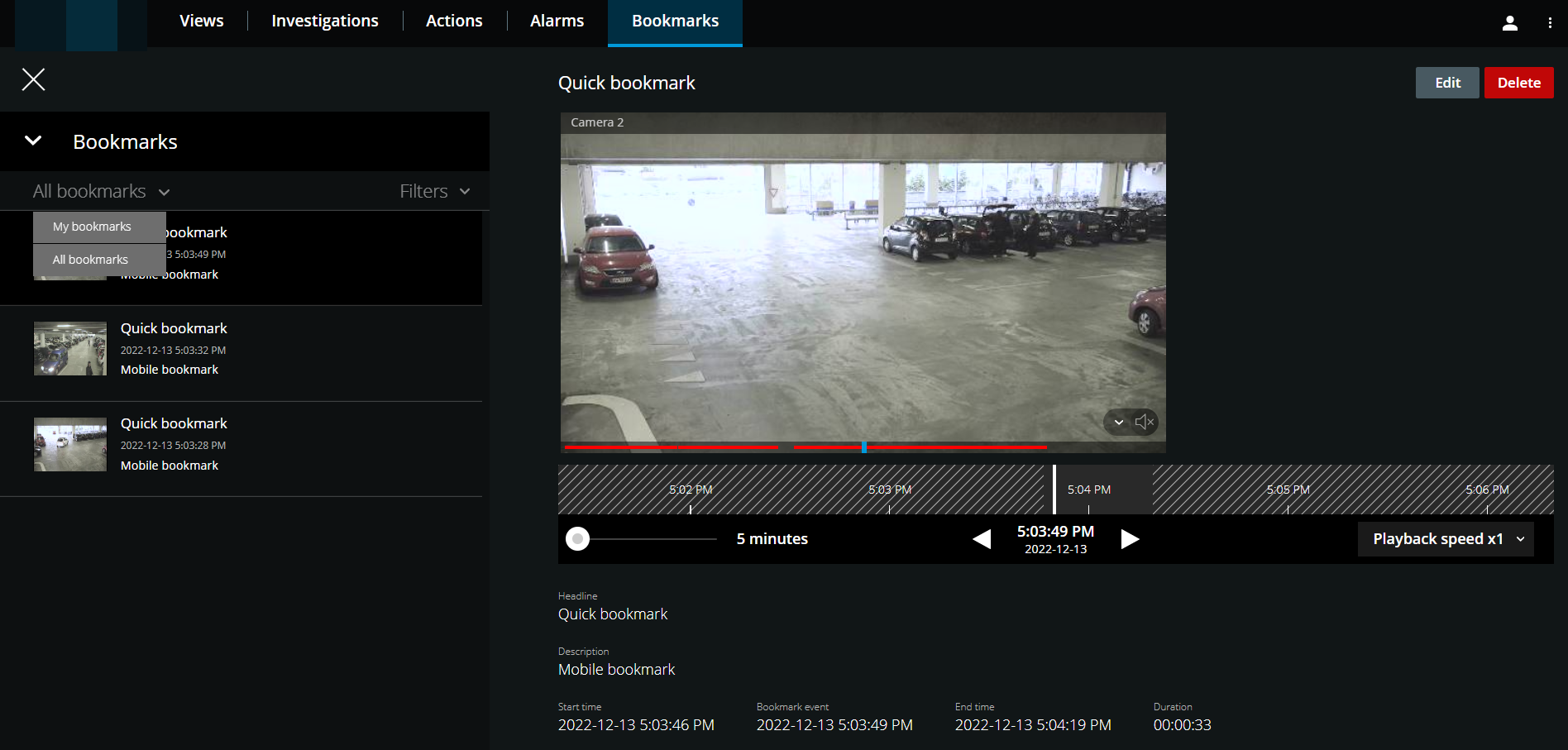
Andare al segnalibro che si desidera visualizzare, quindi fare clic su di esso. Viene visualizzato il riquadro con i dettagli del segnalibro.
Facoltativo. Se l'elenco dei segnalibri è troppo lungo, fare clic su Carica altro.
Sulla cronologia, fare clic
 per riprodurre il clip video segnalibro in avanti o
  al contrario. Nell'angolo in basso a destra della cronologia, dal selezionatore Velocità riproduzione, selezionare una velocità specifica per la riproduzione video. Nell'angolo in basso a sinistra della cronologia, trascinare il cursore per definire un intervallo di tempo specifico per il clip video segnalibro.
Visualizzare le informazioni dettagliate sul segnalibro:
Nome
Descrizione
Intestazione
Il titolo del segnalibro può contenere un massimo di 50 caratteri. Il campo è obbligatorio.
Descrizione
Descrizione aggiuntiva del segnalibro. Il campo è facoltativo.
Ora di inizio
L'ora di inizio suggerita del clip segnalibro è un numero di secondi prima dell'ora dell'evento segnalibro. L'ora di inizio è specificata dall'amministratore di sistema.
Evento segnalibro
L'ora nel videoclip che mostra quando è stato attivato l'evento del segnalibro.
Ora di fine
L'ora di fine suggerita del clip segnalibro è un numero di secondi dopo l'ora dell'evento segnalibro. L'ora di fine è specificata dall'amministratore di sistema.
Durata
La durata del videoclip del segnalibro.
Nome telecamera
Il nome della telecamera che trasmette il videoclip del segnalibro.
ID segnalibro.
Un numero ID univoco assegnato automaticamente al segnalibro.
Aggiunto da
Utente che ha creato il segnalibro.
Aggiungere e modificare segnalibri
È possibile aggiungere segnalibri a video live e registrazioni video.
Operazioni per aggiungere segnalibri ai video in modalità live:
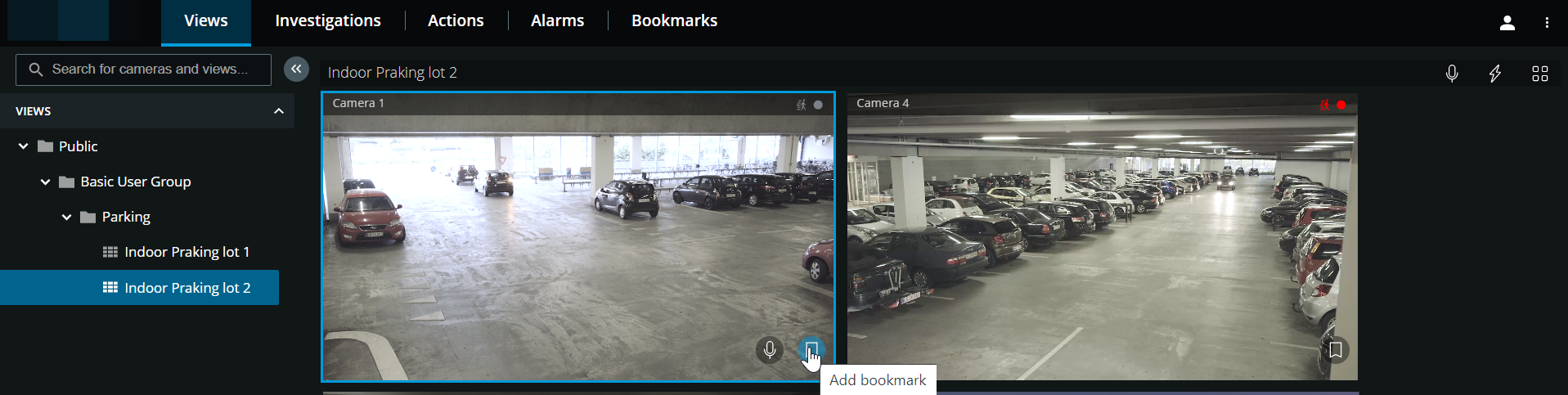
Nella scheda Viste, selezionare una vista della telecamera, quindi selezionare la telecamera richiesta nella vista.
Sulla barra degli strumenti della telecamera, fare clic su
 . Il segnalibro viene aggiunto automaticamente con il nome Segnalibro rapido assegnato dal sistema.
Operazioni per aggiungere segnalibri ai video in modalità riproduzione:
Nella scheda Viste, selezionare una vista della telecamera, quindi selezionare la telecamera richiesta nella vista.
Fare clic su Riproduzione per passare alla modalità riproduzione.
Sulla barra degli strumenti della telecamera, fare clic su
. Viene visualizzata la finestra Aggiungi segnalibro.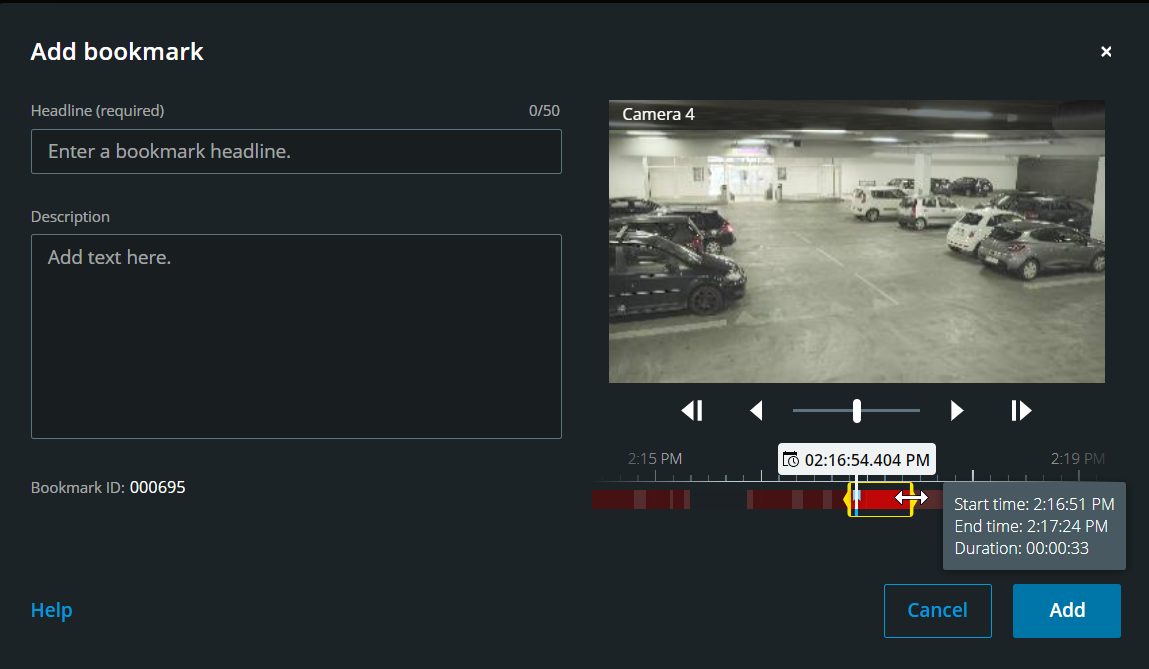
Nel campo Intestazione, immettere un nome per il segnalibro. Il titolo può contenere un massimo di 50 caratteri.
Facoltativo. Nel campo Descrizione, descrivere l'incidente.
Facoltativo. Sebbene l'orario dell'evento del segnalibro e l'orario di inizio e fine del videoclip siano specificati dall'amministratore di sistema, è possibile regolare queste impostazioni. A tale scopo, utilizzare i controlli della cronologia e gli intervalli di selezione temporale.
elementi
Cosa posso farci?
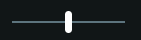
Tenere premuto il cursore riproduzione, quindi trascinarlo a sinistra o a destra. Rilasciare il cursore di riproduzione per avviare la riproduzione del segnalibro all'ora scelta. Inoltre è possibile:
Trascinare il tracciamento della cronologia a destra o a sinistra per spostarsi nel tempo.
Passare il puntatore sulla cronologia del segnalibro, premere il tasto Ctrl e contemporaneamente scorrere la rotella del mouse per ingrandire l'intervallo di tempo.
Riproduce il clip video del segnalibro avanti o indietro nel tempo.

Sospendere la riproduzione del videoclip del segnalibro.


Vai al fotogramma precedente o successivo.
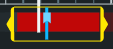
Trascinare l'intervallo di selezione temporale giallo per modificare l'ora di inizio o di fine del segnalibro. Trascinare l'indicatore temporale blu per modificare l'ora dell'evento del segnalibro.
Quando si trascina una delle parentesi e si raggiunge la fine della cronologia, è possibile continuare a trascinare la parentesi e il tracciamento della cronologia inizierà a muoversi contemporaneamente. In questo modo, è possibile spostare l'ora di inizio o di fine del video in un periodo di tempo che non era visibile sulla cronologia prima.
È anche possibile passare a un punto temporale specifico nel clip video facendo clic e tenendo premuto il tracciamento della cronologia e iniziando a trascinarlo a sinistra o a destra.
Passando con il mouse sopra le parentesi, è possibile vedere un suggerimento con l'ora di inizio e di fine del video e la sua durata. Se si trascinano le parentesi, i valori temporali nella descrizione comandi vengono aggiornati contemporaneamente al trascinamento.
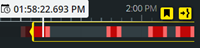
Se gli intervalli di selezione temporale sono stati trascinati oltre l'estremità sinistra o destra della cronologia, selezionare uno dei pulsanti di navigazione per eseguire le seguenti azioni:

 - Passare all’intervallo di tempo iniziale.
 - Passare all’intervallo di tempo finale.
 - Andare all’ora dell’evento del segnalibro.
Fare clic su Aggiungi.
Operazioni per modificare i segnalibri
È possibile modificare i segnalibri direttamente dalla cronologia mentre si monitorano le registrazioni nella scheda Viste o nella scheda Indagini. (vedere Utilizzo della cronologia in modalità riproduzione o Utilizzo della cronologia nelle indagini).
Sulla barra dei menu superiore, fare clic su Segnalibri per aprire l'elenco dei segnalibri. Selezionare Tutti i segnalibri per aprire l'elenco completo dei segnalibri creati da tutti gli utenti o Segnalibri personali per aprire l'elenco che mostra solo i segnalibri creati dall'utente stesso. Andare al segnalibro che si desidera modificare, quindi fare clic su di esso. Nell'angolo superiore destro del riquadro con i dettagli del segnalibro, fare clic su Modifica. Viene visualizzata la finestra Modifica segnalibro.
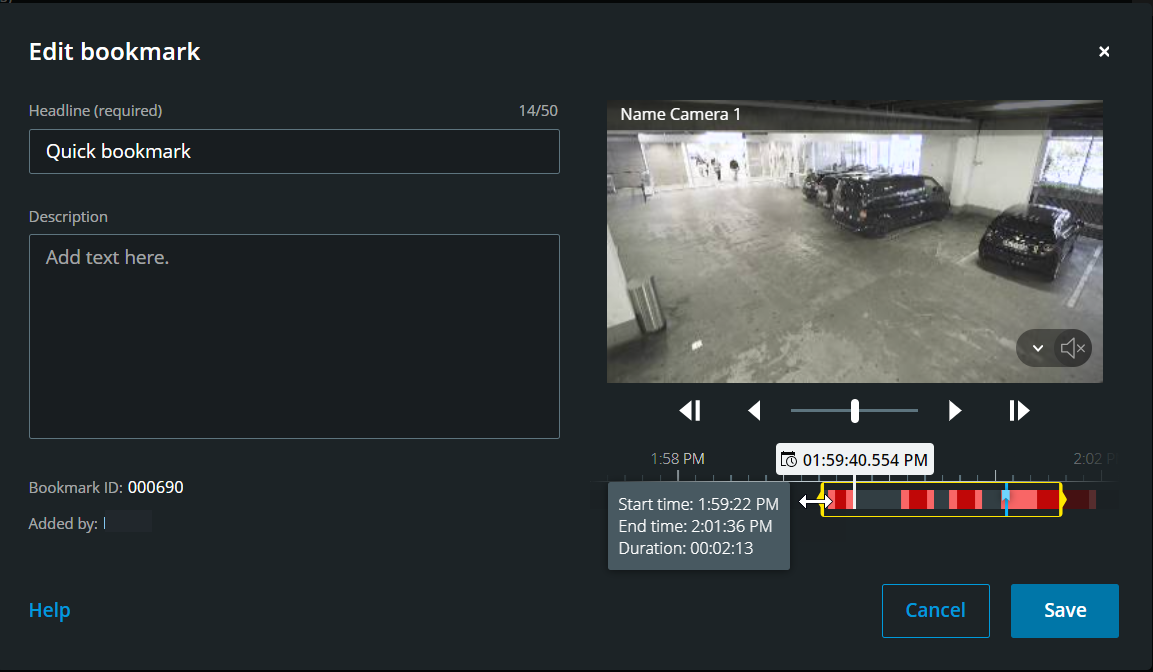
Inserire le modifiche nel campo Intestazione o Descrizione.
Utilizzare i controlli della cronologia per riprodurre il video all'interno degli intervalli di selezione temporale in avanti o indietro e per passare a un punto specifico nel tempo nel video.
Trascinare l'intervallo di selezione temporale giallo per regolare l'ora di inizio o di fine del segnalibro. Utilizzare i pulsanti di navigazione gialli sopra la cronologia, se sono stati trascinati gli intervalli di selezione temporale oltre l'estremità sinistra o destra della cronologia.
Trascinare l'indicatore temporale blu per modificare l'ora dell'evento del segnalibro.
Fare clic su Salva.
Elimina segnalibri
In base alle autorizzazioni dell'utente, è possibile eliminare i segnalibri creati dall'utente stesso o da altri. Se si elimina un segnalibro, questo viene rimosso dal database e non è più possibile accedervi.
Operazioni per eliminare i segnalibri:
È possibile eliminare i segnalibri direttamente dalla cronologia mentre si monitorano le registrazioni nella scheda Viste o nella scheda Indagini. (vedere Utilizzo della cronologia in modalità riproduzione o Utilizzo della cronologia nelle indagini).
Sulla barra dei menu superiore, fare clic su Segnalibri per aprire l'elenco dei segnalibri. Selezionare Tutti i segnalibri per aprire l'elenco completo dei segnalibri creati da tutti gli utenti o Segnalibri personali per aprire l'elenco che mostra solo i segnalibri creati dall'utente stesso. Andare al segnalibro che si desidera eliminare, quindi fare clic su di esso. Nell'angolo superiore destro del riquadro con i dettagli del segnalibro, fare clic su Elimina.
Nel messaggio di conferma, fare clic su Elimina.
Filtra i segnalibri
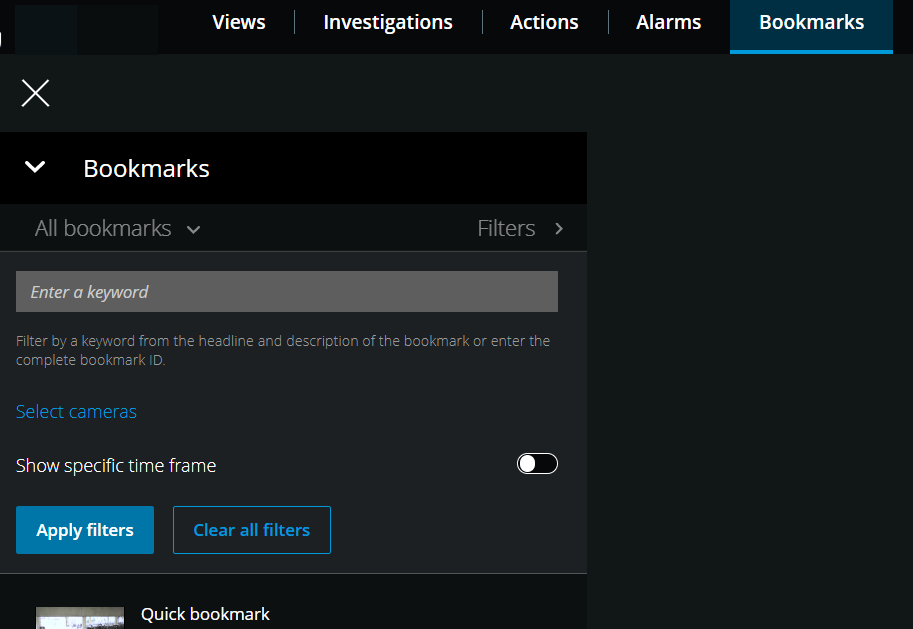
Per trovare un segnalibro specifico, è possibile cercare e utilizzare i filtri. Esistono tre opzioni per filtrare i segnalibri:
È possibile immettere una parola chiave dal titolo, dalla descrizione o dall'ID completo del segnalibro.
È possibile selezionare telecamere specifiche.
È possibile selezionare un intervallo di tempo predefinito. È anche possibile personalizzare l'intervallo di tempo che si desidera applicare come filtro.
Operazioni per filtrare i segnalibri in base a una parola chiave
Nella scheda Segnalibri espandere l'elenco Filtri.
Nel campo Immettere una parola chiave, inserire una parola chiave dal titolo o dalla descrizione del segnalibro o immettere l'ID segnalibro completo.
Per applicare il filtro, fare clic su Applica filtri.
Facoltativo. Per annullare la selezione del filtro, fare clic su Cancella tutti i filtri.
Operazioni per filtrare i segnalibri in base alle telecamere selezionate
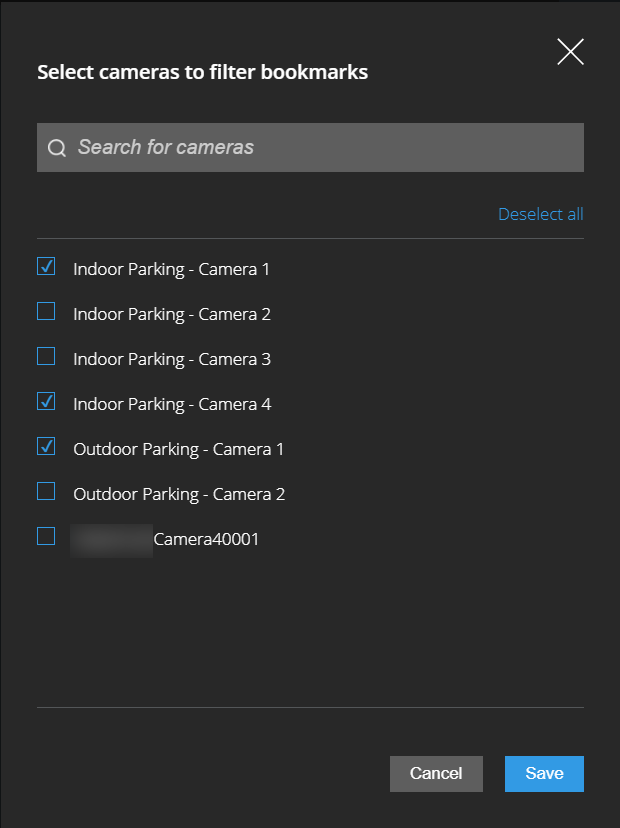
Nella scheda Segnalibri espandere l'elenco Filtri.
Fare clic su Seleziona telecamere. Si apre la finestra Seleziona telecamere per filtrare i segnalibri e viene visualizzato l'elenco di tutte le telecamere disponibili.
Facoltativo. Per trovare rapidamente telecamere specifiche, utilizzare l'opzione Cerca telecamere.
Dall'elenco delle telecamere, selezionare le telecamere da applicare come filtro.
Facoltativo. Per annullare la selezione, deselezionare la casella di controllo di ogni telecamera o fare clic su Deseleziona tutto.
Per salvare la selezione, fare clic su Salva.
Per applicare le telecamere selezionate come filtro, fare clic su Applica filtri.
Facoltativo. Per annullare la selezione del filtro, fare clic su Cancella tutti i filtri.
Operazioni per filtrare i segnalibri per intervalli di tempo predefiniti o personalizzati
È possibile filtrare l'elenco dei segnalibri utilizzando un intervallo di tempo specifico con intervalli di tempo predefiniti o personalizzati tra l'ora di inizio e l'ora di fine delle sequenze video contrassegnate. La durata predefinita dell'intervallo di tempo è impostata su 2 ore.
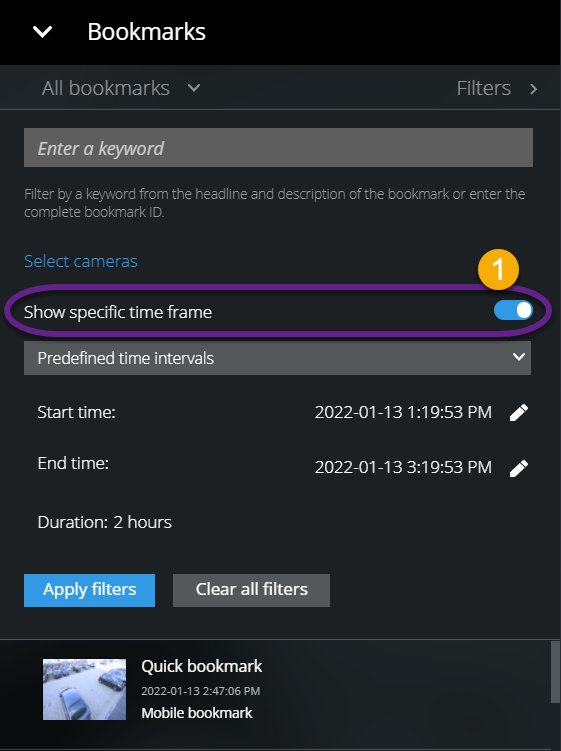
Nella scheda Segnalibri espandere l'elenco Filtri.
Abilitare l'
 impostazione Mostra intervallo di tempo specifico .
Espandere l'elenco degli intervalli
 di tempo predefiniti , quindi selezionare una delle seguenti opzioni:
Ultime 2 ore
Ultime 12 ore
Ultime 6 ore
Ultime 24 ore
Ieri
Ultimi 7 giorni
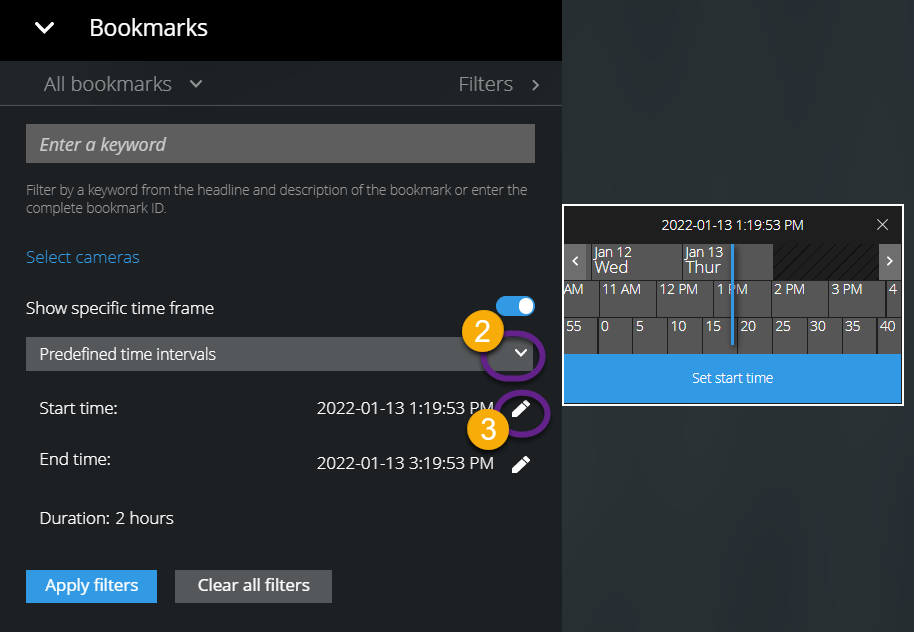
Facoltativo. Per personalizzare l'intervallo di tempo tra l'ora di inizio e l'ora di fine della sequenza video contrassegnata, selezionare

 per aprire il selezionatore temporale e impostare un'ora di inizio o un'ora di fine personalizzata.
Per applicare il filtro, fare clic su Applica filtri.
Facoltativo. Per annullare la selezione del filtro, fare clic su Cancella tutti i filtri.