מציג וידאו בשידור חי
 | "מה אני יכול לעשות עם וידאו בשידור חי? ומהם הסמלים האדומים בפינה הימנית העליונה של הסרטון?" |
מציג וידאו בשידור חי ממצלמה אחת
בכרטיסיה תצוגות, במקטע חלונית מצלמות :
עבור לתיקיה עם מצלמות ולחץ על מצלמה שברצונך להציג. הווידאו מתחיל לפעול במצב חי.
ראה את זמן הווידאו בשידור חי במחוון הזמן הנוכחי.
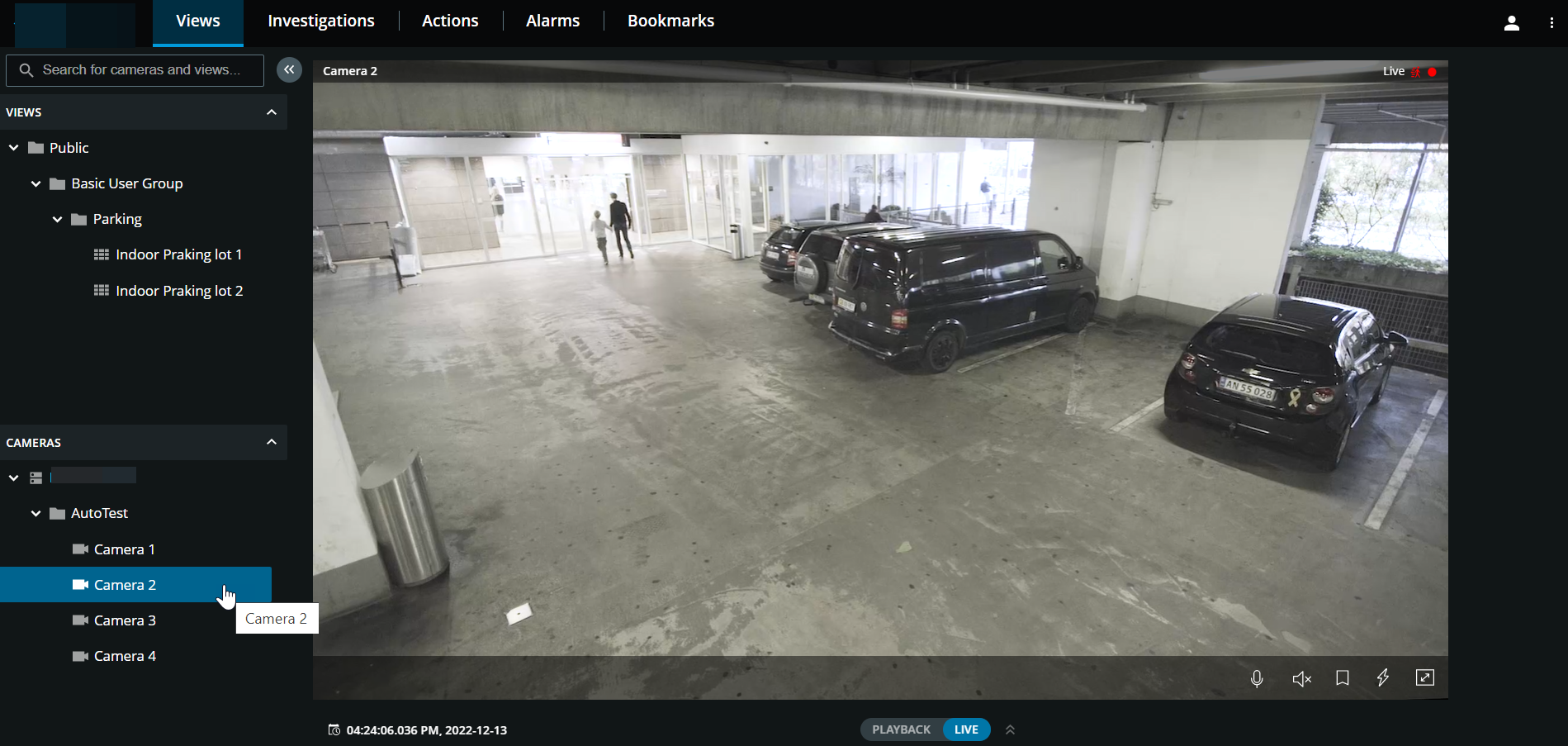
בפס הכותרת של המצלמה:
ראה את שם המצלמה.
בדקו אם הסרטון שאתם רואים נמצא במצב שידור חי או הצגת הקלטות.
בדוק אם המצלמה מזהה תנועה, מקליטה וידאו או את שניהם.
סמל | האם מזוהה תנועה? | האם הווידאו מוקלט? |
|---|---|---|
  |  | |
 |  | |
 | | |
| | |
בסרגל הכלים של המצלמה:
פריט | מה אני יכול לעשות עם זה? |
|---|---|
 | הזז וזום את מצלמת ה-PTZ שלך (רק עבור מצלמות PTZ). |
 | העבר את מצלמת ה-PTZ למיקום PTZ קבוע מראש שציינת ב- XProtect Smart Client (רק עבור מצלמות PTZ עם קבועים מראש). |
  | התחל או הפסק להאזין לשמע נכנס (ראה דרישות להאזנה לשמע נכנס). |
  | לחץ לחיצה ממושכת כדי להפעיל לחץ-לדיבור למצלמה אחת. שחרר את הסמל כדי לסיים את שידור השמע (ראה דרישות לשימוש בדחיפה לדיבור). |
 | הוסיפו סימנייה לווידאו בשידור חי כדי לאתר במהירות רצפי וידאו רלוונטיים (ראו הוספה או עריכה של סימניות). |
 | הצג את כל הפעולות עבור המצלמה. בחר פעולה והפעל אותה. |
 | הזן מסך מלא. לחץ שוב או הקש Esc כדי לצאת ממסך מלא. |
 | לחץ כדי לפתוח את בורר הזמן ולבחור שעה ותאריך כדי לעבור לנקודה מסוימת בזמן בסרטון (ראה ציין זמן להצגת וידאו). |
הצגת וידאו בשידור חי ממספר מצלמות
בכרטיסיה תצוגות, במקטע חלונית תצוגות:
עבור לתיקיה עם תצוגות ולחץ על התצוגה הרלוונטית. הווידאו מתחיל לפעול במצב חי.
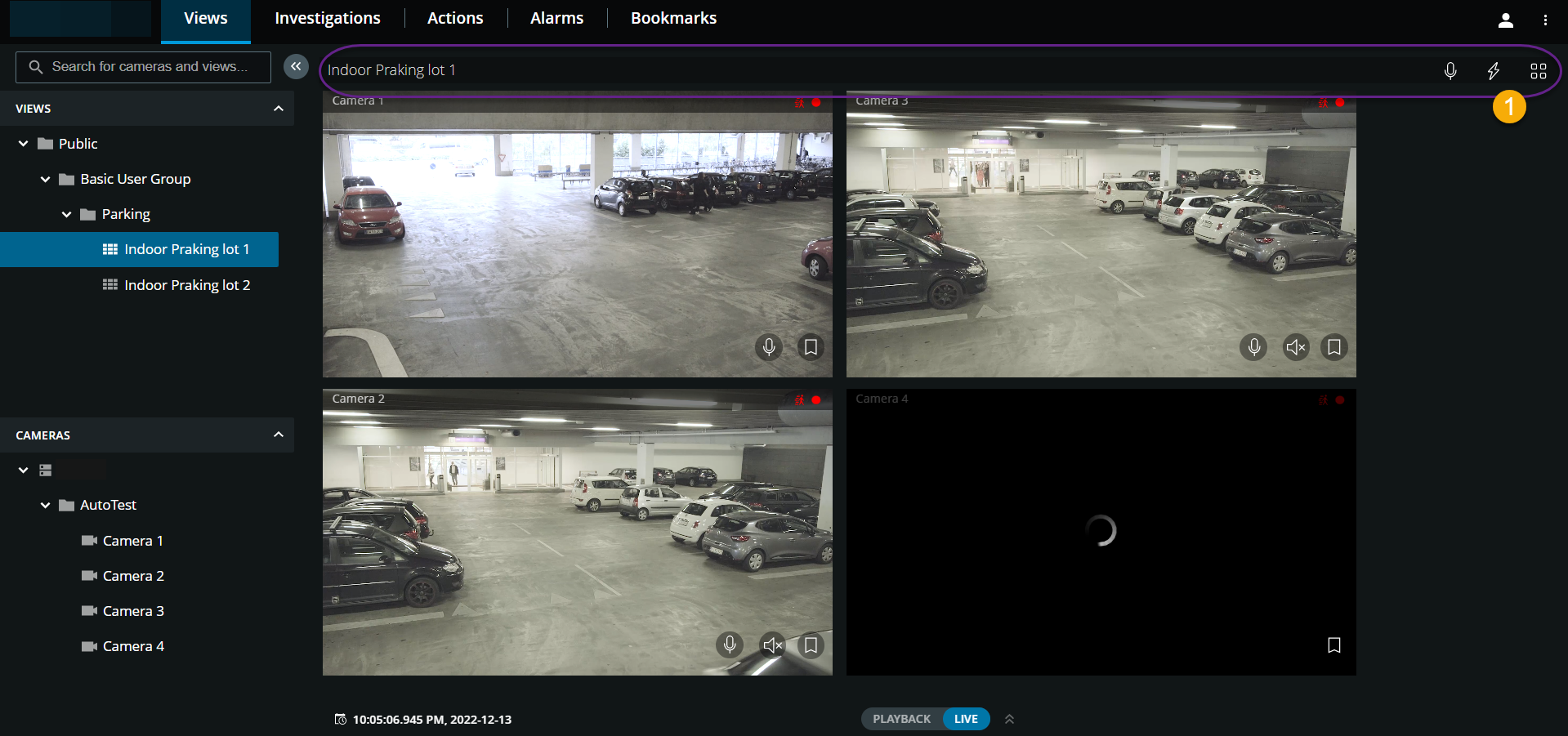
בתצוגה של מצלמות מרובות:
הצג וידאו בשידור חי מכל המצלמות בתצוגה.
ראה לאילו מהמצלמות מחוברים מיקרופונים.
ראה באילו מהמצלמות יש רמקולים.
בדוק אם המצלמות מזהות תנועה, מקליטות וידאו או את שניהם.
ראה את זמן הווידאו בשידור חי במחוון הזמן הנוכחי. לחץ כדי לפתוח את בורר הזמן ולבחור שעה ותאריך כדי לעבור לנקודה מסוימת בזמן בסרטון.
לחץ על מצלמה כדי להציג וידאו בשידור חי ממצלמה זו בלבד. כדי לחזור לתצוגה עם כל המצלמות, לחץ על הקודם כדי להציג.
בסרגל הכלים  של התצוגה:
לחץ לחיצה ממושכת
כדי להתחיל לשדר שמע לכל המצלמות בתצוגה שיש להן ציוד שמע.לחץ
 כדי להציג את כל הפעולות עבור כל המצלמות בתצוגה. בחר פעולה והפעל אותה.
אם ברצונך להשתמש בכל מסך המחשב בעת הצגת מצלמות בתצוגה, לחץ
 כדי לפתוח את תצוגת הרשת.
אם אתה נמצא בכרטיסיה תצוגות ועובר לקבוצה מסוימת של מצלמות או תצוגה ולאחר מכן עובר למסך אחר או יוצא מהמערכת, כאשר אתה נכנס שוב למערכת וחוזר לכרטיסיה תצוגות, תוכל לראות את אותה קבוצה של מצלמות או תצוגה.
שים לב
בהתאם להרשאות המשתמש שלך, ייתכן שלא תוכל לצפות בווידאו בשידור חי ממצלמות מסוימות עקב הגבלות.