סימניות
שים לב
תכונה זו זמינה רק במערכות VMS מסוימותXProtect. לקבלת מידע נוסף, עיין בטבלת השוואת המוצרים: <link xlink:href="https://www.milestonesys.com/products/software/xprotect-comparison/">https://www.milestonesys.com/products/software/xprotect-comparison/</link>.
סימניות מאפשרות לאתר במהירות רצפי וידאו רלוונטיים. ניתן להוסיף סימניות גם במצב חי (ראה מציג וידאו בשידור חי) וגם במצב הצגת הקלטות (ראה הצג הקלטות ממצלמה אחת וכן הקלטות ממספר מצלמות). סימניות זמינות בציר הזמן הראשי במצב הצגת הקלטות ובחקירות.
סימניות
הצגת פרטי הסימנייה או הפעלת סרטון הסימנייה
במצב XProtect Web Clientהצגת הקלטות, באפשרותך ליצור סימניות מפורטות כדי להקל על איתור הסימניות לאחר יצירתן. ניתן גם להאזין לשמע בסרטוני הווידאו המסומנים שלך.
שלבים להצגת פרטי סימניות והפעלת סרטון סימנייה
בציר הזמן במצב הצגת הקלטות או בבדיקות, לחץ על סמל הסימנייה שברצונך להציג. התצוגה המקדימה של הסימנייה מופיעה והסרטון מתחיל להתנגן שוב ושוב (ראה שימוש בציר הזמן במצב הצגת הקלטות או שימוש בציר הזמן בבדיקות).
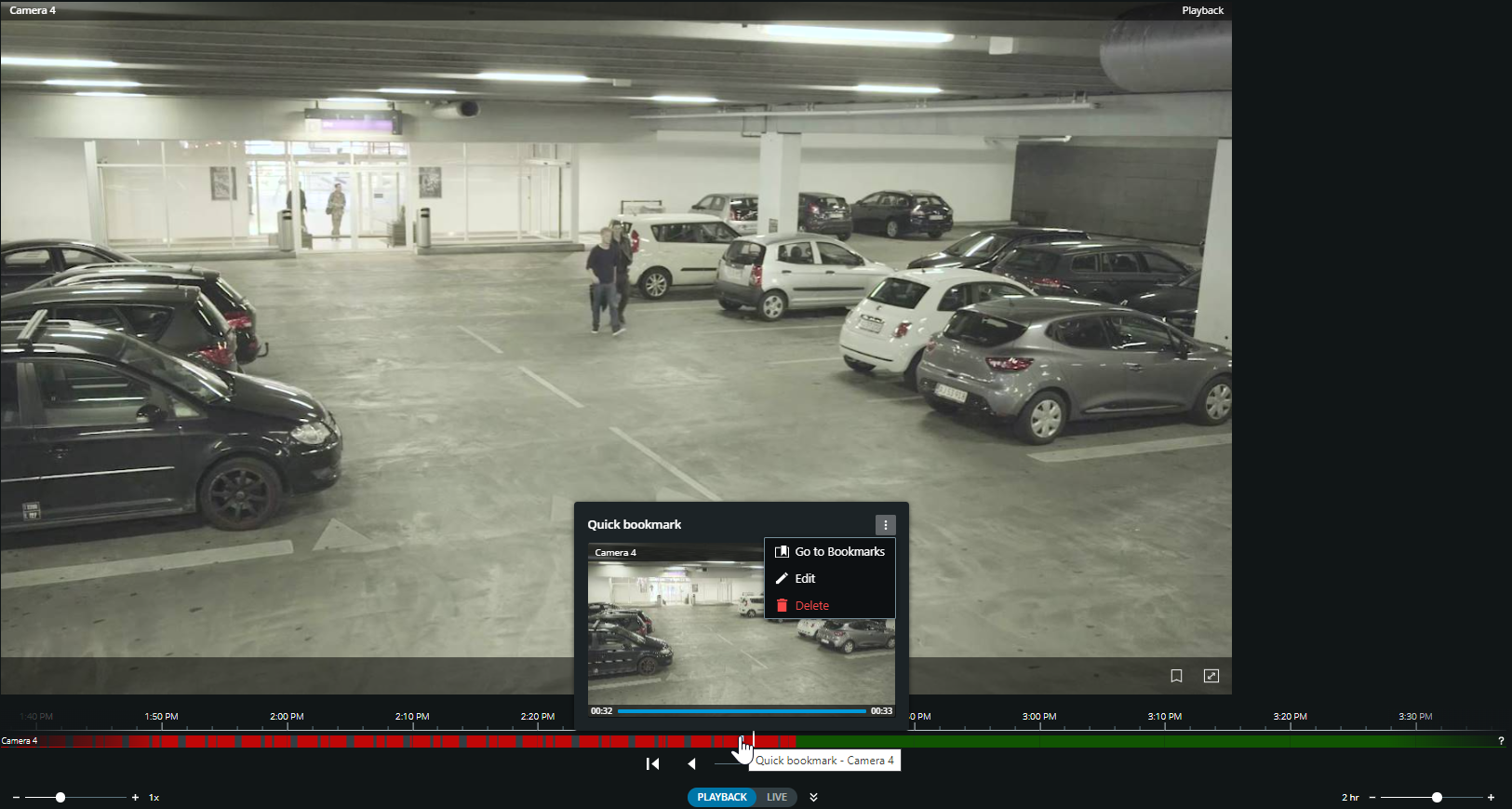
בשורת התפריטים העליונה, לחץ על סימניות כדי לפתוח את רשימת הסימניות.
מתוך רשימת הסימניות, בחר כל הסימניות כדי לפתוח את הרשימה המלאה של הסימניות שנוצרו על-ידי כל המשתמשים או הסימניות שלי כדי לפתוח את הרשימה שמציגה רק את הסימניות שיצרת בעצמך.
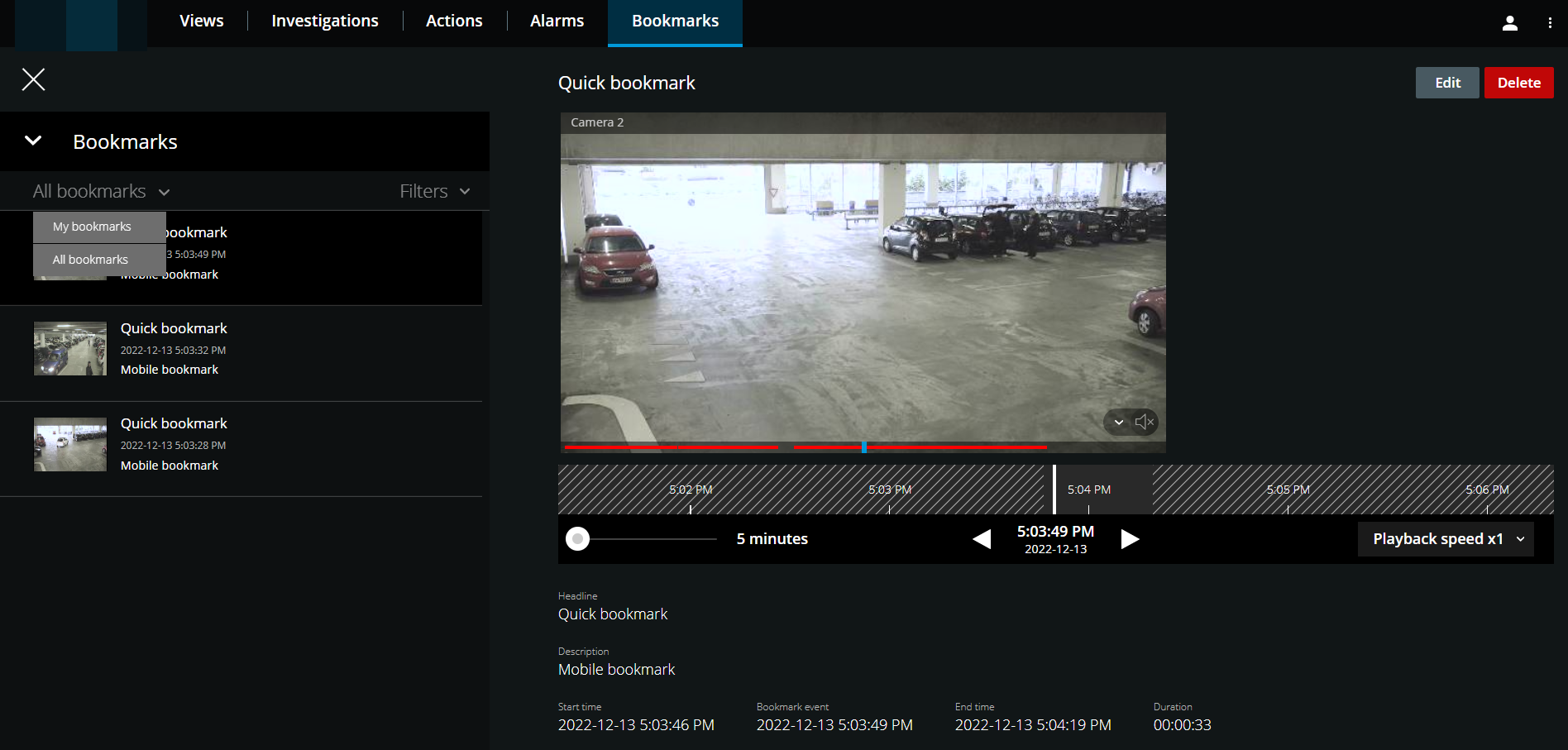
עבור אל הסימניה שברצונך להציג ולאחר מכן לחץ עליה. מוצגת החלונית עם פרטי הסימנייה.
אופציונאלי. אם רשימת הסימניות ארוכה מדי, לחץ על טען עוד.
בציר הזמן, לחץ
 כדי להפעיל את סרטון הסימנייה קדימה או
  כדי להפעיל את הסרטון לאחור. בפינה השמאלית התחתונה של ציר הזמן, בחר מתוך בורר מהירות הצגת ההקלטות מהירות ספציפית להצגת ההקלטות. בפינה הימנית התחתונה של ציר הזמן, גררו את המחוון כדי להגדיר טווח זמן ספציפי לסרטון הסימנייה.
הצג את פרטי הסימנייה המפורטים:
שם
תיאור
כותרת
כותרת הסימנייה יכולה להכיל עד 50 תווים. השדה נדרש.
תיאור
התיאור הנוסף של הסימנייה. השדה הוא אופציונלי.
זמן התחלה
זמן ההתחלה המוצע של קטע הסימנייה הוא מספר שניות לפני זמן אירוע הסימנייה. זמן ההתחלה מצוין על-ידי מנהל המערכת.
אירוע סימנייה
השעה בסרטון הווידאו שמראה מתי אירוע הסימנייה הופעל.
זמן סיום
זמן הסיום המוצע של קטע הסימנייה הוא מספר שניות לאחר זמן אירוע הסימנייה. שעת הסיום צוינה על-ידי מנהל המערכת.
משך
משך סרטון הסימנייה.
שם מצלמה
שם המצלמה שמזרימה את סרטון הווידאו המסומן.
מזהה סימנייה
מספר זיהוי ייחודי המוקצה לסימניה באופן אוטומטי.
נוסף על ידי
המשתמש שיצר את הסימנייה.
הוסף או ערוך סימניות
באפשרותך להוסיף סימניות לסרטונים חיים והקלטות וידאו.
שלבים להוספת סימניות לסרטונים במצב חי:
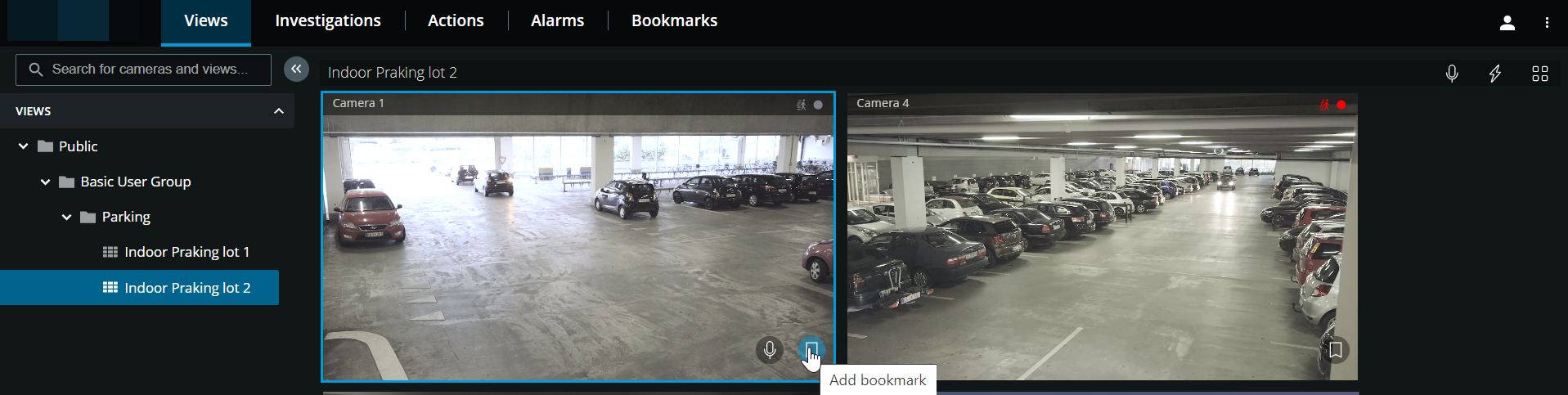
בכרטיסיה 'תצוגות׳, בחר תצוגת מצלמה ולאחר מכן בחר את המצלמה הדרושה בתצוגה.
בסרגל הכלים של המצלמה, לחץ על
 . הסימנייה נוספה עם שם הסימנייה המהירה שהוקצתה על ידי המערכת באופן אוטומטי.
שלבים להוספת סימניות לסרטונים במצב הצגת הקלטות:
בכרטיסיה 'תצוגות׳, בחר תצוגת מצלמה ולאחר מכן בחר את המצלמה הדרושה בתצוגה.
לחץ על הצגת הקלטות כדי לעבור למצב הצגת הקלטות.
בסרגל הכלים של המצלמה, לחץ על
. חלון הוספת סימנייה מוצג.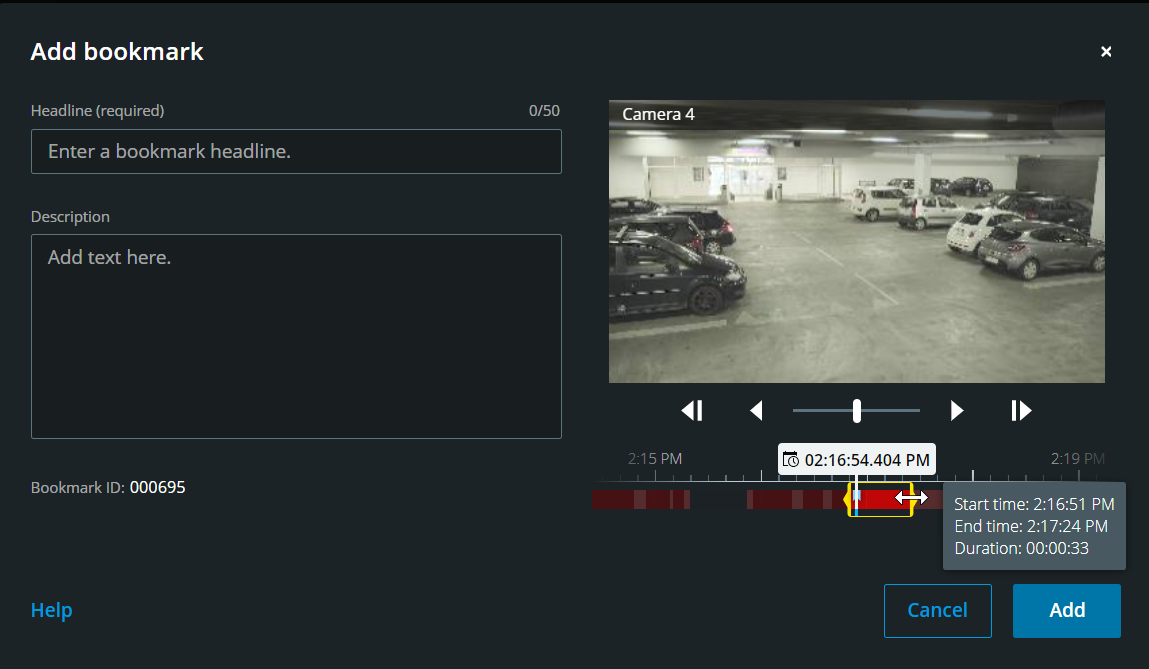
בשדה כותרת, הזן שם לסימניה. הכותרת עשויה להכיל 50 תווים לכל היותר.
אופציונאלי. בשדה 'תיאור׳, תאר את האירוע.
אופציונאלי. למרות ששעת אירוע הסימנייה ושעת ההתחלה והסיום של הסרטון נקבעו על ידי מנהל המערכת, ניתן להתאים הגדרות אלה. לשם כך, השתמש בבקרי ציר הזמן ובסוגריים לבחירת הזמן.
פריט
מה אני יכול לעשות עם זה?
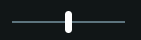
לחץ/י והחזק/י את המחוון "הצגת הקלטות" ולאחר מכן גרור/י אותו שמאלה או ימינה. שחרר את מחוון ההשמעה החוזרת כדי להתחיל בהשמעת הסימנייה בזמן שנבחר. באפשרותך גם:
גרור את רצועת ציר הזמן ימינה או שמאלה כדי לנוע בזמן.
רחף מעל ציר הזמן של הסימנייה, הקש על מקש Ctrl וגלול בו-זמנית בגלגל העכבר כדי להגדיל את טווח הזמן.
הפעל את סרטון הסימנייה קדימה או אחורה בזמן.

השהה את הצגת סרטון הסימנייה.


עבור למסגרת הקודמת או למסגרת הבאה.
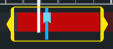
גרור את הסוגריים הצהובים של בחירת הזמן כדי לשנות את שעת ההתחלה או הסיום של הסימנייה. גרור את מחוון הזמן הכחול כדי לשנות את זמן האירוע המסומן.
בעת גרירת אחד הסוגריים המרובעים והגעה לסוף ציר הזמן, ניתן להמשיך לגרור את הסוגר המרובע, ומסלול ציר הזמן יתחיל לנוע בו-זמנית. באופן זה, תוכל להעביר את שעת ההתחלה או הסיום של הסרטון לפרק זמן שלא היה גלוי בציר הזמן לפני כן.
ניתן גם לעבור לנקודת זמן מסוימת בסרטון אם תלחצו לחיצה ממושכת על רצועת ציר הזמן ותתחילו לגרור אותה שמאלה או ימינה.
אם תרחף מעל הסוגריים המרובעים, תוכל לראות תיאור כלי עם שעת ההתחלה והסיום של הסרטון ומשך הזמן שלו. אם גוררים את הסוגריים המרובעים, ערכי הזמן בתיאור הכלי מתעדכנים יחד עם הגרירה.
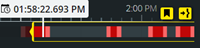
אם גררת את הסוגריים המסולסלים של בחירת הזמן מעבר לקצה השמאלי או הימני של ציר הזמן, בחר אחד מלחצני הניווט כדי לבצע את הפעולות הבאות:

 - עבור אל זמן ההתחלה.
 - עבור אל זמן הסיום.
 - עבור לזמן האירוע המסומן.
לחץ על הוסף.
צעדים לעריכת סימניות
באפשרותך לערוך את הסימניות שלך ישירות מציר הזמן בזמן שאתה עוקב אחר ההקלטות שלך בכרטיסיה תצוגות או בכרטיסיה חקירות. (ראה שימוש בציר הזמן במצב הצגת הקלטות או שימוש בציר הזמן בבדיקות).
בשורת התפריטים העליונה, לחץ על סימניות כדי לפתוח את רשימת הסימניות. בחר את כל הסימניות כדי לפתוח את הרשימה המלאה של הסימניות שנוצרו על-ידי כל המשתמשים, או את הסימניות שלי כדי לפתוח את הרשימה שמציגה רק את הסימניות שיצרת בעצמך. עבור אל הסימנייה שברצונך לערוך ולאחר מכן לחץ עליה. בפינה השמאלית העליונה של החלונית עם פרטי הסימנייה, לחץ על ערוך. חלון עריכת הסימנייה מוצג.
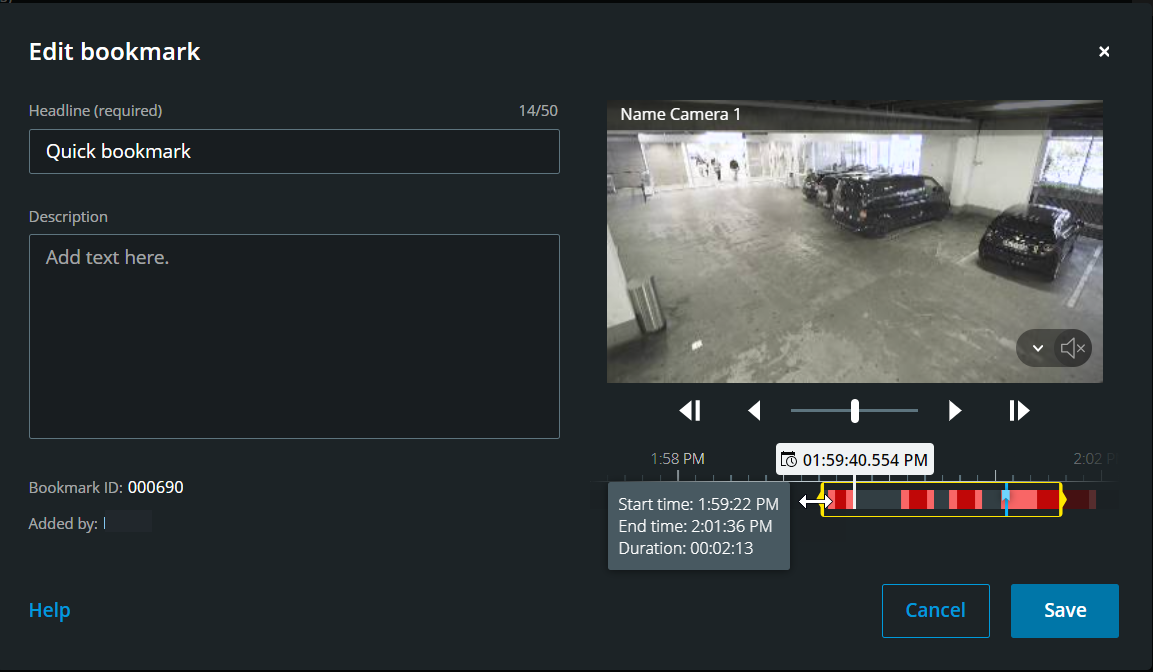
הזן את השינויים שלך בשדה כותרת או בשדה תיאור.
השתמש בבקרי ציר הזמן כדי להפעיל את הווידאו בתוך סוגריים בחירת הזמן קדימה או אחורה וכדי לעבור לנקודה מסוימת בזמן בסרטון.
גרור את הסוגריים הצהובים של בחירת הזמן כדי להתאים את שעת ההתחלה או הסיום של הסימנייה. השתמש בלחצני הניווט הצהובים מעל ציר הזמן, אם גררת את סוגריים בחירת הזמן מעבר לקצה השמאלי או הימני של ציר הזמן.
גרור את מחוון הזמן הכחול כדי לשנות את זמן האירוע המסומן.
לחץ על שמור.
מחק סימניות
בהתאם להרשאות המשתמש שלך, באפשרותך למחוק סימניות שנוצרו על-ידי עצמך או על-ידי אחרים. אם תמחק סימניה, היא תוסר ממסד הנתונים ולא תוכל עוד לגשת אליה.
צעדים למחיקת סימניות:
באפשרותך למחוק את הסימניות שלך ישירות מציר הזמן בזמן שאתה עוקב אחר ההקלטות שלך בכרטיסיה תצוגות או בכרטיסיה חקירות. (ראה שימוש בציר הזמן במצב הצגת הקלטות או שימוש בציר הזמן בבדיקות).
בשורת התפריטים העליונה, לחץ על סימניות כדי לפתוח את רשימת הסימניות. בחר את כל הסימניות כדי לפתוח את הרשימה המלאה של הסימניות שנוצרו על-ידי כל המשתמשים, או את הסימניות שלי כדי לפתוח את הרשימה שמציגה רק את הסימניות שיצרת בעצמך. עבור אל הסימנייה שברצונך למחוק ולאחר מכן לחץ עליה. בפינה השמאלית העליונה של החלונית עם פרטי הסימנייה, לחץ על מחק.
בהודעת האישור, לחץ על מחק.
סינון הסימניות שלך
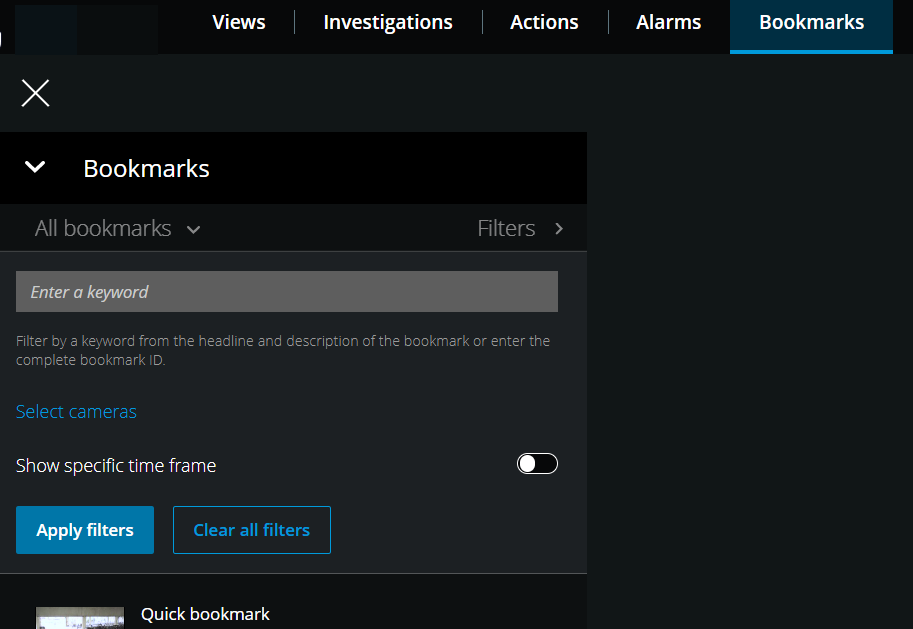
לאיתור סימניה מסוימת, באפשרותך לחפש ולהשתמש בסינון. קיימות שלוש אפשרויות לסינון סימניות:
ניתן להזין מילת מפתח מתוך כותרת הסימנייה, מהתיאור או ממזהה הסימנייה במלואו.
באפשרותך לבחור מצלמות ספציפיות.
באפשרותך לבחור פרק זמן מוגדר מראש. ניתן גם להתאים אישית את מרווח הזמן שברצונך להחיל כמסנן.
צעדים לסינון סימניות לפי מילת מפתח
בכרטיסיה סימניות, הרחב את רשימת המסננים.
בשדה הזן מילת מפתח, הזן מילת מפתח מתוך כותרת הסימנייה או תיאורה או הזן את מזהה הסימנייה במלואו.
להחלת המסנן, לחצו על 'החל מסננים׳.
אופציונאלי. לביטול בחירת המסנן, לחצו על 'נקה את כל המסננים׳.
צעדים לסינון סימניות לפי מצלמות שנבחרו
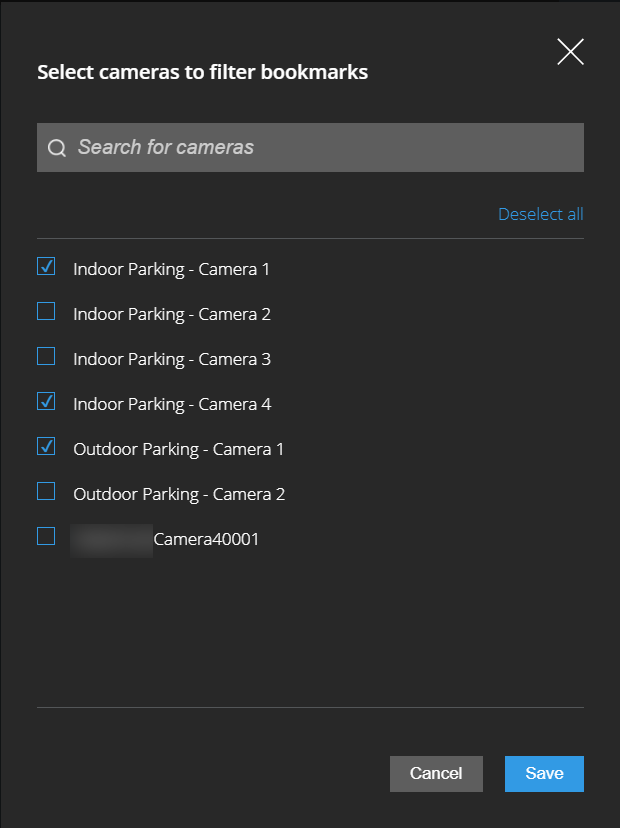
בכרטיסיה סימניות, הרחב את רשימת המסננים.
לחץ על בחר מצלמות. נפתח חלון בחירת מצלמות לסינון סימניות ומוצגת הרשימה של כל המצלמות הזמינות.
אופציונאלי. לאיתור מהיר של מצלמות מסוימות, השתמש באפשרות חפש מצלמות.
ברשימת המצלמות, בחר את המצלמות שברצונך להחיל כמסנן.
אופציונאלי. כדי לבטל את הבחירה, בטל את בחירת תיבת הסימון של כל מצלמה או לחץ על בטל בחירת הכל.
כדי לשמור את הבחירה שלך, לחץ על שמור.
להחלת המצלמות שנבחרו כמסנן, לחצו על 'החל מסננים׳.
אופציונאלי. לביטול בחירת המסנן, לחצו על 'נקה את כל המסננים׳.
שלבים לסינון סימניות לפי פרקי זמן מוגדרים מראש או מותאמים אישית
באפשרותך לסנן את רשימת הסימניות שלך באמצעות מסגרת זמן ספציפית עם פרקי זמן מוגדרים מראש או מותאמים אישית בין זמן ההתחלה וזמן הסיום של רצפי הווידאו שסימנת. משך ברירת המחדל של מסגרת הזמן מוגדר ל-2 שעות.
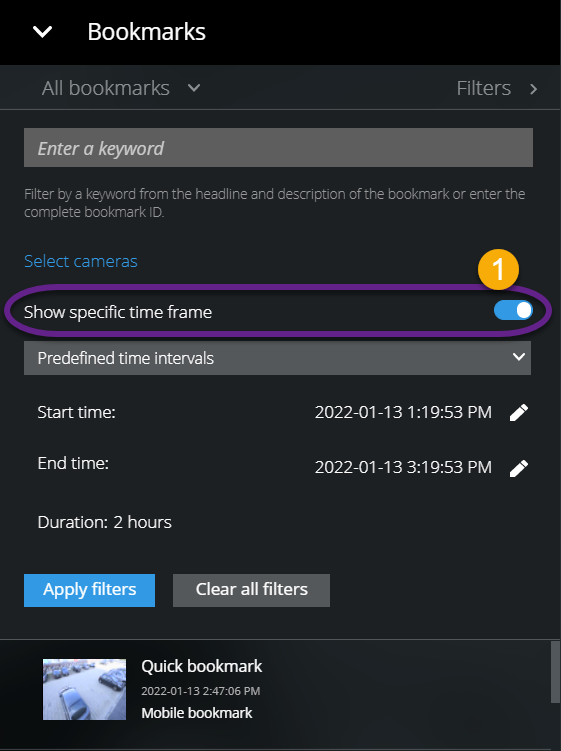
בכרטיסיה סימניות, הרחב את רשימת המסננים.
אפשר את הגדרת מסגרת הזמן הספציפית
 .
.הרחב את רשימת פרקי הזמן המוגדרים מראש
 ולאחר מכן בחר אחת מהאפשרויות הבאות:
2 השעות האחרונות
12 השעות האחרונות
6 השעות האחרונות
24 השעות האחרונות
אתמול
7 הימים האחרונים
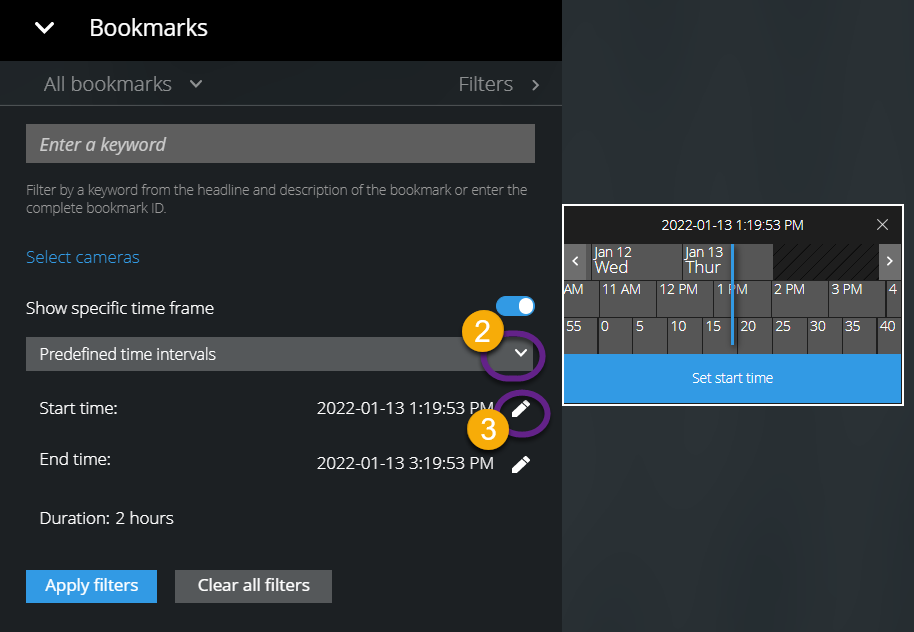
אופציונאלי. להתאמה אישית של מרווח הזמן בין זמן ההתחלה לזמן הסיום של רצף הווידאו שסימנת, בחר

 כדי לפתוח את בורר הזמן ולהגדיר זמן התחלה או זמן סיום מותאמים אישית.
להחלת המסנן, לחצו על 'החל מסננים׳.
אופציונאלי. לביטול בחירת המסנן, לחצו על 'נקה את כל המסננים׳.