Connexion
Première connexion
Important
Milestone vous recommande d’utiliser une connexion sécurisée lorsque vous gérez vos identifiants de connexion.
Dans la barre d’adresse de votre navigateur Web, saisissez l’adresse Internet que votre administrateur système vous a fournie. Exemple :
http://1.2.3.4:8081ouhttps://1.2.3.4:8082. La page de connexion s’affiche.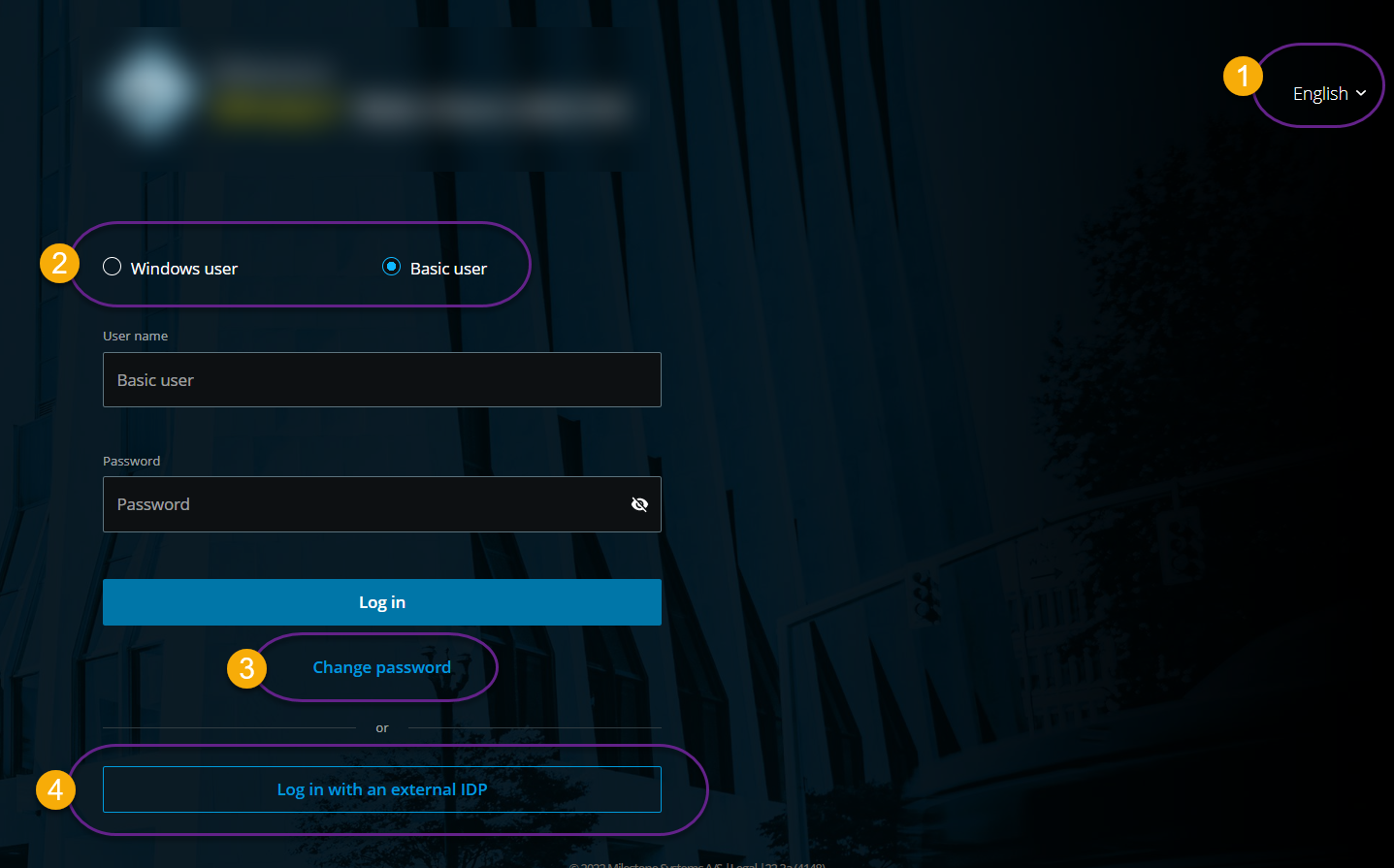
Facultatif. Pour changer de langue, cliquez sur le
 de langue par défaut dans le coin supérieur droit.
Sélectionnez
 l’une des méthodes d’authentification suivantes :
Utilisateur basique - Sélectionnez cette option pour vous connecter en tant qu’utilisateur basique. Les utilisateurs basiques sont définis par votre administrateur de système dans XProtect Management Client. Pour vous connecter en tant qu’utilisateur basique, vous devez d’abord modifier votre mot de passe temporaire :
Dans les champs Nom d’utilisateur et Mot de passe, saisissez les identifiants de connexion que votre administrateur système vous a fournis.
Cliquez sur Connexion. La boîte de dialogue Modifier le mot de passe s’affiche.
Cliquez sur Continuer pour ouvrir une nouvelle fenêtre de navigation.
Suivez les instructions de l'assistant Configurer un nouveau mot de passe et enregistrez votre nouveau mot de passe.
Après avoir enregistré vos modifications, fermez la fenêtre du navigateur actuelle et connectez-vous à XProtect Web Client en utilisant votre nouveau mot de passe.
Note
Si votre administrateur système vous force à modifier votre mot de passe lors de votre prochaine connexion, suivez les étapes énumérées ci-dessus pour vous connecter.
Utilisateur Windows - Sélectionnez cette option pour vous connecter avec vos identifiants de connexion Windows.
Dans les champs Domaine\Nom d' utilisateur et Mot de passe, saisissez vos identifiants de connexion utilisateur Windows.
Note
Les informations d’identification de l’utilisateur Windows sont spécifiques à une machine ou à un domaine.
Cliquez sur Connexion.
Se connecter avec [Nom d’un IDP externe]
 - Sélectionnez cette option pour vous connecter avec un IDP externe. Pour plus d’informations, voir IDP externe et XProtect Web Client.
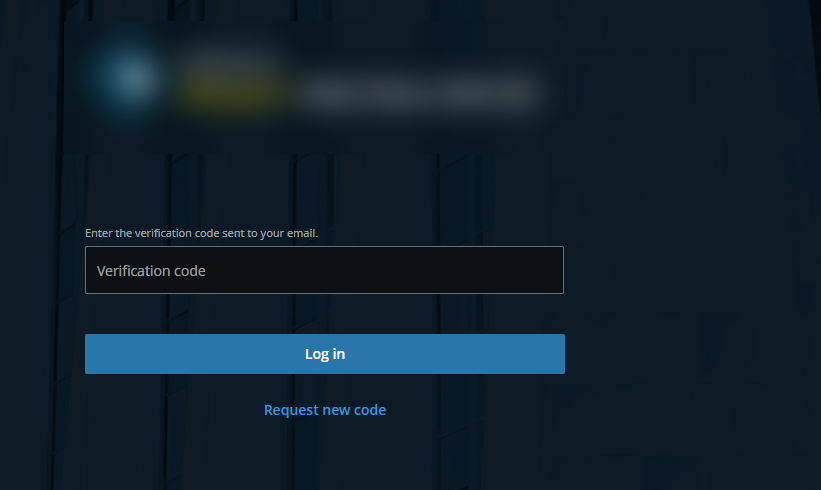
Facultatif. Si votre administrateur système a configuré la vérification en deux étapes pour votre compte utilisateur, un code de vérification vous est demandé, que le système envoie à votre adresse e-mail. Vous devez utiliser cette méthode de vérification à chaque connexion. En cas de doute, demandez l’adresse e-mail à votre administrateur système.
Ouvrez votre programme de messagerie et notez les numéros.
Saisissez le code sur la page de connexion XProtect Web Client et appuyez sur Connexion.
Note
Si vous n’utilisez pas le code de vérification dans un délai spécifique (la période par défaut est de cinq minutes), le code de vérification expire. Vous pouvez ensuite demander un nouveau code sur l’écran où vous saisissez le code.
Note
Si vous dépassez le nombre de tentatives de saisie de code autorisées (le nombre par défaut est de trois), vous serez empêché de faire plus de tentatives. Dans ce cas, vous devez vous déconnecter de XProtect Web Client et vous reconnecter.
Note
Lorsque vous êtes connecté à XProtect Web Client et que vous laissez l’onglet du navigateur inactif pendant plus de cinq minutes, votre session expire et vous êtes automatiquement déconnecté de l’application.
Modifier le mot de passe
Note
Pour pouvoir gérer vos identifiants de connexion, vous devez utiliser XProtect VMS 2021 R1 ou une version ultérieure.
Modifier souvent votre mot de passe permet d’augmenter la sécurité de votre système VMS XProtect. Si vous choisissez de vous connecter en tant qu’utilisateur basique, vous pouvez modifier votre mot de passe quand vous le souhaitez. En revanche, si vous choisissez la méthode d’authentification Windows, seul votre administrateur système peut modifier votre mot de passe.
Pour modifier votre mot de passe, rendez-vous sur la page de connexion de XProtect Web Client:
Sélectionnez Utilisateur basique.
Cliquez sur le
 Modifier le mot de passe pour ouvrir une nouvelle fenêtre de navigation.
Suivez les instructions de l'assistant Configurer un nouveau mot de passe et enregistrez votre nouveau mot de passe.
Après avoir enregistré vos modifications, fermez la fenêtre du navigateur actuelle et connectez-vous à XProtect Web Client en utilisant votre nouveau mot de passe.
Astuce
Si vous avez oublié votre mot de passe actuel, vous devez contacter votre administrateur système. L’administrateur système vous forcera à modifier votre mot de passe lors de votre prochaine connexion.
Astuce
Si vous avez fait de nombreuses tentatives de connexion infructueuses, votre compte sera bloqué. Vous pouvez soit attendre l’expiration du délai de verrouillage, soit contacter votre administrateur système. L’administrateur peut réactiver votre compte et, en outre, vous forcer à modifier votre mot de passe lors de votre prochaine connexion.