Descripción general de la página principal
En la barra de menú superior, puede utilizar estas pestañas para hacer lo siguiente:

Elemento en menú | ¿Qué puedo hacer con él? |
|---|---|
MilestoneLogotipo | Haga clic para volver a la página Inicio de XProtect Web Client. |
Vistas |
|
Investigaciones |
|
Acciones | Activar acciones, por ejemplo, para abrir puertas (consulte Activar acciones). |
Alarmas | Ver alarmas desde todas las cámaras (consulte Ver alarmas). |
Marcadores | Ver la lista de marcadores (consulte Marcadores). |
Menú de usuario | Si desea salir de XProtect Web Client, haga clic |
Menú Más | Haga clic en el menú Más para:
|


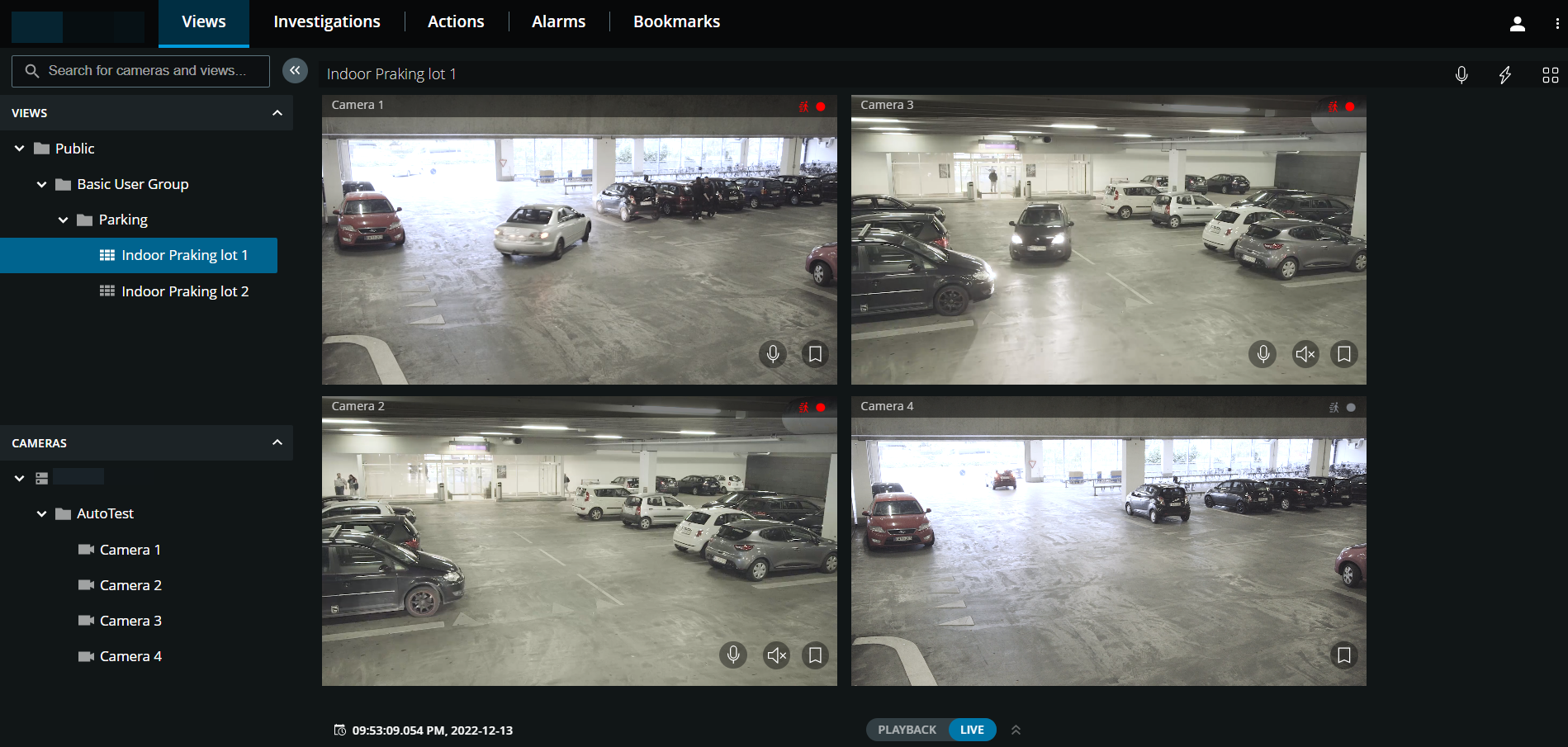
El panel izquierdo se puede contraer. Para contraer el panel, haga clic en  . También puede ajustar los bordes del panel arrastrándolos hacia la izquierda o hacia la derecha.
En el panel, puede ir a estas secciones del panel para hacer lo siguiente:
Elemento en menú | ¿Qué puedo hacer con él? |
|---|---|
Búsqueda de cámaras y vistas  | Encuentre una carpeta, vista o cámara introduciendo su nombre. También puede buscar una cámara introduciendo palabras clave de la descripción de la cámara definida en XProtect Management Client. Puede filtrar los elementos irrelevantes de la lista de vistas. Se resaltan las coincidencias relevantes (consulte Buscar cámara). |
Vistas | Ver vídeos de una o varias cámaras en directo o en modo reproducción. La sección del panel Vistas tiene una opción Mostrar / Ocultar. Las carpetas Privadas y Públicas contienen listas con subcarpetas con vistas dentro. |
Cámaras | Ver vídeos de una cámara en el modo directo o reproducción. La sección del panel Cámaras tiene una opción Mostrar / Ocultar. Los grupos de cámaras y los dispositivos relacionados se organizan en listas con carpetas con cámaras dentro. |