Se live video
 | "Hvad kan jeg gøre med live video? Og hvad er de røde symboler oppe til højre i videoen?" |
Visning af live video fra et kamera
På fanen Visninger i ruden Kameraer:
Gå til en mappe med kameraer og klik på et kamera, du ønsker at se. Videoen går i gang med at spille i live-tilstand.
Se tiden for live videoen på den aktuelle tidsindikator.
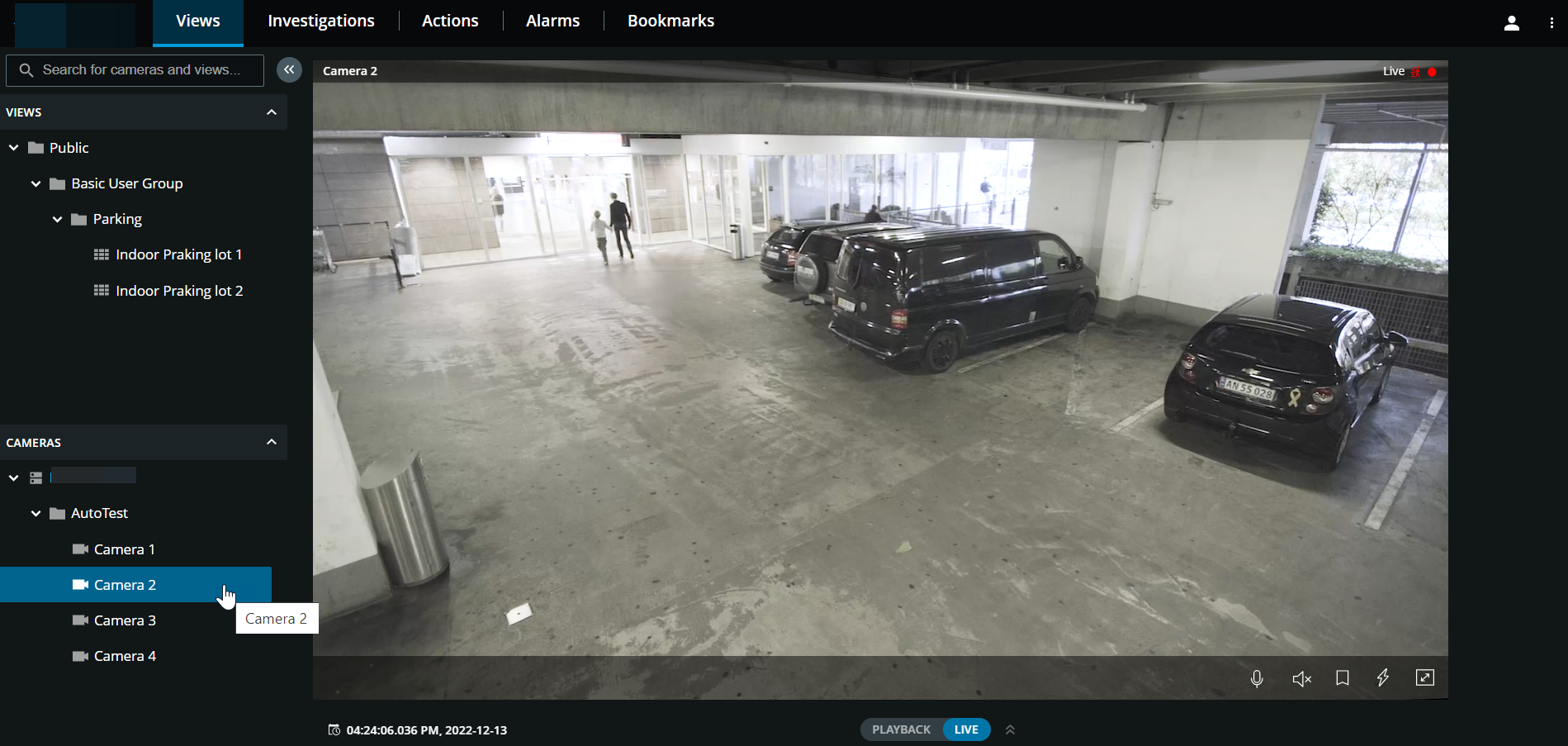
På kameraets titellinje:
Se kameraets navn.
Tjek om den video, du ser, er i live eller afspilningstilstand.
Kontroller om kameraet registrerer bevægelse, optager video eller begge dele.
Symbol | Bliver bevægelse registreret? | Bliver videoen optaget? |
|---|---|---|
  |  | |
 |  | |
 | | |
| | |
På kameraets værktøjslinje:
Element | Hvad kan det bruges til? |
|---|---|
 | Flyt og zoom dit PTZ-kamera (Kun for PTZ-kameraer). |
 | Flyt dit PTZ-kamera til en PTZ-forudindstilling, som du har fastsat i XProtect Smart Client (Kun for PTZ-kameraer med forudindstillinger). |
  | Start eller stop med at lytte til modtaget lyd (se Krav for at lytte til modtaget lyd). |
  | Klik og hold for at starte tryk-for-at-tale til et kamera. Slip ikonet for at afslutte transmissionen af lyd (se Krav til brug af tryk-for-at-tale). |
 | Føj et bogmærke til en live video for hurtigt at kunne finde relevante videosekvenser (se Tilføj eller rediger bogmærker). |
 | Se alle handlinger til kameraet. Vælg og aktiver en handling. |
 | Gå til fuld skærm. Klik igen eller tryk Esc for at forlade fuld skærm. |
 | Klik for at åbne tidsvælgeren og vælg et tidspunkt og en dato for at gå til et bestemt tidspunkt i videoen (se Angiv tidspunkt for videoafspilning). |
Visning af live video fra flere kameraer
På fanen Visninger i ruden Visninger:
Gå til en mappe med visninger og klik på den relevante visning. Videoen går i gang med at spille i live-tilstand.
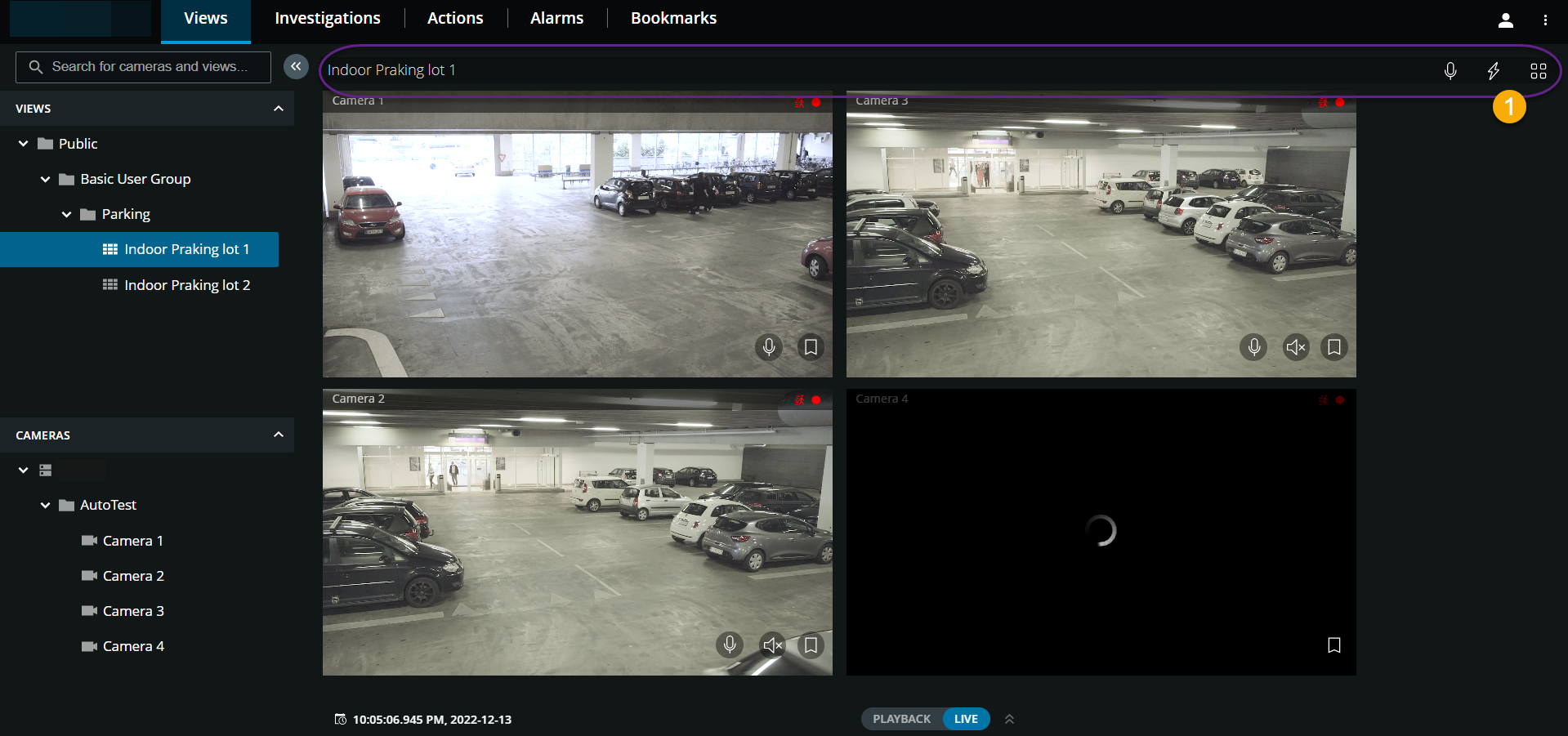
I visningen med flere kameraer:
Se live video fra alle kameraer i visningen.
Se hvilke af kameraerne, der har mikrofoner tilsluttet.
Se hvilke kameraer, der har højttalere.
Kontroller om kameraerne registrerer bevægelse, optager video eller begge dele.
Se tiden for live videoen på den aktuelle tidsindikator. Klik for at åbne tidsvælgeren og vælg et tidspunkt og en dato for at gå til et bestemt tidspunkt i videoen.
Klik på et kamera for at se live video fra det kamera alene. For at gå tilbage til visningen med alle kameraer skal du klikke på Tilbage til visning.
På visningens værktøjslinje  :
:
Klik og hold
for at starte broadcasting af lyd til alle de kameraer i visningen, som har lydudstyr.Klik på
 for at se alle handlinger for alle kameraer i visningen. Vælg og aktiver en handling.
Hvis du ønsker at bruge hele din computerskærm ved en præsentation af kameraerne i en visning, skal du klikke på
 for at åbne Gitter-visningen.
Hvis du er på fanen Visninger og går til en bestemt gruppe kameraer eller en visning og derpå går til en anden skærm eller logger af, så vil du, når du logger på igen og vender tilbage til fanen Visninger, se den samme gruppe kameraer eller visning.
Bemærk
Afhængigt af dine brugertilladelser vil du måske ikke være i stand til at se live video fra bestemte kameraer på grund af begrænsninger.