Se alarmer
 | "Kamera 3 registrerede bevægelse ved firetiden (4:00 PM) og sendte mig en alarm. Det ligner et indbrud. Jeg vil gerne se præcis, hvad der skete, og vise det til sikkerhedschefen." |
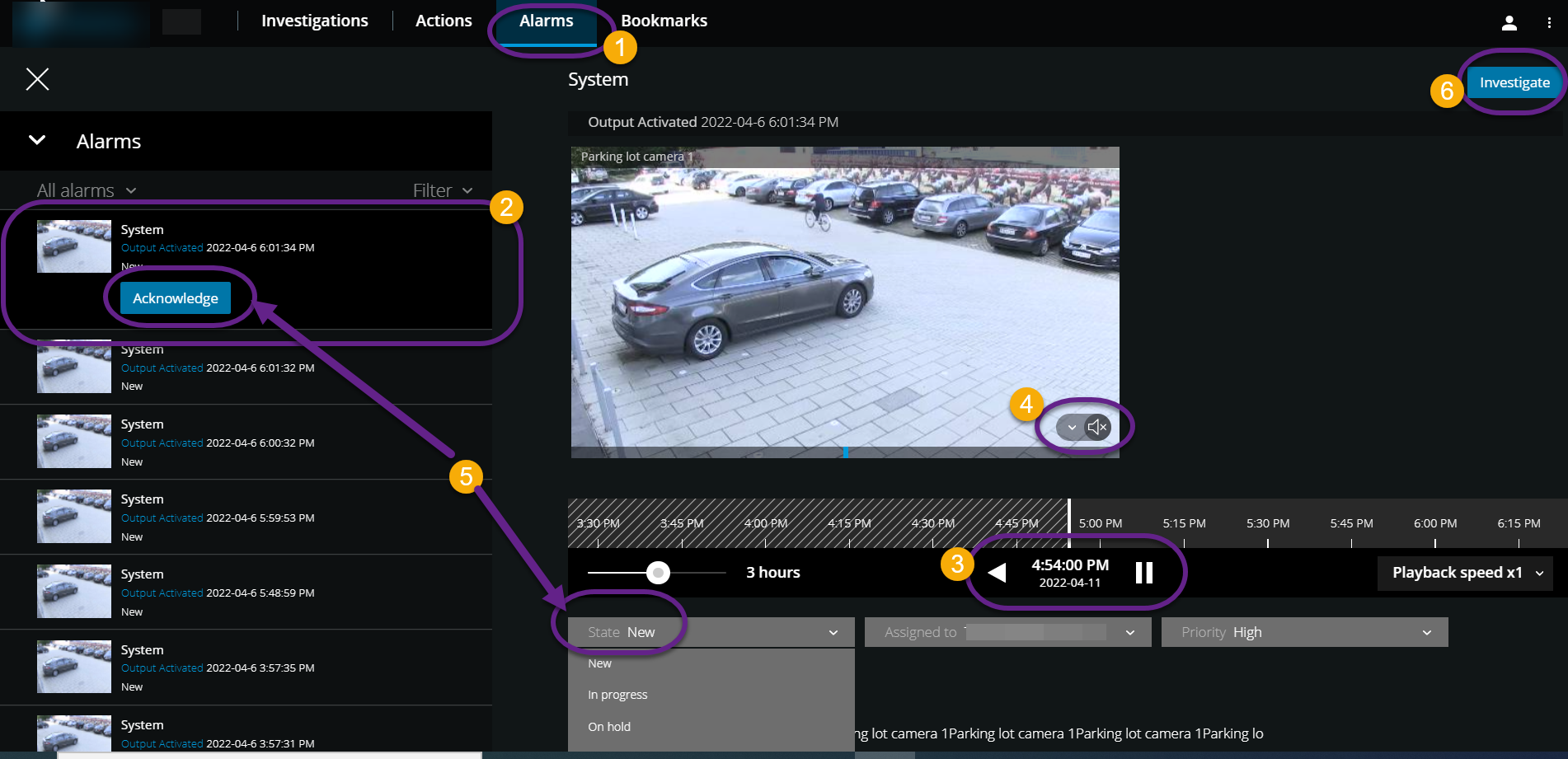
På fanen Alarmer  :
:
Find og klik på alarmen
 , du ønsker at se video fra. Fra listen Filter kan du filtrere alarmerne ud fra tilstande og prioritet.
Afspil videoen baglæns eller fremad, og se hvornår billedet, du ser, blev taget
 .
.Start eller stop med at afspille lyd ved afspilning af video ved normal hastighed
 (se Afspilning af lyd i videooptagelser).
Skift tilstand for alarmen ved at klikke på knappen Accepter eller ved at vælge en anden alarmtilstand fra listen
 .
.For at gemme videoen til senere brug eller for at dele den med andre skal du klikke på Efterforsk
 .
.Følg trinene i Forbered eksport og download af video.
Hvad kan ellers udløse alarmer?
Et kamera, der holder op med at virke.
En glasrude, der bliver knust eller ødelagt.
Indbrud i et aflåst skab.
En sortlistet nummerplade, der bliver registreret på et kamera.
Bemærk
Du kan modtage beskeder ved alarmer, uanset hvilken skærm du befinder dig på i appen. Ved at klikke på beskeden går du til alarmdetaljerne. Denne funktionalitet kræver en Milestone Care Plus-abonnementpakke.
Bemærk
For at komme til at se alarmer, skal du bede din systemadministrator om at sætte alarmer op og give dig tilstrækkelige brugertilladelser.