Forbered eksport og download af video
 | "Jeg vil downloade min efterforskning og vise den til sikkerhedschefen senere. Hvordan gør jeg det?" |
I XProtect Web Client er de tilgængelige videoformater:
Format | Beskrivelse |
|---|---|
AVI-pakke | Et standard-filformat, som er understøttet af de fleste medieafspillere. Vælg dette, hvis du er i tvivl. |
XProtectpakke | Du kan kun se XProtect-formatet med XProtect Smart Client – Player. XProtect Smart Client – Player-programmet er ikke inkluderet med de eksporterede data fra XProtect Web Client, kun med XProtect-formatet eksporteret fra XProtect Smart Client VigtigtXProtect-pakker eksporteret fra XProtect Web Client 2025 R3 kan kun blive importeret og set med XProtect Smart Client – Player version 2025 R3 eller nyere. Hvis du laver en pakke til andre, så sørg for, at de er klar over dette. |
MKV-pakke | Det optagende kamera vælger, hvilken codec der bliver brugt. Du kan kun afspille videoen, hvis du har de nødvendige codecs installeret. |
Bemærk
Din systemadministrator angiver, hvilke formater, der er tilgængelig for dig. Af sikkerhedshensyn er alle formater som standard deaktiveret i mobilserveren.
I XProtect Web Client har eksporterne følgende indstillinger:
Geneksport er forhindret i alle videoformater
Valgfrit. Eksporter kan være beskyttet med adgangskode
256-bit AES-kryptering
Digitale signaturer bliver tilføjet.
For yderligere oplysninger om understøttede sikkerheds-features i klienter, se den fulde liste over funktioner, som er tilgængelig på produktoversigtsiden på Milestone- websitet (<link xlink:href="https://www.milestonesys.com/products/software/xprotect-comparison/">https://www.milestonesys.com/products/software/xprotect-comparison/</link>).
Trin til forberedelse af videoeksporter og download
Bemærk
Du skal have de nødvendige brugertilladelser for at kunne forberede en videoeksport og downloade en videopakke. Du skal følge dit firmas regler, når du deler videobevismateriale.
På fanen Efterforskninger:
Vælg
 .
.Åbn dine Efterforskninger.
Vælg den efterforskning, du vil downloade.
Vælg
 .
.Valgfrit. For at inkludere lyd i din videoeksport-pakke skal du markere afkrydsningsfeltet Inkluder lyd i pakken.
Valgfrit. For at kryptere din videoeksportpakke med AES-kryptering skal du markere afkrydsningsfeltet Krypter med adgangskode.
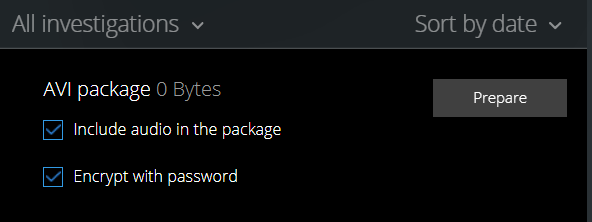
Vælg Forbered for at downloade videoen i det format, du skal bruge.
Bemærk
Du kan forberede en videoeksport og downloade den senere. I den forberedte eksport kan antallet af videooptagelser være forskelligt fra antallet af kameraer, du har føjet til efterforskningen. Forklaringen er, at nogle kameraer måske ikke har optagelser inden for det tidsinterval, du angav.
Hvis du valgte at kryptere din videoeksport-pakke med en adgangskode, skal du indtaste en adgangskode og vælge Indstil.
Vælg Download
 for at downloade den forberedte videoeksport. Du kan finde dine downloadede filer i din webbrowsers download-mappe.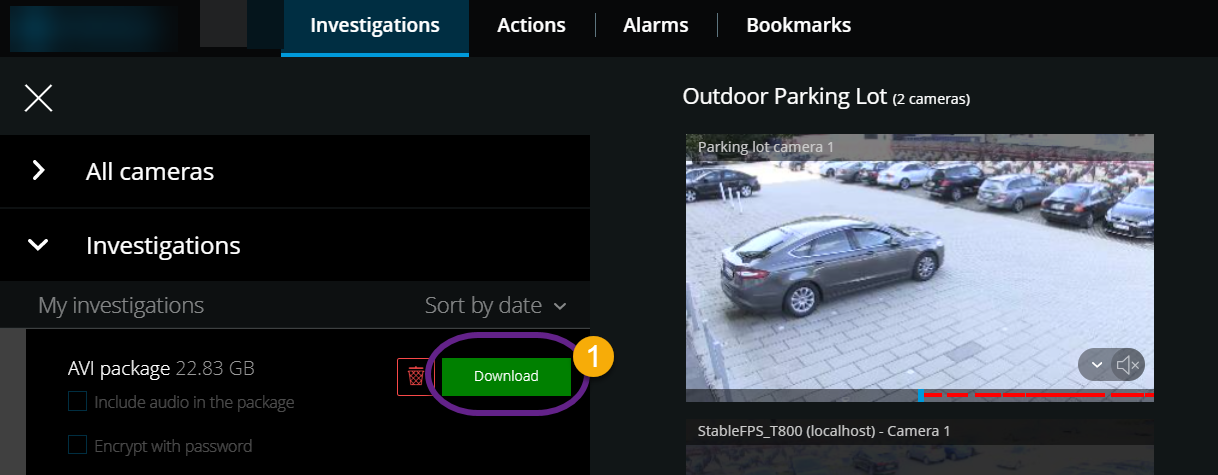
Bemærk
Hvis du har krypteret din videoeksport-pakke med en adgangskode, skal du udpakke .zip-filen med et komprimeringsværktøj, som understøtter AES-kryptering, for eksempel 7-Zip, BitLocker eller AxCrypt. Hvis du pakker .zip-filen ud med værktøj, som ikke understøtter AES-kryptering, kan være problematisk.