Zobrazit alarmy
 | "Kamera 3 detekovala pohyb kolem 4:00 odpoledne a poslala mi alarm. Vypadá to jako vloupání. Chci vidět, co se přesně stalo, a ukázat video mému bezpečnostnímu důstojníkovi." |
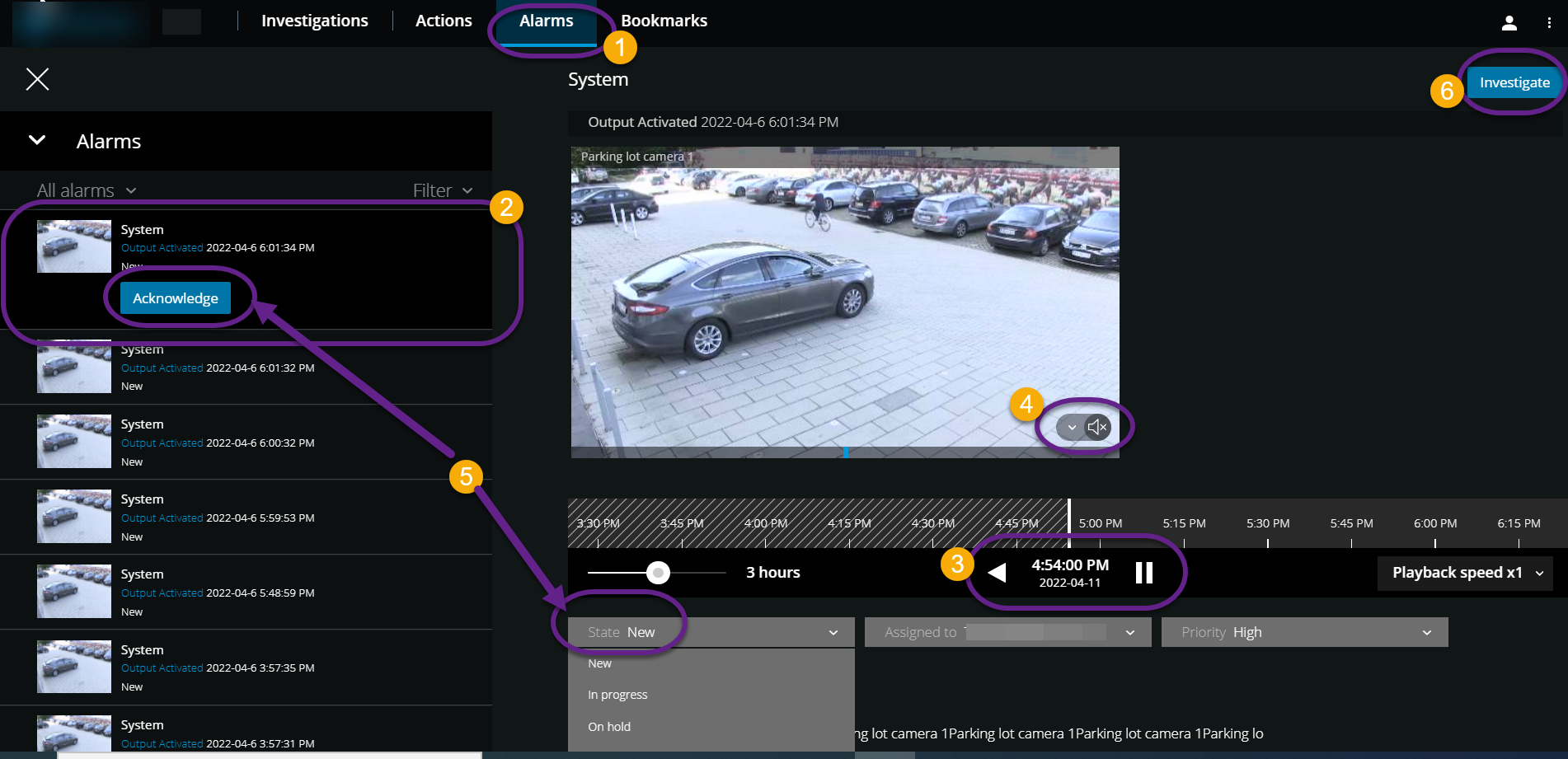
Na  kartě Alarmy
Vyhledejte a klikněte na
 alarm, pro který chcete video zobrazit. V seznamu filtrů můžete alarmy filtrovat podle stavů a priorit.
Přehrajte video vpřed nebo vzad a zkontrolujte, kdy byl pořízen
 snímek, který vidíte.
Spusťte nebo zastavte přehrávání zvuku pro přehrávání videa, když jej přehrajete vpřed normální
 rychlostí (viz Přehrávání zvuku ve videozáznamech).
Změňte stav alarmu kliknutím na tlačítko Přijmout nebo výběrem jiné možnosti stavu alarmu ze
 seznamu.
Chcete-li video uložit na pozdější dobu nebo jej sdílet s ostatními, klikněte na tlačítko Vyšetřit
 .
.Postupujte podle kroků v Připravit export videa a stáhnout.
Co dalšího může alarmy spouštět?
Kamera přestane fungovat.
Skleněná tabule se roztříští nebo rozbije.
Do skříňky se vloupá.
Na kameře je vidět registrační značka na černém seznamu.
Poznámka
Oznámení o alarmech můžete dostávat bez ohledu na obrazovku, na které se v aplikaci nacházíte. Kliknutím na oznámení přejdete k podrobnostem o alarmu. Tato funkce vyžaduje balíček Milestone Care Plus předplatného.
Poznámka
Chcete-li zobrazit alarmy, požádejte správce systému, aby nastavil alarmy a udělil vám dostatečná uživatelská oprávnění.