Přehrávání záznamů z jedné kamery
 | "Právě jsem něco zahlédl na Kameře 1. Chci pozastavit živé video a rychle se podívat, co se stalo." |
Záznam můžete přehrát z jedné kamery na kartě Náhledy i na kartě Šetření.
Na kartě Náhledy:
V části podokno Kamery přejděte do složky s kamerami a klikněte na kameru, kterou chcete zobrazit. Video se přehraje v režimu živého obrazu.
Pokud chcete, aby se zobrazila časová osa, klikněte na časovou osu a přehrávání (viz Použití časové osy v režimu přehrávání).
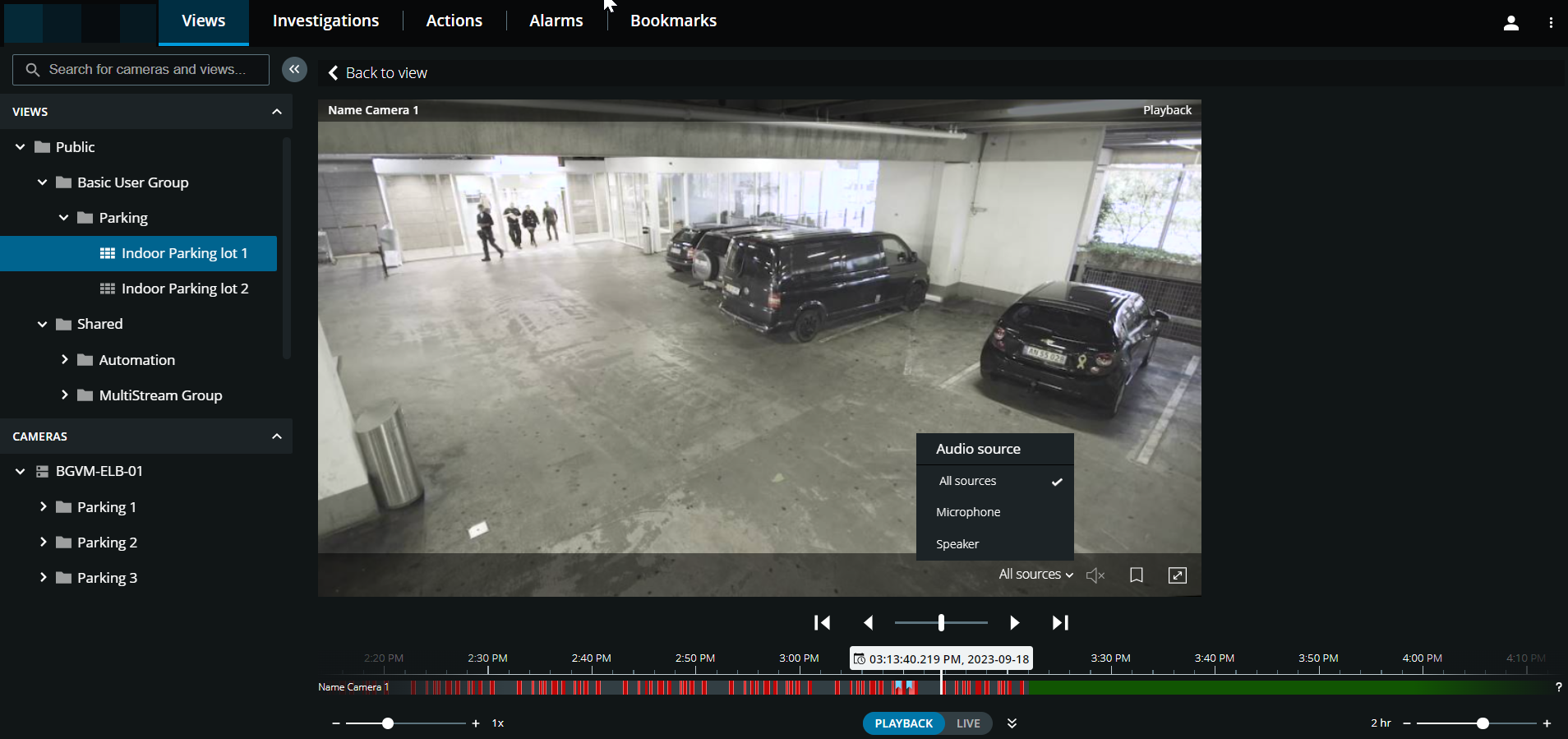
Na panelu nástrojů kamery:
Položka | Co s tím můžu udělat? |
|---|---|
 | Vyberte zdroj zvuku, který chcete poslouchat, když je záznam videa obousměrný (viz Požadavky na používání push-to-talk).Přehrávání zvuku ve videozáznamech |
  | Spusťte nebo zastavte přehrávání zvuku pomocí videozáznamu (viz Požadavky na poslech příchozího zvuku). |
 | Přidání záložky do nahraného videa pro rychlé vyhledání příslušných videosekvencí (viz téma Přidání nebo úprava záložek). |
 | Zadejte celou obrazovku. Kliknutím |
Na kartě Šetření:
Pokud chcete přehrát záznam z jedné kamery, ale ve vybrané skupině máte více než jednu kameru, můžete zbytečné kamery odstranit. Postupujte podle následujících kroků v Odstranění nepotřebných kamer z přehrávání videaaplikaci.
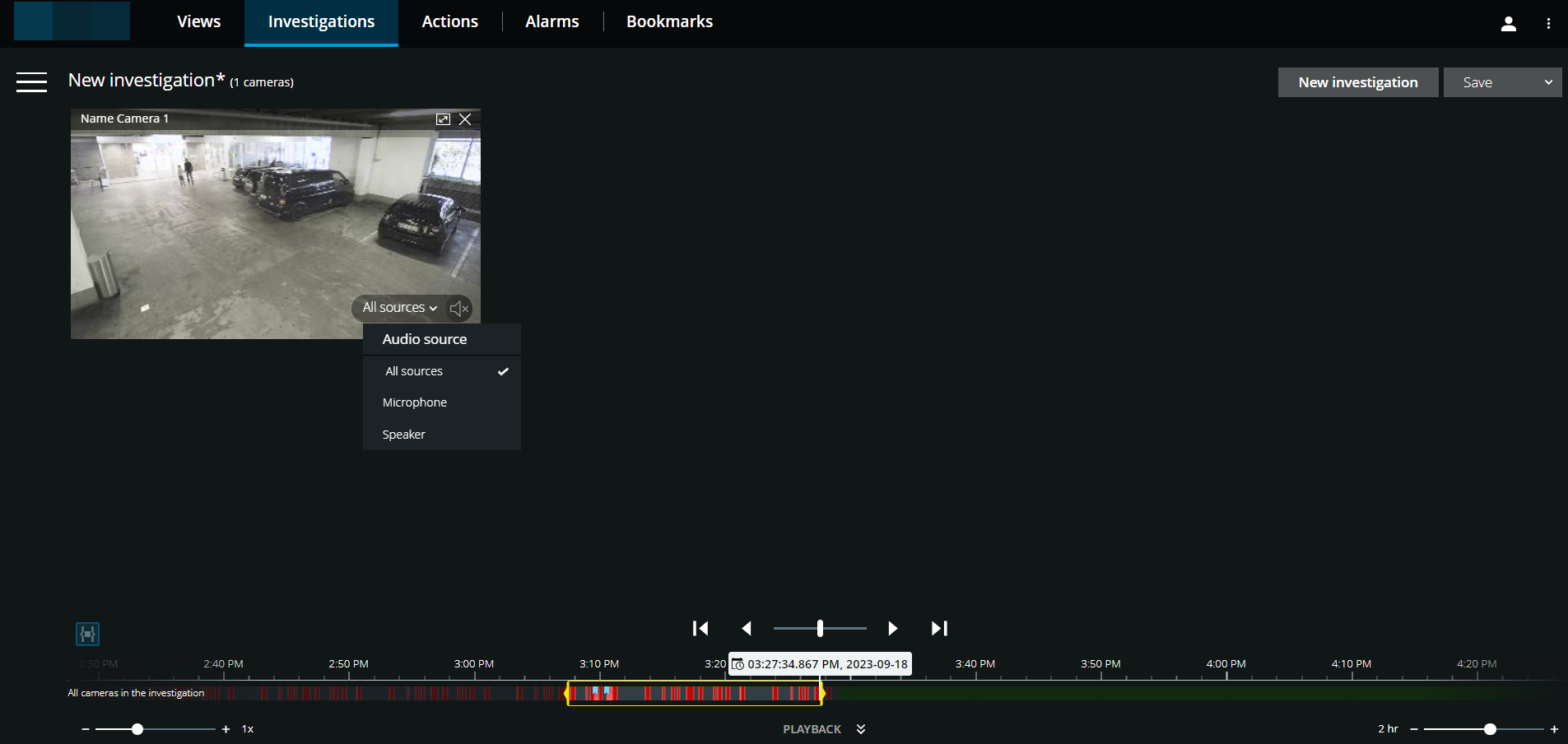
Na časové ose zadejte čas přehrávání videa pomocí režimu výběru času nebo nástroje pro výběr času (viz Použití časové osy při vyšetřování nebo Zadání času přehrávání videa).
Pomocí ovládacích prvků časové osy můžete video přehrát vpřed nebo vzad v hranatých závorkách výběru času.
Volitelné. Kliknutím
zahájíte nebo ukončíte přehrávání příchozího zvuku při přehrávání videozáznamu vpřed normální rychlostí (u kamer, které mají připojené mikrofony).Volitelné. Kliknutím
spusťte nebo zastavte přehrávání zvuku (u kamer s připojenými mikrofony a reproduktory). Vyberte zdroj zvuku, který chcete poslouchat, když je záznam videa obousměrný (viz Přehrávání zvuku ve videozáznamech).
Tip
Chcete-li dosáhnout většího zobrazení, přejeďte kurzorem nad kamerou, kterou chcete rozšířit, a klikněte na záhlaví kamery nebo klikněte na samotnou miniaturu kamery. Stiskněte klávesu Esc nebo klikněte  v pravém horním rohu a vraťte se k výchozímu zobrazení.