Zadání času přehrávání videa
 | "Musím se vrátit do přesného času a prohlédnout si záběry z té doby." |
Tip
V XProtect Web Clientaplikaci zdědí časové pásmo nastavené v počítači. To zahrnuje čas zobrazený v režimu živého obrazu a přehrávání, alarmy, záložky atd.
Chcete-li přehrát video z určitého časového bodu, můžete použít ovládací prvky časové osy (viz Použití časové osy v režimu přehrávání nebo Použití časové osy při vyšetřování).
Chcete-li přejít na konkrétní časový bod v záznamu, můžete také kliknout a podržet stopu časové osy a přetáhnout ji doleva nebo doprava.
Na kartě Náhledy můžete zadat čas pro přehrávání videa pomocí nástroje pro výběr času.
V levém podokně vyhledejte kameru nebo zobrazení s více kamerami a klikněte na ně.
Otevření voliče času:
V režimu živého obrazu klikněte v levém dolním rohu podokna zobrazení na
 indikátor aktuálního času.
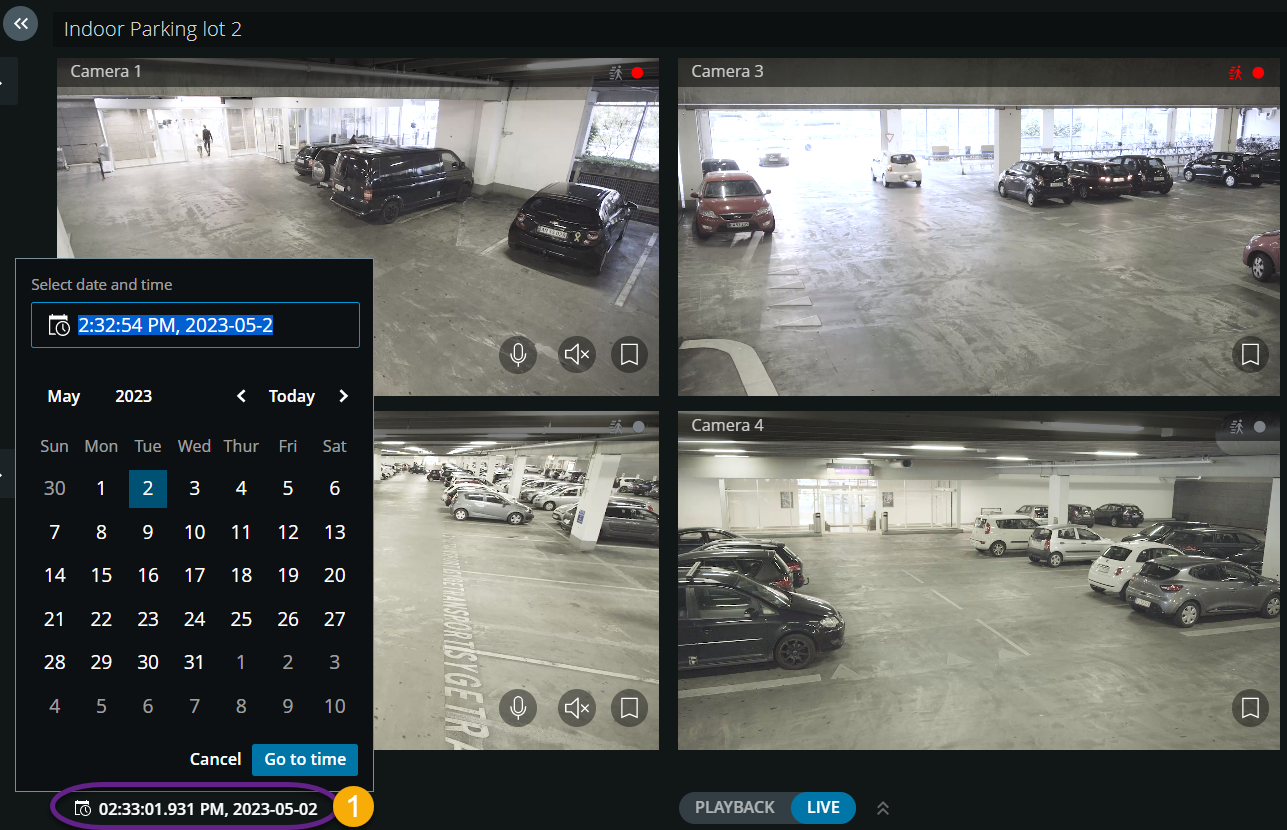
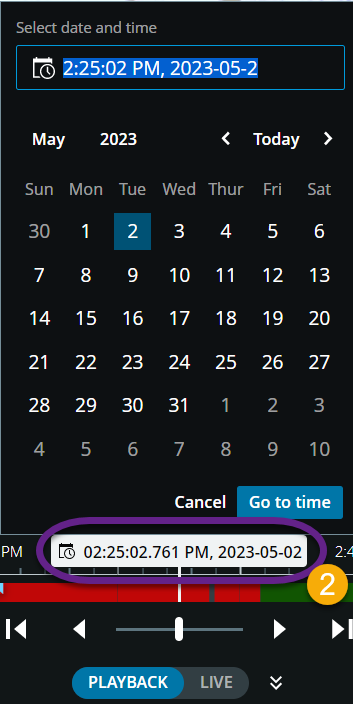
Ve vstupním poli ručně zadejte nové hodnoty data a času záznamu. Můžete také vybrat nové datum z kalendáře.
Klikněte na Přejít na čas.
Na kartě Šetření:
Datum a čas přehrávání videa můžete zadat v okně pro výběr času na časové ose. Postupujte podle postupu pro použití voliče času v režimu přehrávání.
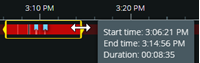
Čas začátku a konce přehrávání videa můžete zadat pomocí režimu výběru času na časové ose.
Položka | Co s tím můžu udělat? |
|---|---|
 |
|
 | Označuje, zda je zapnut režim výběru času. |
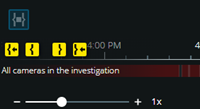 | Pokud jste přetáhli hranaté závorky pro výběr času za levý nebo pravý konec časové osy, můžete je upravit výběrem jednoho z navigačních tlačítek a provést následující akce:
TipProud videa je dočasně pozastaven, zatímco používáte navigační tlačítka. |


