Vytvoření šetření z jedné nebo více kamer
 | "Potřebuji prošetřit záznamy ze všech našich kancelářských kamer od včerejšího 9:30 ráno a chci je uchovávat po dobu jednoho měsíce." |
Šetření musíte vytvořit, když:
Chcete uložit videozáznamy na dobu delší, než je doba uchování, abyste mohli přehrávat záznamy tolikrát, kolikrát chcete, i když již byly odstraněny ze systémové databáze.
Poznámka
Ve výchozím nastavení je doba uchování videozáznamů v systémové databázi sedm dní. Je-li tato možnost povolena, je doba uchování šetření na mobilním serveru ve výchozím nastavení také sedm dnů (viz Doba uchování a uchování záznamů a vyšetřování).
Záznamy chcete exportovat, stáhnout je a později sdílet s úřady.
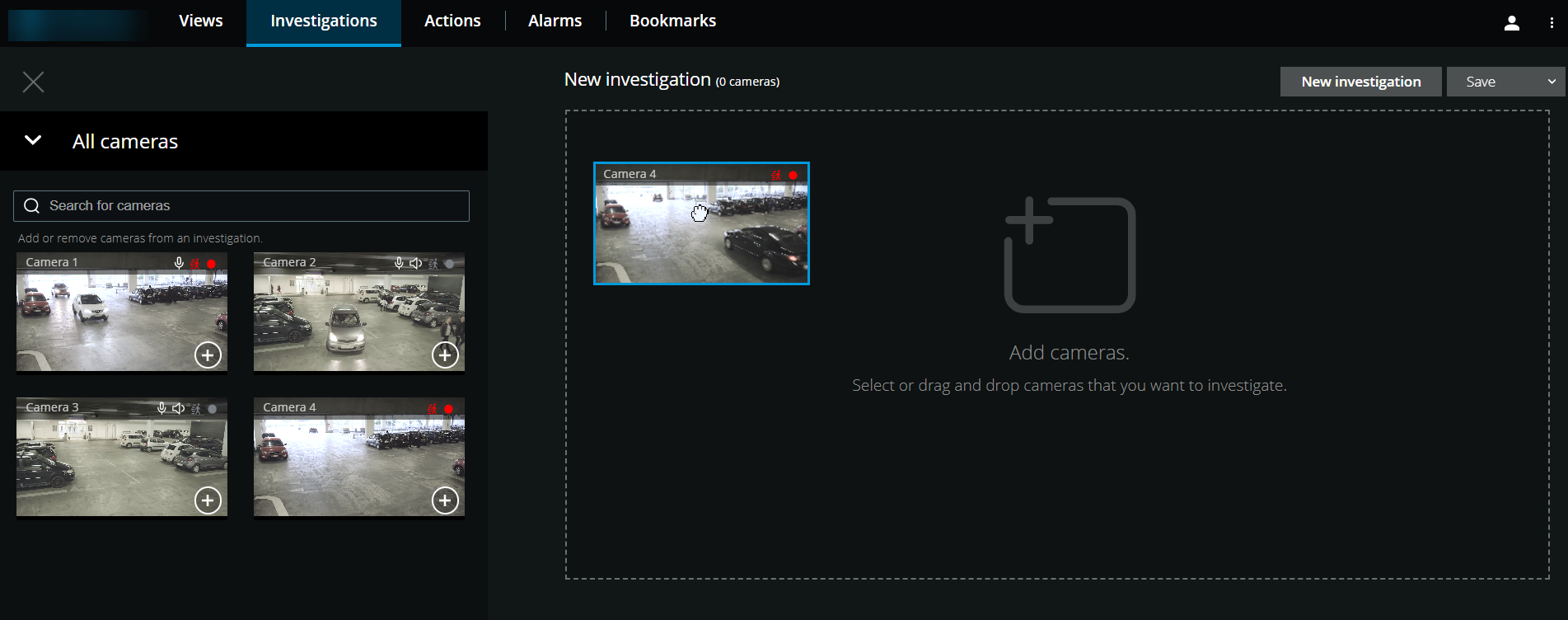
Na kartě Šetření:
Klikněte na Nové šetření.
Postranní panel se otevře vlevo.
Na postranním panelu v části Všechny kamery můžete procházet a vyhledávat kamery, u kterých chcete provést šetření.
Jednu či více kamer můžete přidat, pokud:
Do oblasti nového šetření klikněte, přetáhněte a přetáhněte každou kameru, kterou chcete prozkoumat
Klikněte
 v pravém dolním rohu každé kamery, kterou chcete přidat
Dvakrát klikněte na kameru, kterou chcete přidat
K šetření můžete přidat až 18 kamer. Pokud zobrazení kamer, které chcete prozkoumat, obsahuje vyšší počet kamer, máte dvě možnosti:
Výběrem možnosti Přidat kamery přidáte k šetření prvních 18 kamer.
Výběrem možnosti Otevřít prázdné šetření přizpůsobíte, které kamery chcete přidat k šetření.
Pomocí voliče času zadejte datum a čas záznamu, který chcete prozkoumat.
Vybraný čas se použije pro všechny kamery, které jste přidali do svého nového šetření (viz Zadání času přehrávání videa).
Pomocí časové osy určete časové rozpětí záznamu, který chcete přehrát.
Vybrané časové rozpětí se použije pro všechny kamery, které jste přidali do svého nového šetření (viz Použití časové osy při vyšetřování).
V seznamu Uložit vyberte možnost Uložit jako.
Otevře se formulář Uložit šetření.
Do pole Název šetření zadejte název nového šetření.
Klikněte na tlačítko OK.
Nová konfigurace šetření je uložena.
Tip
Chcete-li dosáhnout většího zobrazení, přejeďte kurzorem nad kamerou, kterou chcete rozšířit, a klikněte
 v pravém horním rohu nebo klikněte na samotnou miniaturu kamery. Stiskněte klávesu Esc nebo klikněte
  v pravém horním rohu a vraťte se k výchozímu zobrazení.