Záložky
Poznámka
Tato funkce je k dispozici pouze u určitých XProtect VMS systémů. Více informací viz webové stránky s porovnáním produktů: <link xlink:href="https://www.milestonesys.com/products/software/xprotect-comparison/">https://www.milestonesys.com/products/software/xprotect-comparison/</link>.
Záložky umožňují rychle vyhledat příslušné videosekvence. V režimu živého obrazu (viz Prohlížení živého videa) i režimu přehrávání (viz Přehrávání záznamů z jedné kamery a ) můžete přidávat záložkyZáznamy z více kamer. Záložky jsou k dispozici na hlavní časové ose v režimu přehrávání a při vyšetřování.
Záložky
Zobrazte podrobnosti záložky nebo přehrajte videoklip záložky
V XProtect Web Clientrežimu přehrávání můžete vytvářet podrobné záložky, které vám usnadní vyhledání záložek po jejich vytvoření. Můžete také poslouchat zvuk ve videoklipech založených na záložkách.
Kroky k zobrazení podrobností záložky a přehrání videoklipu záložky
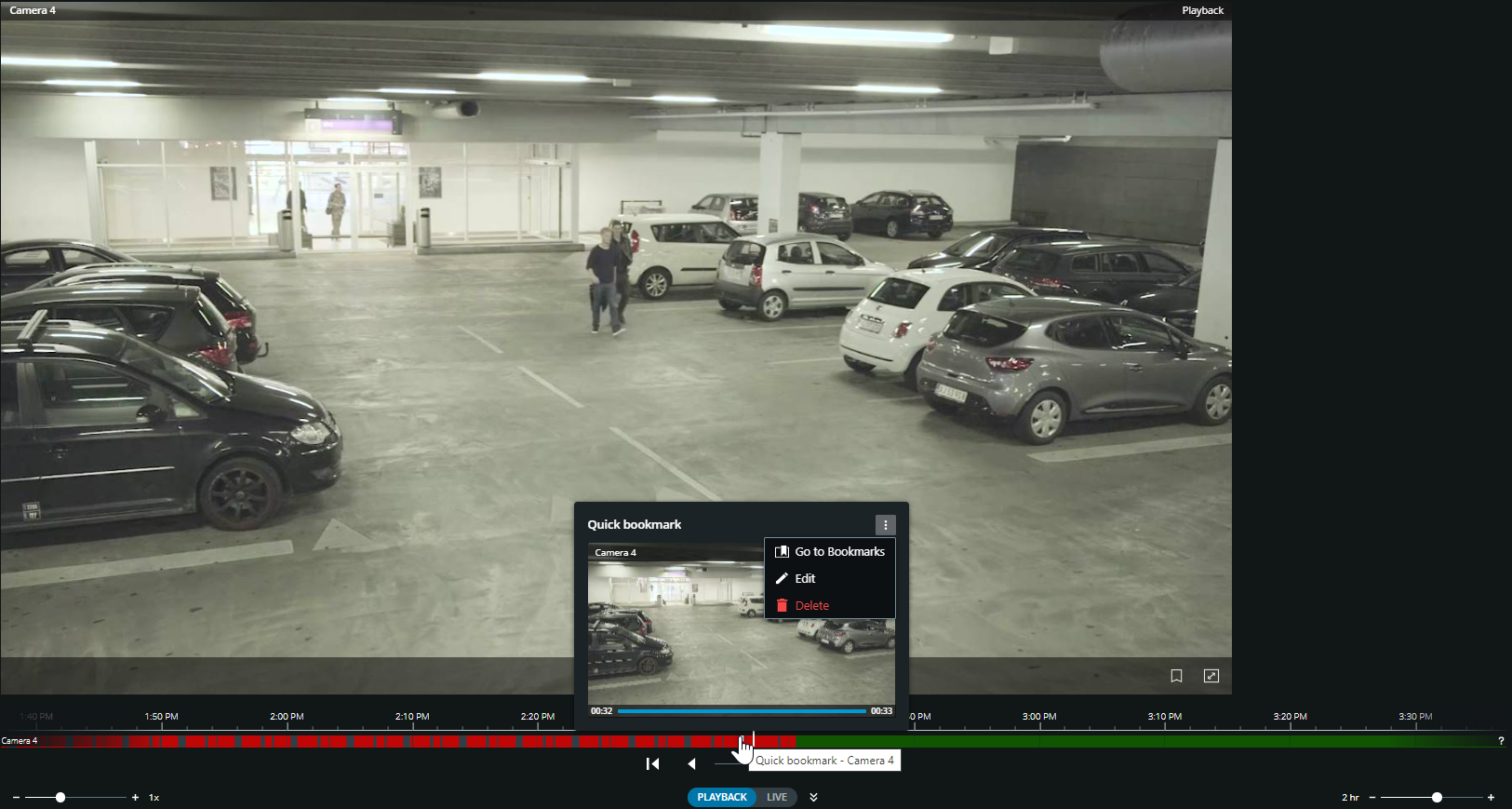
Na časové ose v režimu přehrávání nebo při vyšetřování klikněte na ikonu záložky, kterou chcete zobrazit. Objeví se náhled záložky a videoklip se začne opakovaně přehrávat (viz Použití časové osy v režimu přehrávání nebo Použití časové osy při vyšetřování).
Na horním panelu nabídky klikněte na Záložky a otevře se seznam záložek.
V seznamu Záložky vyberte možnost Všechny záložky a otevře se úplný seznam záložek vytvořených všemi uživateli. Chcete-li otevřít seznam, který zobrazuje pouze záložky, které jste vytvořili sami.
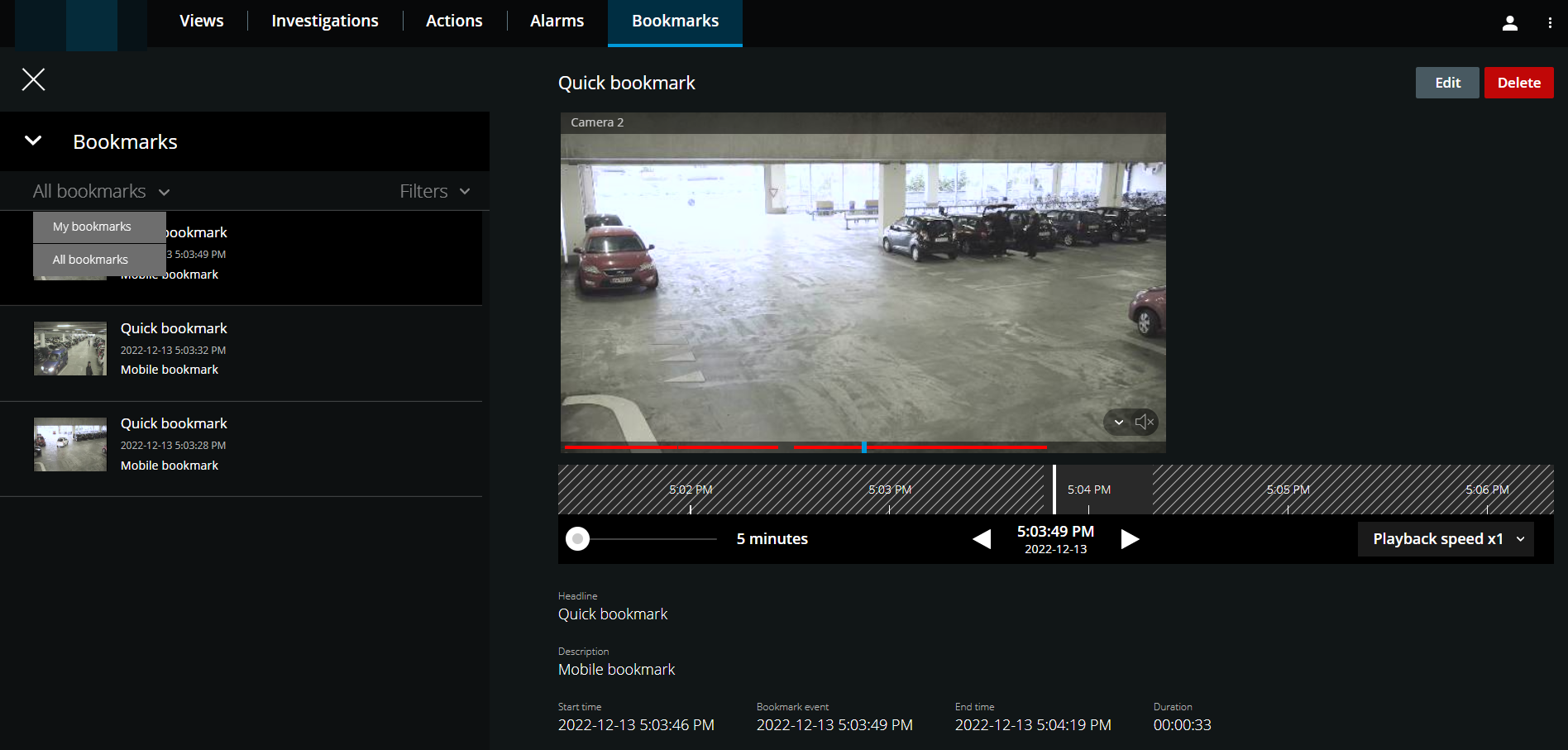
Přejděte na záložku, kterou chcete zobrazit, a klikněte na ni. Zobrazí se podokno s podrobnostmi záložky.
Volitelné. Pokud je seznam záložek příliš dlouhý, klikněte na Načíst další.
Na časové ose kliknutím
 přehrajte videoklip se záložkou vpřed nebo
  videoklip vzad. V pravém dolním rohu časové osy vyberte v voliči rychlosti přehrávání konkrétní rychlost přehrávání videa. V levém dolním rohu časové osy přetáhněte posuvník tak, abyste definovali konkrétní časový rozsah pro videoklip záložky.
Zobrazení podrobných informací o záložce:
Název
Popis
Titulek
Titulek záložky může obsahovat maximálně 50 znaků. Toto pole je povinné.
Popis
Další popis záložky. Toto pole je volitelné.
Čas spuštění
Navrhovaný čas začátku klipu záložky je několik sekund před časem události záložky. Počáteční čas určil správce systému.
Přidat záložku k události
Čas na videoklipu, který ukazuje, kdy byla spuštěna událost záložky.
Čas ukončení
Navrhovaný čas ukončení klipu záložky je několik sekund po čase události záložky. Čas ukončení určil správce systému.
Trvání
Doba trvání videoklipu se záložkou.
Název kamery
Název kamery, která streamuje videoklip se záložkou.
ID záložky
Jedinečné ID číslo, které je k záložce automaticky přiděleno.
Přidáno
Uživatel, který vytvořil záložku.
Přidání a úprava záložek
K živým videím a videozáznamům můžete přidávat záložky.
Kroky k přidání záložek k videím v režimu živého obrazu:
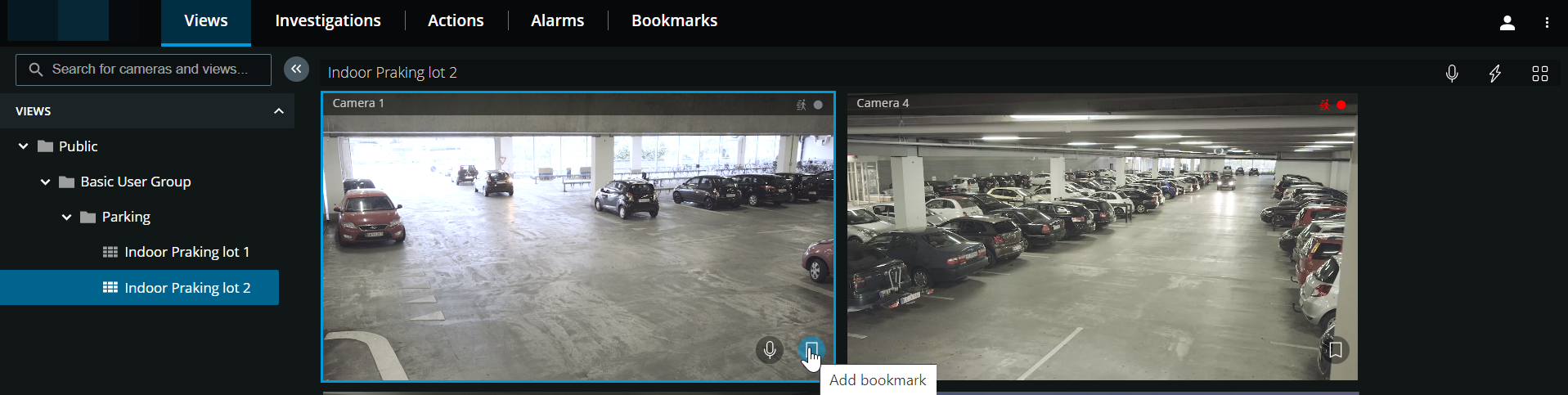
Na kartě Náhledy vyberte zobrazení kamery a potom vyberte požadovanou kameru v zobrazení.
Na panelu nástrojů kamery klikněte na položku
 . Záložka je přidána s názvem Rychlá záložka přiřazená systémem automaticky.
Kroky k přidání záložek k videím v režimu přehrávání:
Na kartě Náhledy vyberte zobrazení kamery a potom vyberte požadovanou kameru v zobrazení.
Kliknutím na tlačítko Přehrávání přepněte do režimu přehrávání.
Na panelu nástrojů kamery klikněte na položku
. Zobrazí se okno Přidat záložku.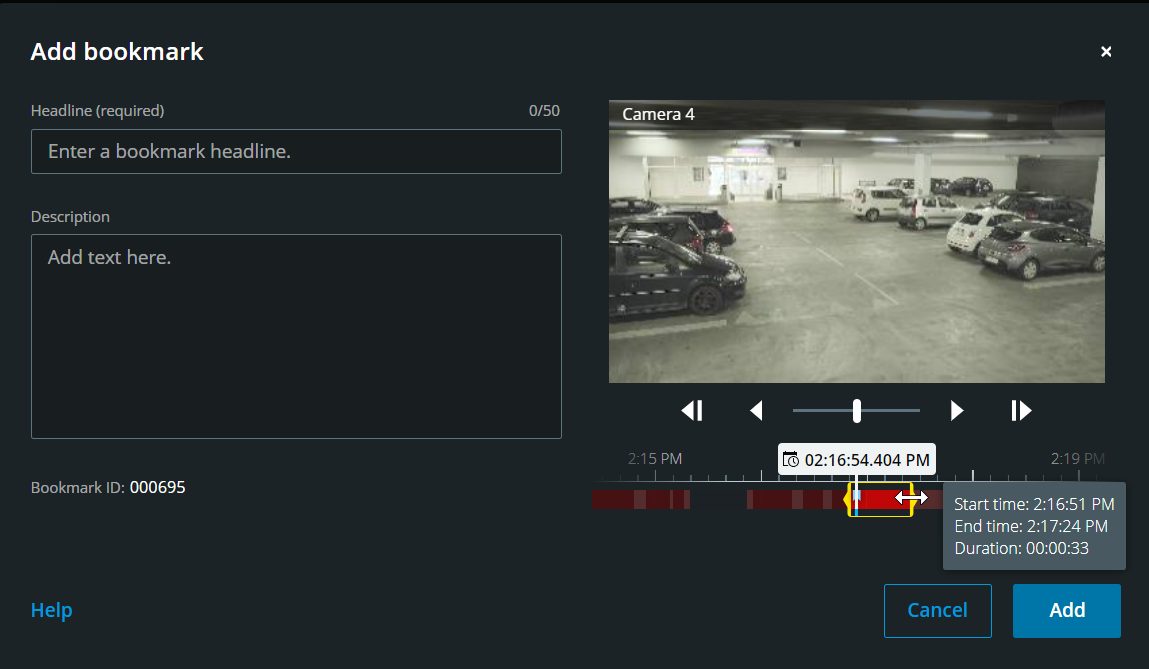
Do pole Titulek zadejte název záložky. Titulek může obsahovat maximálně 50 znaků.
Volitelné. V poli Popis popište incident.
Volitelné. I když čas události přidání záložky a čas začátku a konce videoklipu určil správce systému, můžete tato nastavení upravit. Tu zjistíte, když použijete ovládací prvky časové osy a hranaté závorky pro výběr času.
Položka
Co s tím můžu udělat?
Klikněte a podržte posuvník přehrávání a přetáhněte jej doleva nebo doprava. Uvolněte posuvník přehrávání, abyste záložku mohli začít přehrávat ve zvoleném čase. Můžete také:
Přetažením stopy časové osy doprava nebo doleva se přesunete v čase.
Přejeďte kurzorem přes časovou osu záložky, stiskněte klávesu Ctrl a současně posunutím kolečka myši přiblížíte časové rozpětí.
Přehraje videoklip se záložkou vpřed nebo vzad.

Pozastaví přehrávání videoklipu se záložkou.


Přejít na předchozí nebo další snímek.
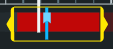
Přetažením žlutých hranatých závorek výběru času změníte čas začátku nebo konce záložky. Přetažením modrého indikátoru času změníte možnost "uložit čas události".
Jakmile přetáhnete jednu ze závorek a dosáhnete konce časové osy, můžete pokračovat v přetahování závorky a stopa časové osy se začne současně pohybovat. Tímto způsobem můžete přesunout počáteční nebo koncový čas videa do časového období, které nebylo na časové ose před videem viditelné.
Můžete také přejít do konkrétního časového bodu ve videoklipu, pokud kliknete a podržíte stopu časové osy a začnete ji přetahovat doleva nebo doprava.
Když nad hranatými závorkami přejedete kurzorem, uvidíte popis nástroje s časem začátku a konce videa a jeho dobou trvání. Pokud přetáhnete hranaté závorky, budou časové hodnoty v popisu nástrojů aktualizovány současně s přetažením.
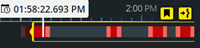
Pokud jste přetáhli hranaté závorky pro výběr času za levý nebo pravý konec časové osy, vyberte jedno z navigačních tlačítek a proveďte následující akce:

 - Přejít na hranatou závorku počátečního času.
 - Přejít na hranatou závorku koncového času.
 - Přejít na možnost "uložit čas události".
Klikněte Na Přidat.
Kroky k úpravě záložek
Záložky můžete upravovat přímo z časové osy a zároveň sledovat záznamy na kartě Náhledy nebo na kartě Šetření. (viz Použití časové osy v režimu přehrávání nebo Použití časové osy při vyšetřování).
Na horním panelu nabídky klikněte na Záložky a otevře se seznam záložek. Výběrem možnosti Všechny záložky otevřete úplný seznam záložek vytvořených všemi uživateli, nebo Výběrem možnosti Moje záložky otevřete seznam, který zobrazuje pouze záložky, které jste si vytvořili sami. Přejděte na záložku, kterou chcete upravit, a klikněte na ni. V pravém horním rohu podokna s podrobnostmi záložky klikněte na možnost Upravit. Zobrazí se okno Upravit záložku.
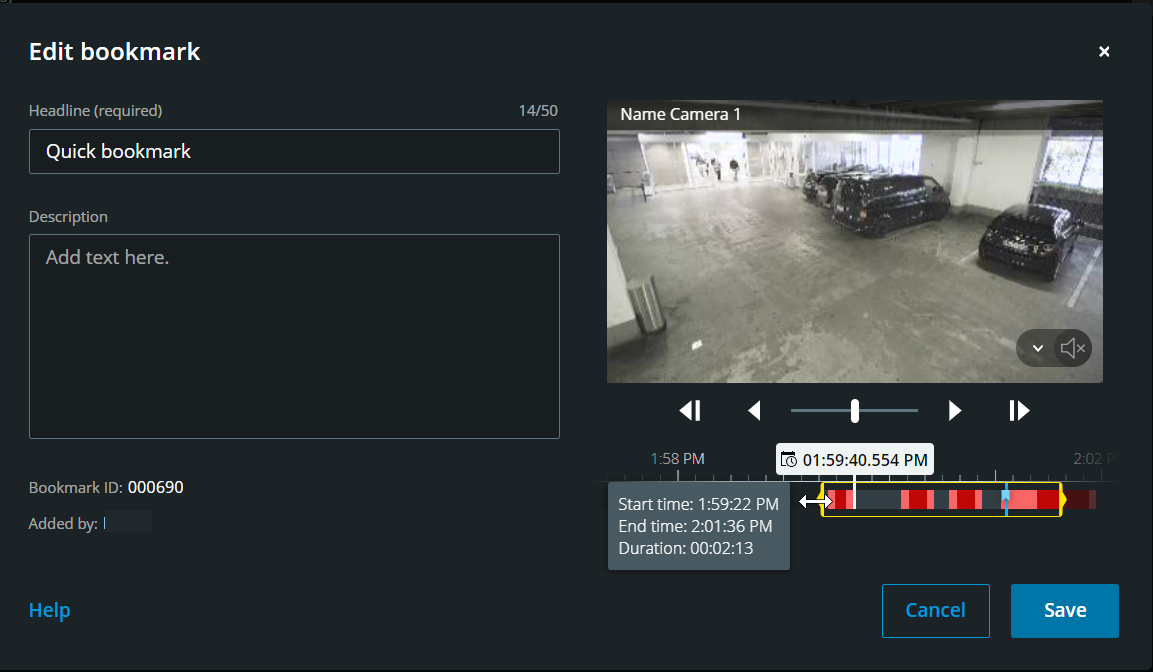
Své změny zadejte do pole Titulek nebo Popis.
Pomocí ovládacích prvků časové osy můžete přehrát video v hranatých závorkách výběru času vpřed nebo vzad a přejít do konkrétního časového bodu videa.
Přetažením žlutých hranatých závorek výběru času upravte počáteční nebo koncový čas záložky. Použijte žlutá navigační tlačítka nad časovou osou, pokud jste přetáhli hranaté závorky pro výběr času za levý nebo pravý konec časové osy.
Přetažením modrého indikátoru času změníte možnost "uložit čas události".
Klikněte na tlačítko Uložit.
Odstranit záložky
V závislosti na svých uživatelských oprávněních můžete záložky, které jste vytvořili vy nebo někdo jiný, mazat. Pokud jste záložku vymazali, je odstraněna z databáze a proto k ní již nemáte přístup.
Kroky k odstranění záložek:
Záložky můžete mazat přímo z časové osy a zároveň sledovat záznamy na kartě Náhledy nebo na kartě Šetření. (viz Použití časové osy v režimu přehrávání nebo Použití časové osy při vyšetřování).
Na horním panelu nabídky klikněte na Záložky a otevře se seznam záložek. Výběrem možnosti Všechny záložky otevřete úplný seznam záložek vytvořených všemi uživateli, nebo Výběrem možnosti Moje záložky otevřete seznam, který zobrazuje pouze záložky, které jste si vytvořili sami. Přejděte na záložku, kterou chcete odstranit, a klikněte na ni. V pravém horním rohu podokna s podrobnostmi záložky klikněte na tlačítko Odstranit.
V potvrzující zprávě klikněte na Odstranit.
Filtrovat záložky
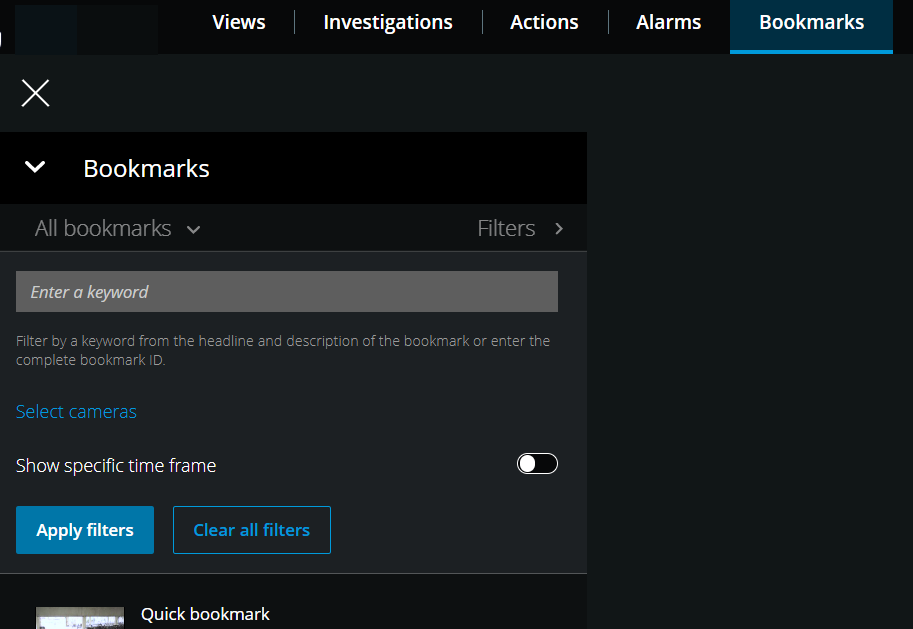
Chcete-li najít konkrétní záložku, můžete vyhledávat a používat filtry. Existují tři možnosti filtrování záložek:
Můžete zadat klíčové slovo z nadpisu, popisu nebo celého ID záložky.
Můžete vybrat konkrétní kamery.
Můžete vybrat předdefinovaný časový interval. Můžete také přizpůsobit časový interval, který chcete použít jako filtr.
Kroky k filtrování záložek podle klíčového slova
Na kartě Záložky rozbalte seznam filtrů.
Do pole Zadat klíčové slovo zadejte klíčové slovo z nadpisu nebo popisu záložky nebo zadejte celé ID záložky.
Chcete-li použít filtr, klikněte na Použít filtry.
Volitelné. Chcete-li výběr filtru vrátit zpět, klikněte na Vymazat všechny filtry.
Kroky k filtrování záložek podle vybraných kamer
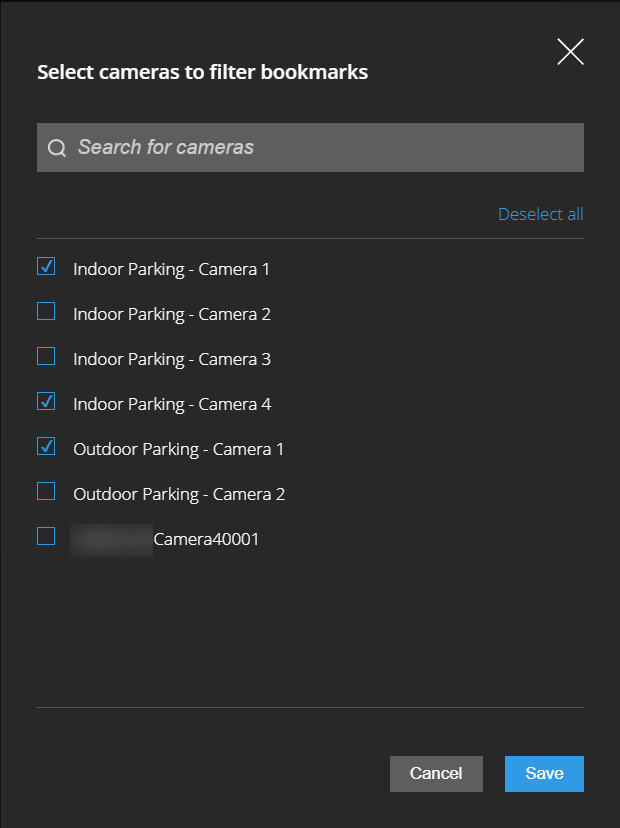
Na kartě Záložky rozbalte seznam filtrů.
Klikněte na Vybrat kamery. Otevře se okno Vybrat kamery pro filtrování záložek a zobrazí se seznam všech dostupných kamer.
Volitelné. Chcete-li rychle najít konkrétní kamery, použijte možnost Vyhledávat kamery.
V seznamu kamer vyberte kamery, které chcete použít jako filtr.
Volitelné. Chcete-li výběr vrátit zpět, zrušte zaškrtnutí políček jednotlivých kamer nebo klikněte na tlačítko Zrušit výběr všech kamer.
Výběr uložíte kliknutím na tlačítko Uložit.
Chcete-li použít vybrané kamery jako filtr, klikněte na Použít filtry.
Volitelné. Chcete-li výběr filtru vrátit zpět, klikněte na Vymazat všechny filtry.
Kroky k filtrování záložek podle předdefinovaných nebo vlastních časových intervalů
Seznam záložek můžete filtrovat pomocí konkrétního časového rámce s předem definovanými nebo vlastními časovými intervaly mezi časem začátku a časem konce videosekvencí, které jste přidali do záložek. Výchozí doba trvání časového rámce je nastavena na 2 hodiny.
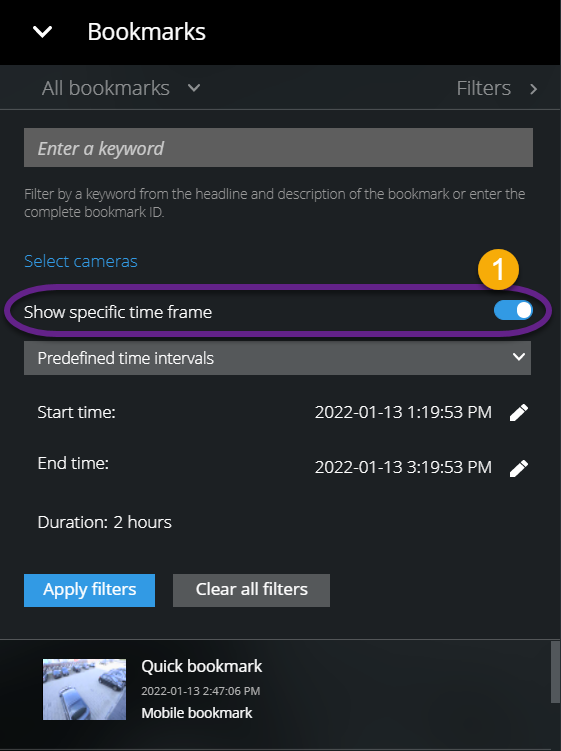
Na kartě Záložky rozbalte seznam filtrů.
Povolte
 nastavení Zobrazit konkrétní časový rámec.
Rozbalte seznam předdefinovaných časových intervalů
 a vyberte jednu z následujících možností:
Posledních 2 hodin
Posledních 12 hodin
Posledních 6 hodin
Posledních 24 hodin
Včera
Posledních 7 dní
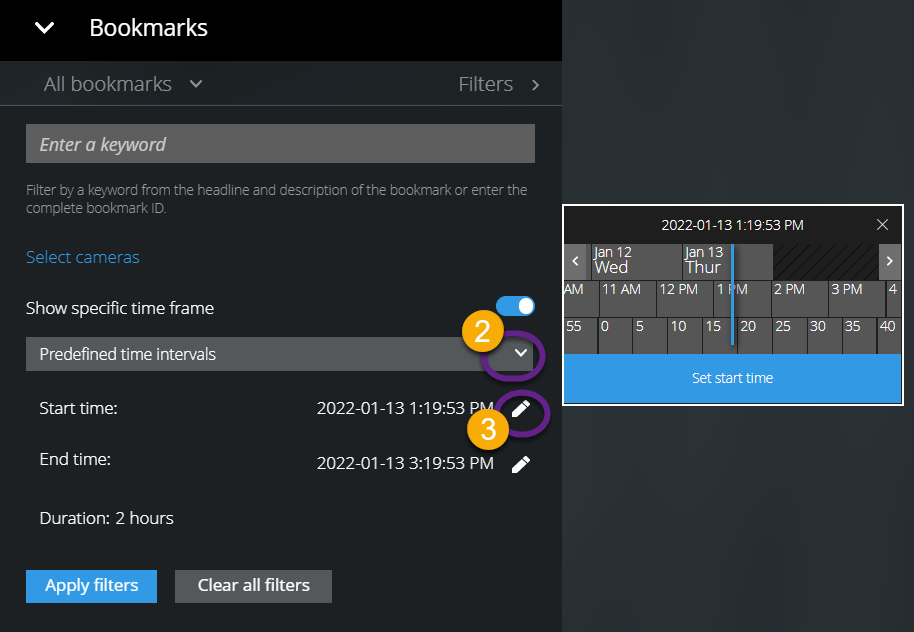
Volitelné. Chcete-li přizpůsobit časový interval mezi časem začátku a časem konce video sekvence, kterou jste přidali do záložek, vyberte

 možnost otevřít volič času a nastavit vlastní čas začátku nebo času konce.
Chcete-li použít filtr, klikněte na Použít filtry.
Volitelné. Chcete-li výběr filtru vrátit zpět, klikněte na Vymazat všechny filtry.