Přidat kameru ke stávajícímu šetření
 | "Chci k současnému vyšetřování přidat další kamery. Jak to můžu udělat?" |
Na kartě Šetření klikněte  na otevření postranního panelu.
Na postranním panelu klikněte na položku Šetření.
Přejděte k šetření, ke kterému chcete přidat další kamery, a klikněte na název šetření.
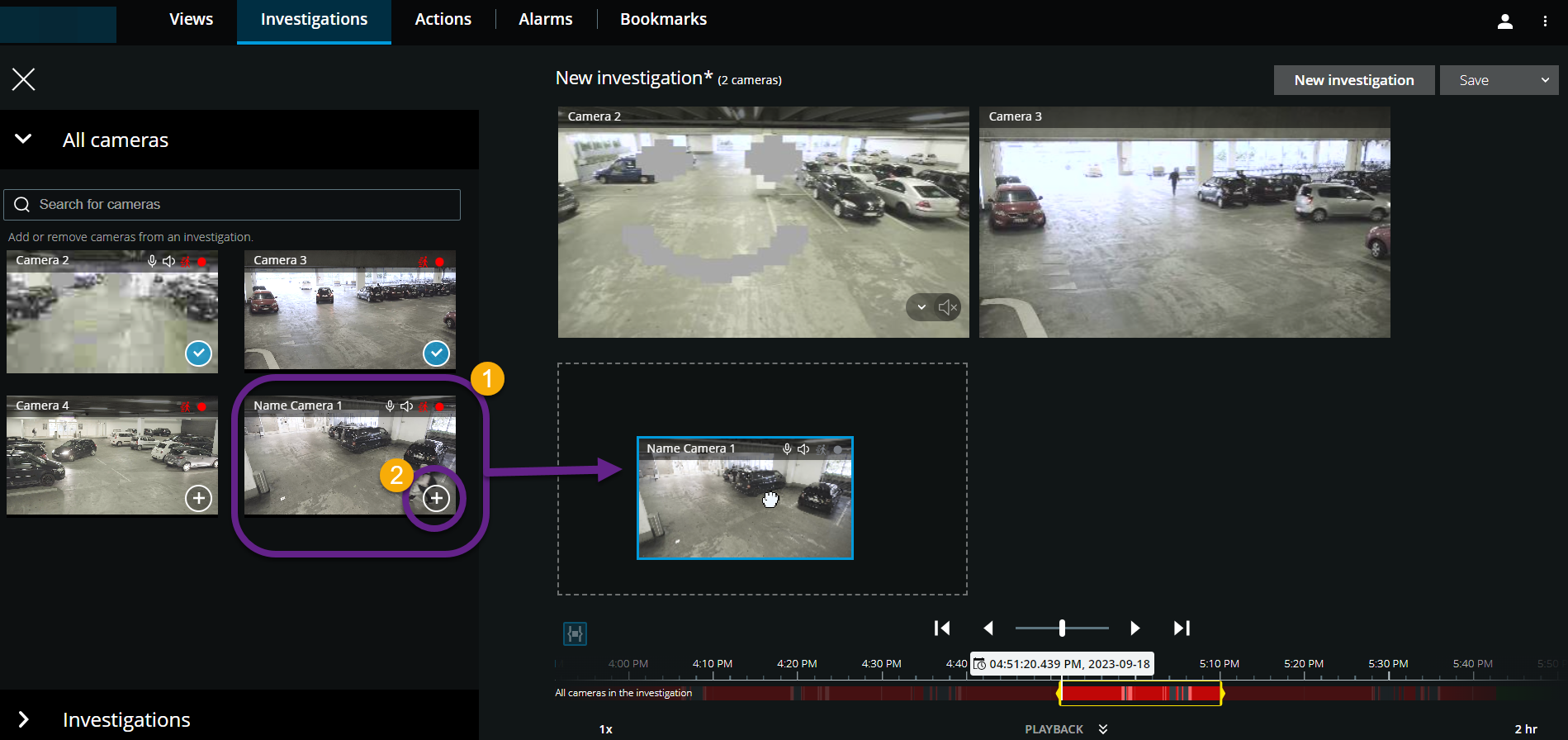
Na postranním panelu klikněte na položku Všechny kamery. V oblasti Všechny kamery se zobrazí všechny dostupné kamery jako miniatury.
Přejděte na kameru, kterou chcete přidat, a:
Klikněte, přetáhněte kameru
 do oblasti šetření.
Klikněte
 v pravém dolním rohu každé
  kamery.
Dvakrát klikněte na kameru, kterou chcete přidat.
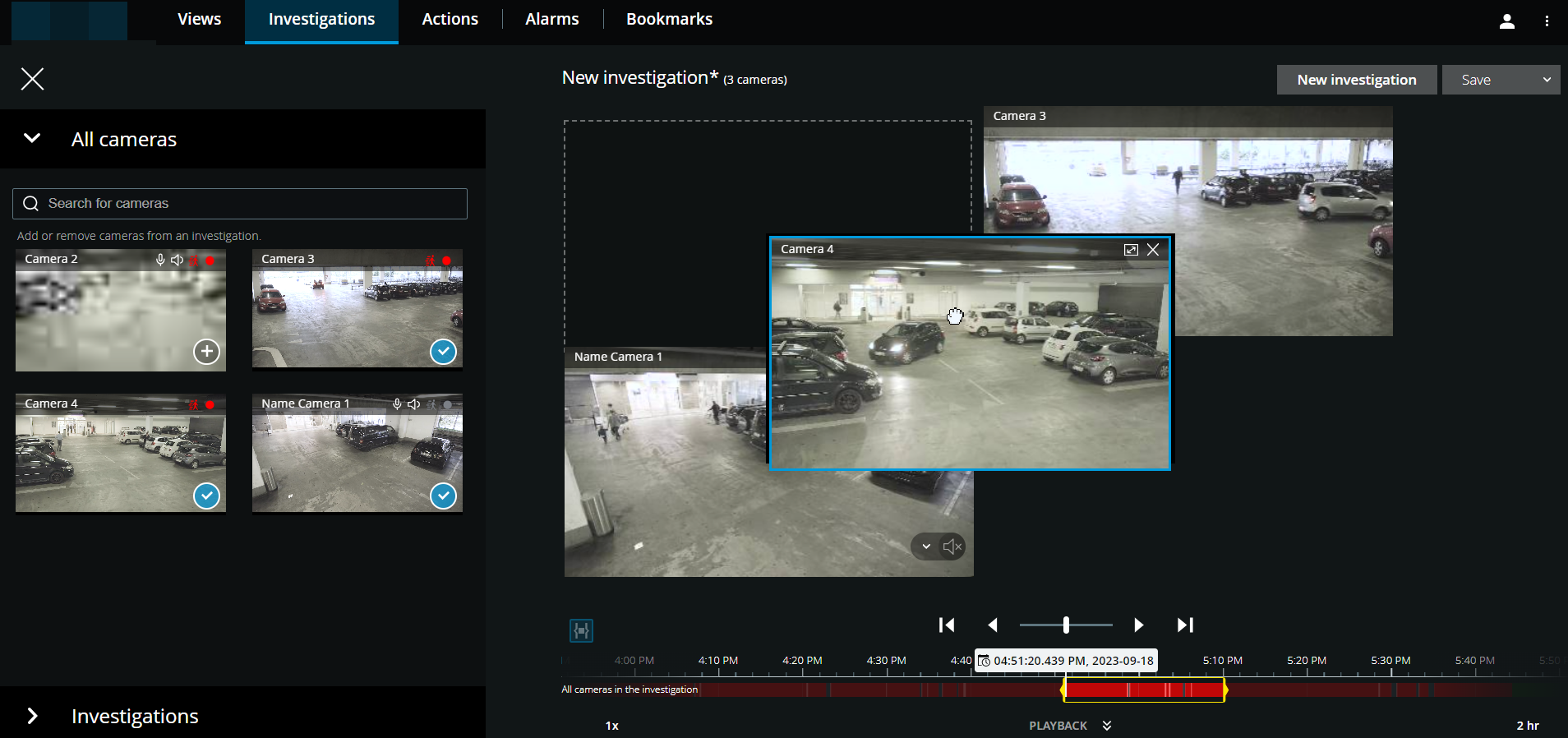
Volitelné. Chcete-li změnit pořadí kamer ve vyšetřování, klikněte, přetáhněte kameru, kterou chcete přesunout.
Tip
V poli Hledat kamery můžete vyhledat určitou kameru podle názvu.
Poznámka
Pokud je zaškrtávací políčko v pravém dolním rohu zaškrtnuto,
 kamera již byla přidána.
Klikněte na tlačítko Uložit.
V rozevíracím seznamu vyberte možnost Uložit.