إعداد تصدير الفيديو وتنزيله
 | "أريد تحميل تحقيقي وعرضه على ضابط الأمن الخاص بي في وقت لاحق. ماذا أفعل؟" |
في XProtect Web Client، تنسيقات الفيديو المتاحة هي:
التنسيق | الوصف |
|---|---|
حزمة AVI | تنسيق ملف قياسي تدعمه معظم برامج تشغيل الوسائط. اختر هذا الإعداد إذا ساورك أي شك. |
XProtectحزمة | يمكنك فقط عرض XProtectتنسيق باستخدام .XProtect Smart Client – Player لا يتم تضمين XProtect Smart Client – Playerتطبيق مع البيانات التي تم تصديرها من XProtect Web Client، ولكن فقط بالتنسيق الذي XProtectتم تصديره من XProtect Smart Client هامXProtect لا يمكن استيراد الحزم المصدرة من XProtect Web Client٢٠٢٥ R٣ وعرضها إلا باستخدام ٢٠٢٥ R٣ أو XProtect Smart Client – Playerإصدار أحدث. إذا كنت تعد الحزمة للآخرين، فتأكد من أنهم على دراية بهذا المطلب. |
حزمة MKV | تختار كاميرا التسجيل برنامج الترميز الذي تريد استخدامه. يمكنك فقط تشغيل الفيديو إذا قمت بتثبيت برامج الترميز اللازمة. |
ملاحظة
يحدد مسؤول النظام الخاص بك التنسيقات المتاحة لك. لأسباب تتعلق بالأمان، يتم تعطيل جميع التنسيقات افتراضيا في الخادم المتنقل.
في XProtect Web Client، تحتوي عمليات التصدير على الإعدادات التالية:
إعادة التصدير ممنوعة في أي صيغة فيديو
اختياري. يمكن حماية عمليات التصدير بكلمة مرور
تشفير AES ٢٥٦-بت
تتم إضافة التوقيعات الرقمية.
لمزيد من المعلومات حول الميزات المتعلقة بالأمان المدعومة في الأجهزة العميلة، راجع قائمة الميزات الكاملة المتوفرة في صفحة نظرة عامة على المنتج على Milestoneموقع الإلكتروني (<link xlink:href="https://www.milestonesys.com/products/software/xprotect-comparison/">https://www.milestonesys.com/products/software/xprotect-comparison/</link>).
خطوات إعداد عمليات تصدير الفيديو وتنزيله
ملاحظة
يجب أن يكون لديك أذونات مستخدم محددة لإعداد تصدير فيديو وتنزيل حزمة تصدير فيديو. اتبع سياسة شركتك عند مشاركة دليل الفيديو.
في علامة التبويب التحقيقات:
حدد ..

افتح استقصاءاتك.
حدد الاستقصاء الذي تريد تنزيله.
حدد ..

اختياري. لتضمين الصوت في حزمة تصدير الفيديو الخاصة بك، حدد خانة الاختيار تضمين الصوت في الحزمة.
اختياري. لتشفير حزمة تصدير الفيديو الخاصة بك بتشفير AES، حدد خانة الاختيار التشفير بكلمة مرور.
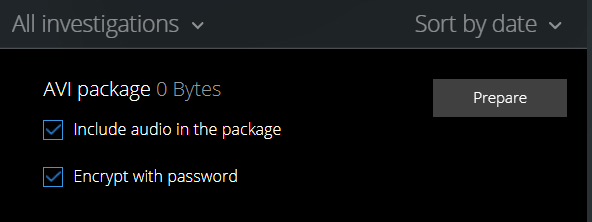
حدد إعداد لتنزيل الفيديو بالتنسيق الذي تريده.
ملاحظة
يمكنك إعداد تصدير فيديو وتنزيله لاحقا. في التصدير المعد، قد يختلف عدد تسجيلات الفيديو عن عدد الكاميرات التي أضفتها إلى التحقيق. والسبب هو أن بعض الكاميرات قد لا تحتوي على تسجيلات خلال الفترة الزمنية التي حددتها.
إذا اخترت تشفير حزمة تصدير الفيديو الخاصة بك بكلمة مرور، فأدخل كلمة مرور وحدد تعيين.
حدد تنزيل
 لتنزيل تصدير الفيديو المعد. ستجد الملفات التي قمت بتنزيلها في مجلد التنزيل بمتصفح الويب الخاص بك.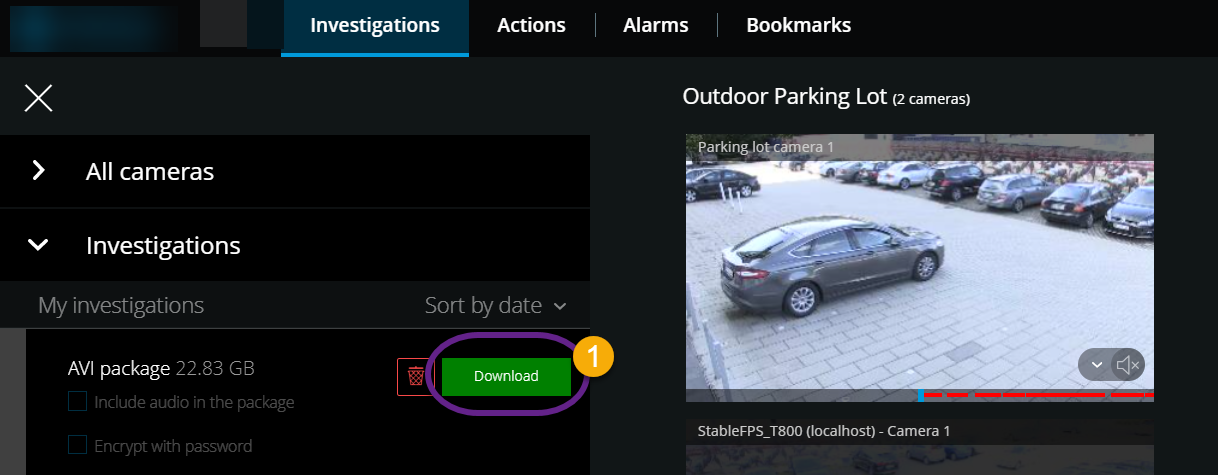
ملاحظة
إذا قمت بتشفير حزمة تصدير الفيديو الخاصة بك بكلمة مرور، فاستخرج ملف .zip باستخدام أداة ضغط تدعم تشفير AES، على سبيل المثال، ٧-Zip وBitLocker وAxCrypt. قد يؤدي استخراج ملف .zip باستخدام أدوات لا تدعم تشفير AES إلى حدوث مشكلات.