تحديث استقصائك أو حذفه
 | "أريد تحديث اسم وحالة استقصاء موجود وحذف استقصاء آخر. كيف يمكنني أن أفعل ذلك؟" |
في علامة التبويب التحقيقات، انقر  على لفتح اللوحة الجانبية.
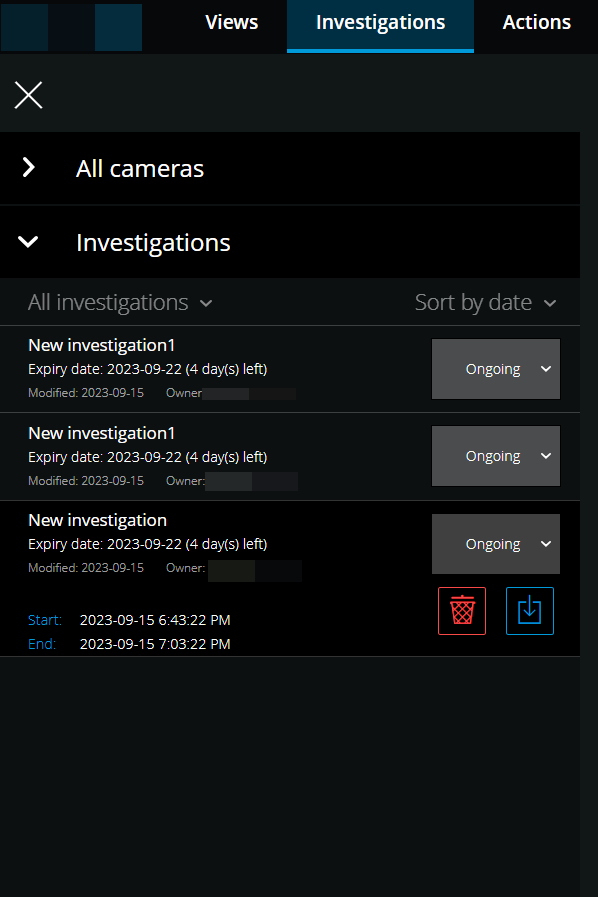
في اللوحة الجانبية:
انقر فوق استقصاءات لرؤية جميع استقصاءاتك.
في قائمة استقصاءاتي، انتقل إلى الاستقصاء الذي تريد تحديثه أو حذفه وانقر عليه.
العنصر | ماذا يمكنني أن أفعل به؟ |
|---|---|
[اسم الاستقصاء] | انقر لتحرير اسم الاستقصاء الموجود. |
تاريخ انتهاء الصلاحية | راجع تاريخ انتهاء صلاحية الاستقصاء عند تمكين وقت الاحتفاظ بالاستقصاءات. |
 | حذف الاستقصاء. |
 | قم بإعداد وتنزيل الاستقصاءات بتنسيق فيديو محدد (انظر إعداد تصدير الفيديو وتنزيله). |
 | اضبط حالة الاستقصاء يدويا على مستمر أو مكتمل. |
 | فرز استقصاءاتك حسب:
|
ملاحظة
عندما تفتح تحقيقا وتستبدل جهاز صوت متصلا بكاميرا قمت بتضمينه بالفعل في هذا التحقيق، سيقوم النظام بتشغيل الصوت من جهاز الصوت المتصل سابقا. لإكمال التحديث وبدء تشغيل الصوت من جهاز الصوت الجديد، أعد تشغيل أولا، ثم انقر فوق XProtect Web Clientحفظ لتحديث هذا الاستقصاء (فقط للكاميرات التي تحتوي على ميكروفونات أو سماعات متصلة).