نظرة عامة على الصفحة الرئيسية
في شريط القوائم العلوي، يمكنك استخدام علامات التبويب هذه للقيام بما يلي:

العنصر في القائمة | ماذا يمكنني أن أفعل به؟ |
|---|---|
Milestoneشعار | انقر للعودة إلى الصفحة الرئيسية .XProtect Web Client |
طرق العرض |
|
استقصاءات |
|
الإجراءات | تنشيط الإجراءات، على سبيل المثال، لفتح الأبواب (انظر تنشيط الإجراءات). |
إنذارات | عرض الإنذارات من جميع الكاميرات (انظر عرض الإنذارات). |
إشارات مرجعية | عرض قائمة الإشارات المرجعية (انظر إشارات مرجعية). |
قائمة المستخدم | إذا كنت تريد الخروج من XProtect Web Client، فانقر على |
المزيد من القوائم | انقر على قائمة المزيد من أجل:
|


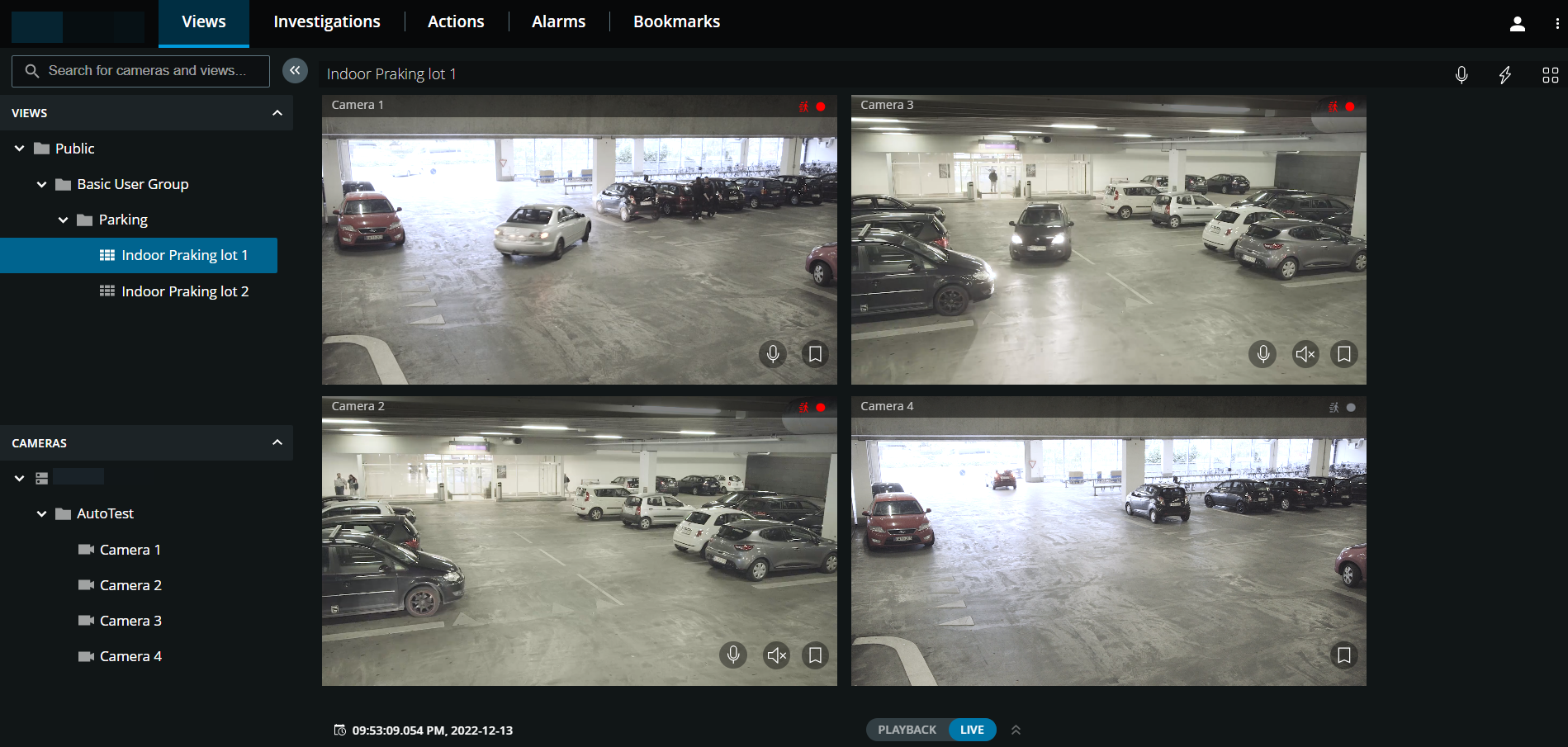
الجزء الأيمن قابل للطي. لطي الجزء، انقر فوق . يمكنك أيضا ضبط حدود الجزء عن طريق سحبها إلى الجانب الأيسر أو الأيمن.
في الجزء ، يمكنك الانتقال إلى أقسام الأجزاء هذه للقيام بما يلي:
العنصر في القائمة | ماذا يمكنني أن أفعل به؟ |
|---|---|
بحث عن الكاميرات وطرق العرض  | ابحث عن مجلد أو طريقة عرض أو كاميرا عن طريق إدخال أسمائها. يمكنك أيضا البحث عن كاميرا عن طريق إدخال كلمات أساسية من وصف الكاميرا المحدد في .XProtect Management Client يمكنك تصفية العناصر غير ذات الصلة من قائمة طرق العرض. يتم تمييز التطابقات ذات الصلة (انظر بحث عن الكاميرا). |
طرق العرض | عرض مقاطع الفيديو من كاميرا واحدة أو كاميرات متعددة في الوضع المباشر أو وضع التشغيل. يحتوي قسم جزء طرق العرض على خيار إظهار / إخفاء. يحتوي المجلدان الخاصوالعام على قوائم تحتوي على مجلدات فرعية تحتوي على طرق عرض بالداخل. |
الكاميرات | عرض مقاطع الفيديو من كاميرا واحدة في الوضع المباشر أو وضع التشغيل. يحتوي قسم جزء الكاميرات على خيار إظهار / إخفاء. يتم تنظيم مجموعات الكاميرات والأجهزة المرتبطة بها في قوائم تحتوي على مجلدات بداخلها كاميرات. |