إنشاء استقصاءات من كاميرا واحدة أو أكثر
 | "أحتاج إلى التحقيق في التسجيلات من جميع كاميرات مكتبنا من حوالي الساعة ٩:٣٠ صباح أمس، وأريد الاحتفاظ بالتسجيلات لمدة شهر." |
يجب عليك إنشاء استقصاء عندما:
تحتاج إلى تخزين تسجيلات الفيديو لفترة أطول من وقت الاحتفاظ بها حتى تتمكن من تشغيل التسجيلات عدة مرات كما تريد، حتى إذا تم حذفها بالفعل من قاعدة بيانات النظام.
ملاحظة
بشكل افتراضي، تكون مدة الاحتفاظ بتسجيلات الفيديو في قاعدة بيانات النظام سبعة أيام. إذا تم تمكينه، فإن وقت الاحتفاظ بالاستقصاءات على الخادم المتنقل هو أيضا سبعة أيام افتراضيا (انظر وقت الاستبقاء وتخزين التسجيلات والتحقيقات).
تحتاج إلى تصدير التسجيلات وتنزيلها ومشاركتها مع السلطات في مرحلة لاحقة.
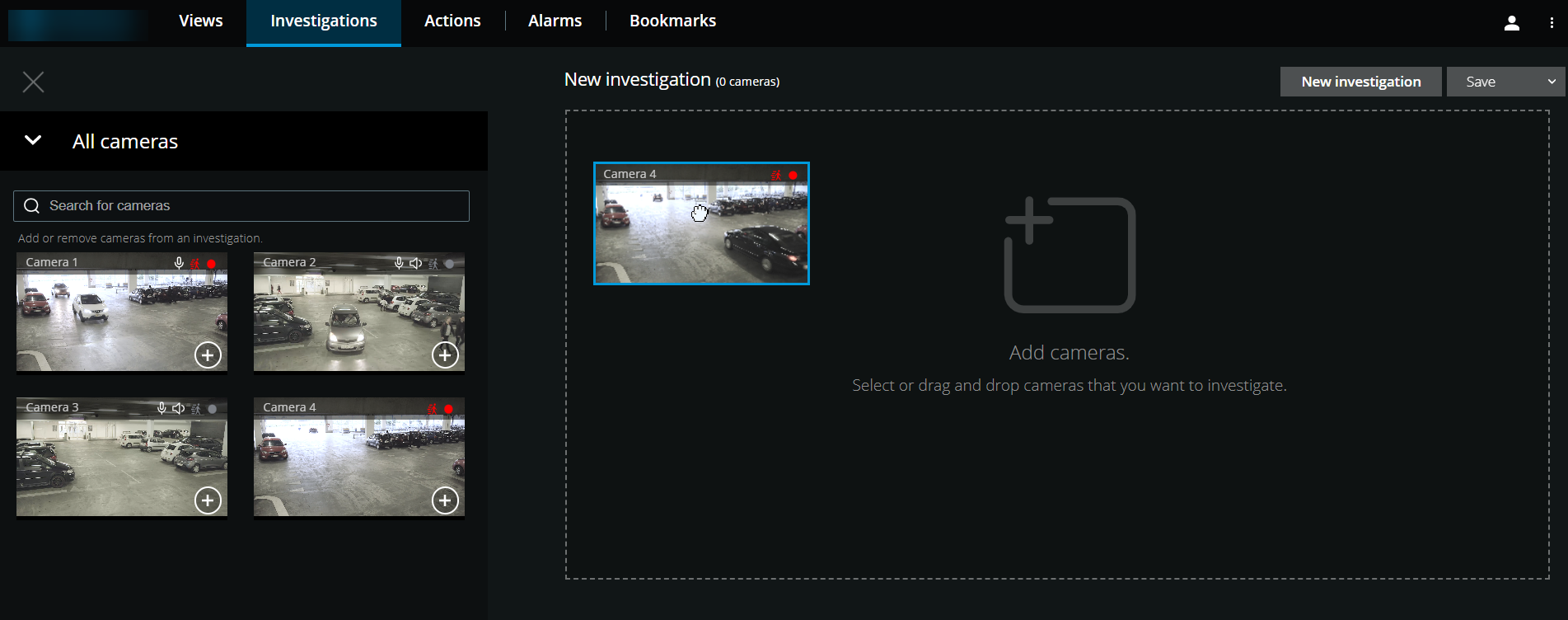
في علامة التبويب التحقيقات:
انقر على استقصاء جديد.
تفتح اللوحة الجانبية على اليسار.
في اللوحة الجانبية، ضمن كل الكاميرات، يمكنك الاستعراض والبحث عن الكاميرات التي تريد فحصها.
يمكنك إضافة كاميرا واحدة أو أكثر إذا قمت بما يلي:
انقر على كل كاميرا تريد فحصها، واسحبها، وأفلتها في منطقة التحقيق الجديدة
انقر على
 في الزاوية السفلية اليمنى لكل كاميرا تريد إضافتها
انقر نقرا مزدوجا على الكاميرا التي تريد إضافتها
يمكنك إضافة ما يصل إلى ١٨ كاميرا إلى التحقيق. إذا كانت طريقة عرض الكاميرات التي تريد فحصها تحتوي على عدد أكبر من الكاميرات، فلديك خياران:
حدد إضافة كاميرات لإضافة أول ١٨ كاميرا إلى استقصائك.
حدد فتح تحقيق فارغ لتخصيص الكاميرات التي تريد إضافتها إلى التحقيق الخاص بك.
استخدم منتقي الوقت لتحديد تاريخ ووقت التسجيل الذي تريد التحقيق فيه.
ينطبق الوقت المحدد على جميع الكاميرات التي أضفتها إلى استقصائك الجديد (انظر تحديد وقت لتشغيل الفيديو).
استخدم الخط الزمني لتحديد الفترة الزمنية للتسجيل الذي تريد تشغيله.
تنطبق الفترة الزمنية المحددة على جميع الكاميرات التي أضفتها إلى استقصائك الجديد (انظر استخدام الخط الزمني في التحقيقات).
من قائمة حفظ، حدد حفظ باسم.
يفتح نموذج حفظ استقصائك.
في حقل اسم الاستقصاء، أدخل اسما لاستقصائك الجديد.
انقر على موافق.
يتم حفظ تكوين الاستقصاء الجديد.
فكرة مفيدة
للحصول على عرض أكبر، مرر مؤشر الماوس فوق الكاميرا التي تريد توسيعها وانقر على
 في الزاوية العلوية اليمنى أو انقر على الصورة المصغرة للكاميرا نفسها. اضغط على Esc أو انقر على
  في الزاوية العلوية اليمنى للعودة إلى طريقة العرض الافتراضية.