Configurare XProtect Transact
Înainte de a începe observarea și investigarea tranzacțiilor în XProtect Smart Client, trebuie să:
Verificați dacă licența dvs. de XProtect Transact bază a fost activată în timpul instalării VMS. Pentru aceasta, XProtect Smart Client deschideți și verificați dacă este vizibilă fila Transact. Chiar dacă nu aveți o licență de bază, o puteți utiliza XProtect Transact cu o licență de încercare. Pentru mai multe informații, consultați XProtect Transact licență de încercare.
Verificați dacă tranzacțiile sunt afișate corect. Aceasta include liniile de tranzacție și încasările individuale. Pentru aceasta, faceți clic pe fila Transact și selectați o sursă de tranzacție și un interval de timp. Dacă este configurată corect, apare o listă de linii de tranzacție și, dacă faceți clic pe o linie, este afișat cadrul video static corespunzător, câte unul pentru fiecare cameră conectată.
Configurați o vizualizare pentru tranzacții, dacă doriți să observați tranzacțiile în timp real în modul live sau să investigați tranzacțiile în modul de redare. Pentru mai multe informații, consultați Configurați vizualizări pentru tranzacții.
XProtect Transact licență de încercare
Cu o licență de XProtect Transact încercare, puteți încerca XProtect Transact funcționalitatea timp de până la 30 de zile. Toate funcțiile conexe sunt activate și puteți adăuga o sursă de tranzacție, de exemplu o casă de marcat. Când expiră perioada de încercare de 30 de zile, toate XProtect Transact funcțiile sunt dezactivate, inclusiv elementele de vizualizare Transact și spațiul de lucru Transact. Prin achiziționarea și activarea unei licențe de bază și a licențelor sursă ale tranzacției de care aveți nevoie, XProtect Transact puteți să XProtect Transact o utilizați din nou, iar setările și datele dvs. sunt menținute.
Trebuie să achiziționați licența de încercare de la Milestone. Administratorul de sistem trebuie să activeze licența de încercare în configurație.
Configurați vizualizări pentru tranzacții
Înainte de a vizualiza tranzacțiile în modul live sau redare, trebuie să configurați o vizualizare în care să includeți un element de vizualizare a tranzacției pentru fiecare sursă de tranzacție. În cazul tranzacțiilor în curs, chitanțele se rostogolesc pe ecran în interiorul elementului de vizualizare atunci când părăsiți modul de configurare.
Pași:
În modul live sau redare, faceți clic pe Configurare în colțul din dreapta sus pentru a intra în modul de configurare.
Creați o vizualizare nouă sau selectați una existentă.
Extindeți panoul de Prezentare generală a sistemului.
Glisați și fixați elementul Transact în elementul de vizualizare, unde doriți să fie afișate tranzacțiile și fluxul video. Apare o fereastră pop-up.
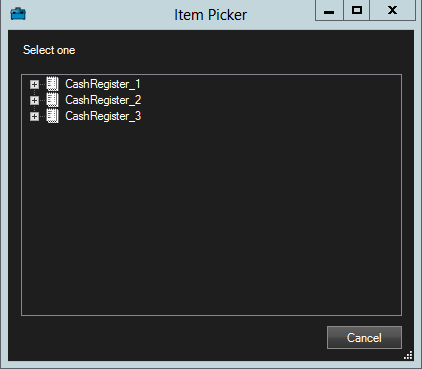
Selectați o sursă de tranzacție, de exemplu o casă de marcat, și faceți clic pe OK. Este afișată o previzualizare a confirmării în interiorul elementului de vizualizare.
Extindeți Proprietățile și bifați caseta de selecție Afișați camere pentru a adăuga camere asociate cu sursa tranzacției. În mod implicit, este selectată prima cameră adăugată la sursa tranzacției în configurație.
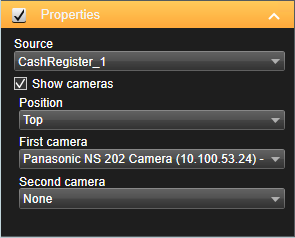
Utilizați Prima cameră și Doua camerăa listă verticală pentru a specifica ce camere sunt afișate în elementul de vizualizare. În mod implicit, nu este selectată nicio a doua cameră. Dacă nu doriți o a doua cameră, lăsați-o așa cum este.
Dacă doriți să schimbați poziția camerelor, selectați o valoare din lista verticală Poziție, de exemplu în stânga chitanței.
Notă
Pentru fiecare element de vizualizare a tranzacției pe care doriți să-l adăugați la vizualizare, repetați pașii 4-8.
Ajustați setările pentru elementele de vizualizare a tranzacției
După ce ați creat o vizualizare care include unul sau mai multe elemente de vizualizare a tranzacției, puteți:
Schimbați camerele selectate și ordinea de afișare a acestora. Puteți să selectați maximum două camere per element de vizualizare a tranzacției și doar camere asociate cu sursa tranzacției
Schimbați modul în care sunt poziționate camerele în raport cu recepția
Adăugați (sau eliminați) elemente de vizualizare a tranzacției
Pași:
În modul live sau redare, faceți clic pe Configurare în colțul din dreapta sus pentru a intra în modul de configurare.
Selectați vizualizarea, apoi elementul de vizualizare pe care doriți să-l ajustați.
Pentru a modifica camerele selectate sau poziția lor, extindeți Proprietățile și verificați dacă a fost selectată caseta de selecție Afișare camere.
Utilizați lista verticală Poziție pentru a specifica modul în care sunt afișate camera sau camerele în raport cu recepția, de exemplu sub recepție.
Utilizați Prima cameră și Doua cameră a listă verticală pentru a modifica ce camere sunt afișate în elementul de vizualizare.
Dacă doriți să adăugați o sursă de tranzacție la vizualizare, urmați pașii 3-8 din Configurați o vizualizare pentru tranzacții.