Настройка XProtect Transact
Перед началом отслеживания и изучения транзакций в XProtect Smart Client необходимо:
Проверить активацию базовой лицензии XProtect Transact в ходе установки системы управления видео. Для этого откройте XProtect Smart Client и убедитесь, что вкладка Transact остается видимой. Даже если у вас нет базовой лицензии, XProtect Transact можно пользоваться с пробной лицензией. Дополнительные сведения приведены в разделе XProtect TransactПробная лицензия.
Проверить правильное отображение транзакций. Это касается отдельных строк транзакций и чеков. Для этого нажмите на вкладку Транзакция и выберите источник транзакции и интервал времени. Если все настроено правильно, то появится список строк транзакций, а при нажатии на строку отобразится соответствующий кадр видеозаписи (один на каждую подключенную камеру).
Настроить представление для транзакций, если вы хотите отслеживать транзакции в режиме трансляции или изучить их в режиме воспроизведения. Дополнительные сведения приведены в разделе Настройка представлений для транзакций.
XProtect TransactПробная лицензия
С помощью пробной лицензии XProtect Transact можно оценить все функциональные возможности XProtect Transact в течение 30 дней. Все функции продукта будут включены, и можно будет добавить один источник транзакций, например кассовый аппарат. По истечении 30-дневного пробного периода все функции XProtect Transact будут деактивированы, включая рабочую область Transact и элементы просмотра транзакций. Купив и активировав базовую лицензию XProtect Transact и лицензии источников транзакций, можно продолжать использовать XProtect Transact со всеми сохраненными настройками и данными.
Необходимо получить пробную лицензию в Milestone. Полученные лицензии администратор должен активировать в конфигурации.
Настройка представлений для транзакций
Перед просмотром транзакций в режиме трансляции или воспроизведения необходимо настроить представление, в котором будет включен элемент представления транзакции для каждого источника транзакции. Если речь идет о текущих транзакциях, то чеки будут динамически отображаться на экране внутри элемента просмотра после выхода из режима настройки.
Действия:
В режиме трансляции или воспроизведения нажмите Настроить в верхнем правом углу, чтобы войти в режим настройки.
Создайте новое представление или выберите имеющееся.
Разверните панель Обзор системы.
Перетащите элемент Транзакция в элемент просмотра, в котором необходимо отображать транзакции и источник видео. Отобразится всплывающее окно.
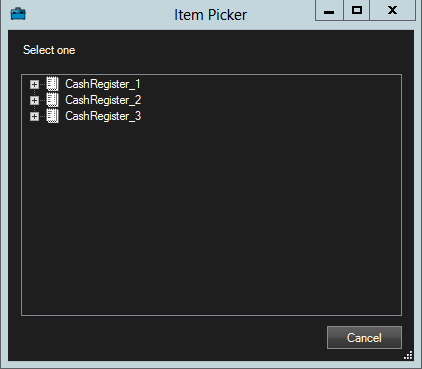
Выберите источник транзакции, например, кассовый аппарат, и нажмите OK. Внутри элемента просмотра отобразится предварительный просмотр чека.
Разверните Свойства и установите флажок напротив Показывать камеры, чтобы добавить камеры, связанные с источником транзакции. По умолчанию будет выбрана первая камера, добавленная в источник транзакции в конфигурации.
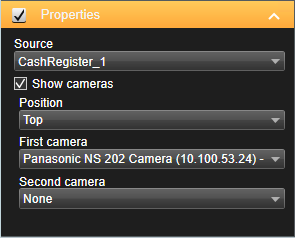
Используйте раскрывающиеся списки Первая камера и Вторая камера, чтобы выбрать, какие камеры будут отображаться в элементе просмотра. По умолчанию вторая камера будет отсутствовать. Если вторая камера не требуется, не вносите никаких изменений.
Если необходимо изменить позицию камеры, выберите значение в раскрывающемся списке Позиция, например, слева от чека.
Примечание
В отношении каждого элемента просмотра транзакции, который необходимо добавить в представление, повторите действия с 4 по 8.
Изменение параметров элемента просмотра транзакции
После создания представления, в которое входит один или несколько элементов просмотра транзакций, вы можете:
Изменять выбранные камеры и порядок их отображения. Можно выбрать максимум две камеры для одного элемента просмотра транзакции; это могут быть только камеры, соотнесенные с источником транзакции
Изменять позиционирование камер по отношению к чеку
Добавлять (или удалять) элементы просмотра транзакций
Действия:
В режиме трансляции или воспроизведения нажмите Настроить в верхнем правом углу, чтобы войти в режим настройки.
Выберите представление и затем элемент представления, который необходимо настроить.
Для изменения выбранных камер или их положения разверните Свойства и удостоверьтесь в том, что напротив поля Показать камеры установлен флажок.
Используя раскрывающийся список Позиция, укажите, как камера или камеры будут отображаться по отношению к чеку, например, под чеком.
Используйте раскрывающиеся списки Первая камера и Вторая камера, чтобы изменить камеры, которые будут отображаться в элементе просмотра.
Если вы хотите добавить источник транзакций в представление, выполните шаги 3–8 в разделе Настройка представления для транзакций.