Transactiegebeurtenissen en alarmen configureren
Transactiegebeurtenissen definiëren
Om transactiegebeurtenissen in XProtect Smart Clientbij te houden en te onderzoeken, moet je eerst definiëren wat de gebeurtenissen zijn, bijvoorbeeld de aanschaf van een smartphone. Je definieert transactiegebeurtenissen op een transactiedefinitie, zodat de gedefinieerde gebeurtenissen van toepassing zijn op alle transactiebronnen, bijvoorbeeld kassa's, die de transactiedefinitie gebruiken.
Volg deze stappen:
Vouw Transact uit in het deelvenster Locatienavigatie.
Ga naar het deelvenster Overzicht. Selecteer de transactiedefinitie, waarin je een gebeurtenis wilt definiëren.
Klik op het tabblad Gebeurtenissen.
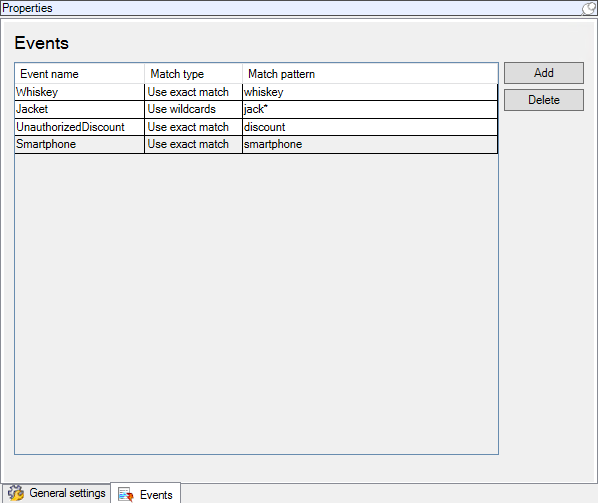
Klik in het deelvenster Eigenschappen op Toevoegen. Er is een nieuwe regel toegevoegd.
Voer een naam in voor de gebeurtenis.
Selecteer het type overeenkomst dat je wilt gebruiken om een specifieke tekenreeks in de transactiegegevens als een gebeurtenis te identificeren. Je kunt kiezen tussen exacte overeenkomsten, jokertekens en gewone uitdrukkingen. Raadpleeg voor meer informatie de beschrijving van het vergelijkingstype in Transactiedefinities (eigenschappen).
Geef in de kolom Vergelijkingspatroon op wat je wilt dat het systeem als een gebeurtenis identificeert, bijvoorbeeld "smartphone".
Herhaal de bovenstaande stappen voor elke gebeurtenis.
Alarmen maken op basis van transactiegebeurtenissen
Als je de XProtect Smart Client wilt waarschuwen wanneer een specifieke transactiegebeurtenis plaatsvindt, moet je eerst een transactiealarm in Management Clientmaken. Het alarm wordt weergegeven op het tabblad Alarmbeheer in XProtect Smart Client , zodat de gebruiker de gebeurtenis kan onderzoeken en, indien nodig, actie kan ondernemen.
Volg deze stappen:
Vouw alarmen uit in het deelvenster Locatienavigatie.
Ga naar het deelvenster Overzicht. Rechtsklik op het knooppunt Alarmdefinities en selecteer Nieuw toevoegen. . De instellingen in het deelvenster Eigenschappen worden actief.
Voer een naam in voor het alarm en eventueel ook instructies voor de XProtect Smart Client in het veld Beschrijving over welke actie moet worden ondernomen.
Selecteer Transactiegebeurtenissen in het vervolgkeuzemenu Activerende gebeurtenis.
Selecteer de specifieke gebeurtenis in het vervolgkeuzemenu onder Transactiegebeurtenissen.
Klik in het veld Bronnen op de knop Selecteren. Er wordt een pop-upvenster weergegeven.
Klik op het tabblad Servers en selecteer de transactiebron.
Geef aanvullende instellingen op.
Regels voor een gebeurtenis instellen
Als je een actie wilt activeren wanneer een specifieke transactiegebeurtenis plaatsvindt, moet je een regel configureren waarin je een gebeurtenis selecteert en opgeeft wat er moet gebeuren, bijvoorbeeld dat een camera begint met opnemen of dat er een e-mail wordt verzonden.
Volg deze stappen:
Vouw Regels en gebeurtenissen uit in het deelvenster locatienavigatie .
Ga naar het deelvenster Overzicht.Rechtsklik op Regels en selecteer Regel toevoegen. Er wordt een wizard weergegeven.
Volg de stappen in de wizard.
Zorg dat de optie Een actie uitvoeren op <gebeurtenis> radioknop is geselecteerd.
Selecteer de transactiegebeurtenis onder Transact > Transactiegebeurtenissen.
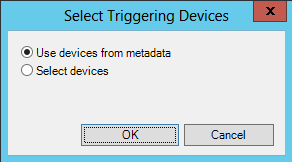
Als bij een actie opname is vereist en je de camera’s wilt gebruiken die aan de transactiebronnen zijn gekoppeld, bijvoorbeeld de kassa’s, selecteer je de knop Apparaten van metagegevens gebruiken in het dialoogvenster dat tijdens de wizard wordt weergegeven.
Filteren van transactiegebeurtenissen of alarmen inschakelen
Als je wilt dat de XProtect Smart Client gebeurtenissen of alarmen kan filteren op transacties, moet je eerst het veld Type in Management Clientinschakelen. Eenmaal ingeschakeld is het veld beschikbaar in het filtergedeelte op het tabblad Alarmbeheer in XProtect Smart Client.
Volg deze stappen:
Vouw alarmen uit in het deelvenster Locatienavigatie
Selecteer Alarmgegevensinstellingen en klik op het tabblad Configuratie alarmlijst.
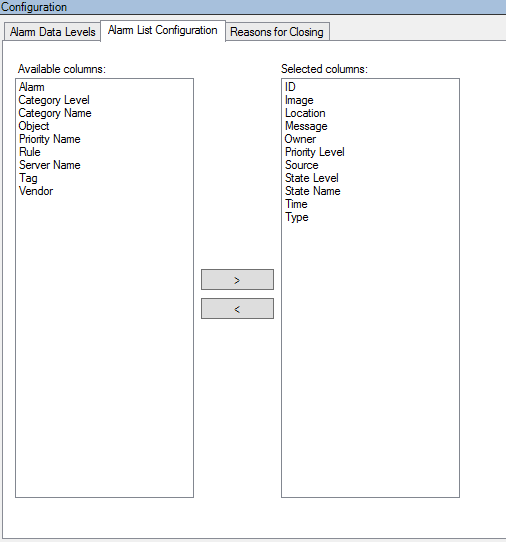
Selecteer in het gedeelte Beschikbare kolommen het veld Type.
Voeg het veld toe aan Geselecteerde kolommen.
Sla de wijzigingen op. Het veld is nu beschikbaar in XProtect Smart Client.