设定交易事件和警报
定义交易事件
要跟踪和调查交易事件,XProtect Smart Client首先需要定义事件是什么,例如收购智能手机。您可以在交易定义上定义交易事件,以便定义的事件适用于使用此交易定义的所有交易来源(例如收银机)。
步驟:
在站点导航窗格中,展开Transact。
移至“概观”窗格。 选取您要在其中定义事件的交易定义。
单击“事件”选项卡。
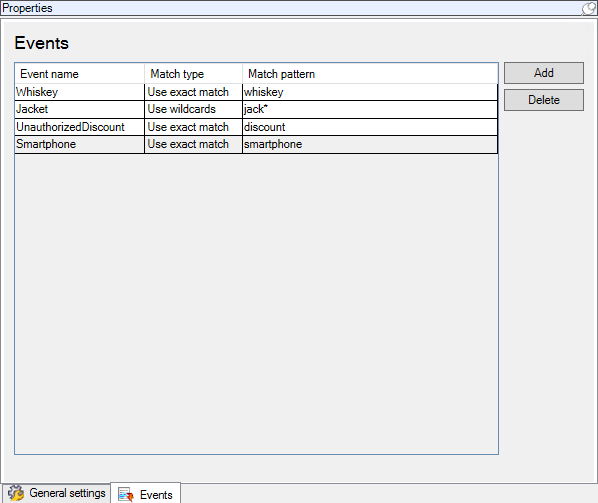
在“属性”窗格中,单击“添加”。已新增新行。
输入事件的名称。
选取比对类型,以用于将交易资料中的特定字串识别为事件。您可以在完全相符、万用字元符号和规则运算式之间选择。如需更多资讯,请参阅交易定义(属性)中对比对类型的说明。
在比对模式栏中,指定您希望系统识别为事件的内容,例如“智能型手机”。
针对每个事件,重复上述步骤。
根据交易事件建立警报
若要在发生特定交易事件时通知操XProtect Smart Client作员,必须先在中建立交易警Management Client报。警报会显示在“警报管理员”标签中XProtect Smart Client,方便操作员调查事件并采取行动(若有必要)。
步驟:
在站台导览窗格中,展开警报。
移至“概观”窗格。 右键单击“警报定义”节点,然后选择“添加”。“属性”窗格中的设定将变为活动状态。
在“说明”栏位中输入警报名称,可能也会输入XProtect Smart Client操作员须采取动作的说明。
在触发事件下拉菜单中,选择事务事件。
在交易事件下方的下拉式功能表中,选取特定事件。
在源字段中,单击选择按钮。會出現快顯視窗。
单击“服务器”选项卡并选择事务源。
指定其他设定。
设定事件规则
若要在发生特定交易事件时触发动作,您需要设定规则,以便从中选取事件并指定需要发生的动作,例如摄影机开始录影或传送电子邮件。
步驟:
在站点导航窗格中,展开规则与事件。
移至“概观”窗格。右键单击规则并选择添加规则。会显示精灵。
请遵循精灵中的步骤。
确保选择了“在<事件>上执行操作”单选按钮。
在Transact>交易事件下选取交易事件。
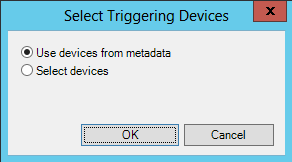
如果某个动作涉及录影,并且您希望使用与交易来源(例如收银机)相关联的摄影机,请在精灵期间出现的对话方块中选取“使用中继资料中的装置”单选按钮。
启用交易事件或警报的筛选
如果您希望操XProtect Smart Client作员能够依照交易筛选事件或警报,必须先启用中的类型栏Management Client位。启用后,该栏位即可用于XProtect Smart Client中警报管理员标签的筛选器区段。
步驟:
在站台导览窗格中,展开警报
选择警报数据设置并单击警报列表配置选项卡。
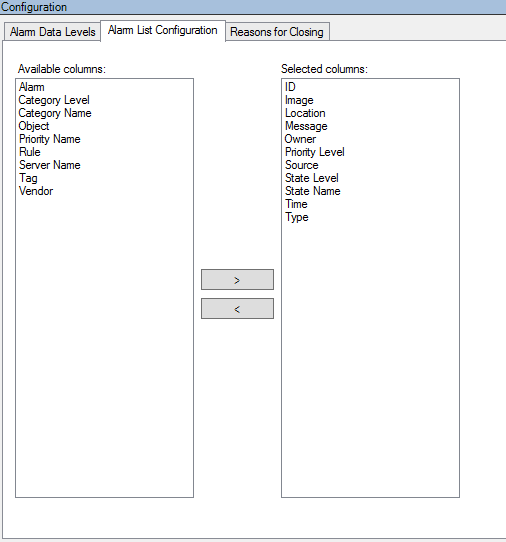
在“可用的列”部分中,选择“类型”字段。
将栏位新增至所选栏位。
儲存變更。现在,该栏位可用XProtect Smart Client于。