トランザクションイベントとアラームを設定
トランザクションイベントの定義
XProtect Smart Clientでトランザクションイベントを追跡および調査するには、まず、スマートフォンの取得といったイベントを定義する必要があります。トランザクション定義でトランザクションイベントを定義し、定義されたイベントが、キャッシュレジスタなどのトランザクション定義を使用するすべてのトランザクションソースに適用されるようにします。
手順:
サイトナビゲーションペインでトランザクションを展開します。
概要ペインに移動します。イベントを定義するトランザクションの定義を選択します。
[イベント] タブをクリックします。
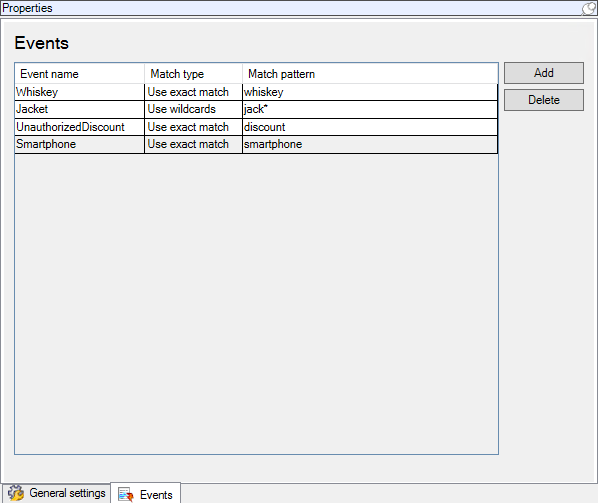
プロパティペインで追加をクリックします。新しい行が追加されます。
イベントの名前を入力します。
トランザクションデータの固有の文字列をイベントとして指定するために使用する一致タイプを選択します。完全一致、ワイルドカード記号、および正規表現から選択できます。詳細については、トランザクション定義(プロパティ)の一致タイプの説明をご参照ください。
一致パターン列で、「スマートフォン」など、システムがイベントとして特定するアイテムを指定します。
各イベントに対して上記の手順を繰り返します。
トランザクションイベントに基づくアラームの作成
特定のトランザクションイベントが発生するたびにXProtect Smart Clientのオペレータに通知するには、まず、Management Clientでトランザクションアラームを作成する必要があります。アラームはXProtect Smart Clientのアラームマネージャタブに表示され、オペレータはイベントを調査し、必要に応じてアクションを実行できます。
手順:
[サイト ナビゲーション] ペインで [アラーム] を展開します。
概要ペインに移動します。アラーム定義ノードを右クリックし、新規追加をクリックします。プロパティペインの設定がアクティブになります。
アラームの名前を入力し、必要に応じて説明フィールドにXProtect Smart Clientオペレータが実行するアクションの手順も入力します。
Triggering event(イベントのトリガー)ドロップダウンメニューで、トランザクションイベントを選択します。
トランザクションイベントの下のドロップダウンメニューで、特定のイベントを選択します。
ソースフィールドで選択ボタンをクリックします。ポップアップウィンドウが表示されます。
サーバータブをクリックし、トランザクションソースを選択します。
追加の設定を指定します。
イベントルールの設定
特定のトランザクションイベントが発生したときにアクションをトリガーするには、ルールを設定する必要があります。その場合、イベントを選択し、カメラでの録画の開始や電子メールの送信など、実行されるべきアクションを指定します。
手順:
[サイトナビゲーション] ペインで [ルールとイベント] を展開します。
概要ペインに移動します。ルールを右クリックし、ルールの追加を選択します。ウィザードが表示されます。
ウィザードの手順に従います。
アクションを<イベント>で実行ラジオボタンが選択されていることを確認します。
トランザクション> トランザクションイベントでトランザクションイベントを選択します。
アクションに録画が含まれ、トランザクションソースに関連付けられたカメラ(キャッシュレジスタなど)を使用する場合は、ウィザード中に表示されるダイアログボックスのメタデータからデバイスを使用ラジオボタンを選択します。
![[Triggering Devices] ダイアログボックスを選択します。](image/uuid-3c5cb59a-23ad-433c-1df0-e907bfc8f86a.png)
トランザクションイベントまたはアラームのフィルタリングを有効にする
XProtect Smart Clientオペレータがトランザクションによってイベントまたはアラームをフィルタリングするできるようにする場合は、まず、Management Clientのタイプフィールドを有効にする必要があります。有効にすると、このフィールドは、XProtect Smart Clientのアラームマネージャタブのフィルターセクションで使用できます。
手順:
[サイトナビゲーション] ペインで [アラーム]を展開します。
アラームデータ設定を選択し、アラームリスト設定タブをクリックします。
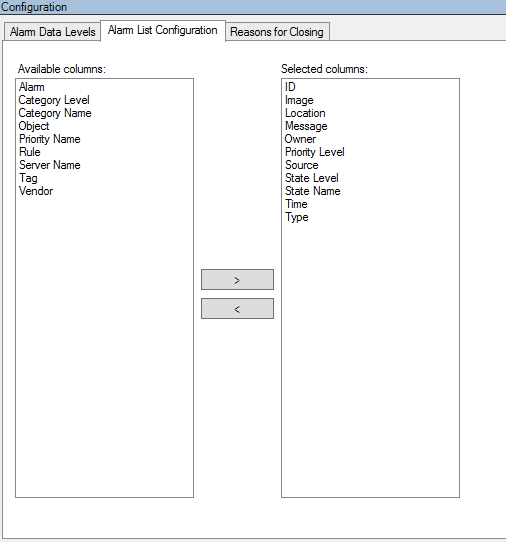
使用可能な列セクションで、タイプフィールドを選択します。
フィールドを選択した列に追加します。
変更を保存します。これで、このフィールドは、XProtect Smart Clientで使用できます。