Configurazione di eventi e allarmi di transazione
Definizione degli eventi di transazione
Per tracciare e analizzare gli eventi di transazione in XProtect Smart Client, prima è necessario definire quali sono gli eventi, ad esempio l'acquisizione di uno smartphone. Si definiscono eventi di transazione in base a una definizione di transazione, in modo che gli eventi definiti si applichino a tutte le fonti di transazioni, ad esempio i registratori di cassa, che utilizzano la definizione di transazione.
Operazioni:
Nel riquadro Navigazione del sito , espandere Transact.
Accedere al riquadro Panoramica. Selezionare la definizione della transazione in cui si desidera definire un evento.
Fare clic sulla scheda Eventi.
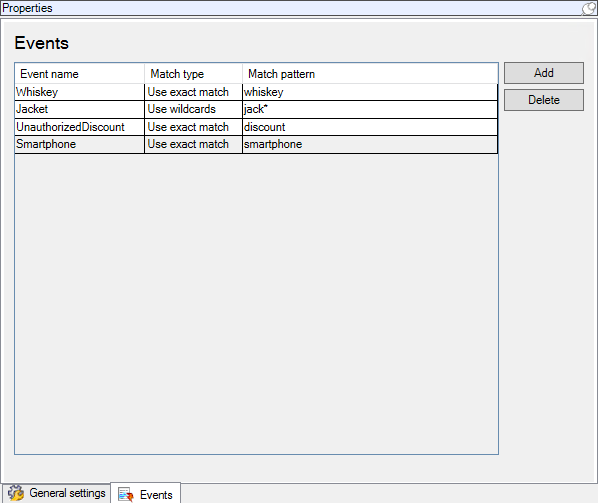
Nel riquadro Proprietà fare clic su Aggiungi. Viene aggiunta una nuova riga.
Immettere un nome per l'evento.
Selezionare il tipo di corrispondenza da utilizzare per identificare una stringa specifica nei dati della transazione come evento. È possibile scegliere tra corrispondenze esatte, simboli jolly ed espressioni regolari. Per ulteriori informazioni, vedere la descrizione del tipo di corrispondenza in Definizioni di transazione (proprietà).
Nella colonna Schema concordanza, specificare ciò che si desidera che il sistema identifichi come evento, ad esempio "smartphone".
Per ogni evento, ripetere i passaggi precedenti.
Creazione di allarmi in base agli eventi di transazione
Per notificare all' XProtect Smart Client operatore ogni volta che si verifica un evento di transazione specifico, è necessario prima creare un allarme di transazione in Management Client. L'allarme apparirà nella scheda Alarm ManagerXProtect Smart Client , consentendo all'operatore di indagare sull'evento e, se necessario, intraprendere azioni.
Operazioni:
Nel riquadro di navigazione del sito , espandere Allarmi.
Accedere al riquadro Panoramica. Fare clic con il pulsante destro del mouse sul nodo Definizioni allarmi e selezionare Aggiungi nuovo. . Le impostazioni nel riquadro Proprietà diventano attive.
Immettere un nome per l'allarme e, nel campo Descrizione, eventualmente anche le istruzioni per l' XProtect Smart Client operatore su quale azione intraprendere.
Nel menu a discesa Attivazione evento, seleziona Eventi transazioni.
Nel menu a discesa sotto Eventi transazioni, selezionare l'evento specifico.
Nel campo Fonti, fare clic sul pulsante Seleziona. Compare una finestra.
Fare clic sulla scheda Server e selezionare l'origine della transazione.
Specificare impostazioni aggiuntive.
Impostazione di regole su un evento
Per attivare un'azione quando si verifica uno specifico evento di transazione, è necessario configurare una regola, in cui si seleziona un evento e si specifica cosa deve accadere, ad esempio che una telecamera avvii la registrazione o che venga inviata un'e-mail.
Operazioni:
Nel riquadro Navigazione del sito , espandere Regole ed eventi.
Accedere al riquadro Panoramica.Fare clic con il pulsante destro del mouse su Regole e selezionare Aggiungi regola. Viene visualizzata una procedura guidata.
Seguire i passaggi della procedura guidata.
Assicurarsi che il pulsante di opzione Esegui un'azione su <evento> sia selezionato.
Selezionare l'evento di transazione in Transact > Eventi di transazione.
Se un'azione comporta la registrazione e si desidera utilizzare le telecamere associate alle fonti delle transazioni, ad esempio i registratori di cassa, selezionare il pulsante di opzione Usa dispositivi dai metadati nella finestra di dialogo visualizzata durante la procedura guidata.
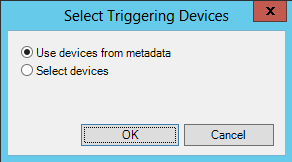
Abilitare il filtraggio di eventi di transazione o allarmi
Se si desidera che l'XProtect Smart Clientoperatore sia in grado di filtrare eventi o allarmi per transazioni, è necessario prima abilitare il campo Tipo in Management Client. Una volta abilitato, il campo è disponibile nella sezione filtro della scheda Alarm Manager in XProtect Smart Client.
Operazioni:
Nel riquadro di navigazione del sito , espandere Allarmi
Selezionare Impostazioni dati allarme e fare clic sulla scheda Configurazione elenco allarmi.
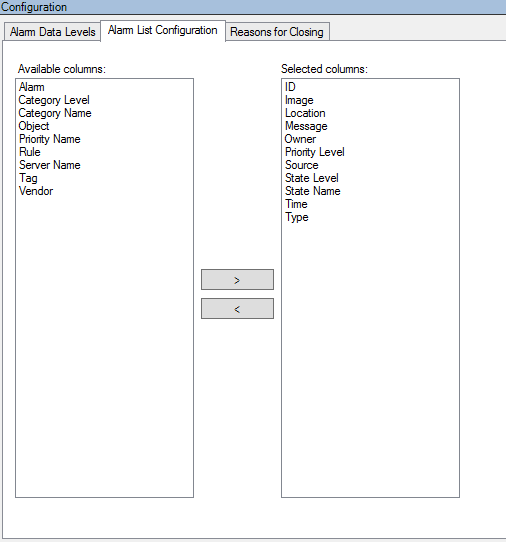
Nella sezione Colonne disponibili selezionare il campo Tipo.
Aggiungere il campo alle colonne selezionate.
Salvare le modifiche. Ora, il campo è disponibile in XProtect Smart Client.