Konfiguration af transaktionshændelser og alarmer
Definer transaktionshændelser
For at spore og efterforske transaktionshændelser i XProtect Smart Clientskal du først definere, hvad hændelserne er, for eksempel anskaffelse af en smartphone. Du definerer transaktionshændelser ud fra en transaktionsdefinition, så de definerede hændelser gælder for alle transaktionskilder, for eksempel kasseapparater, som bruger transaktionsdefinitionen.
Trin:
Udvid Transact i ruden Systemnavigation.
Gå til ruden Oversigt. Vælg den transaktionsdefinition, hvor du vil definere en hændelse.
Klik på fanen Hændelser.
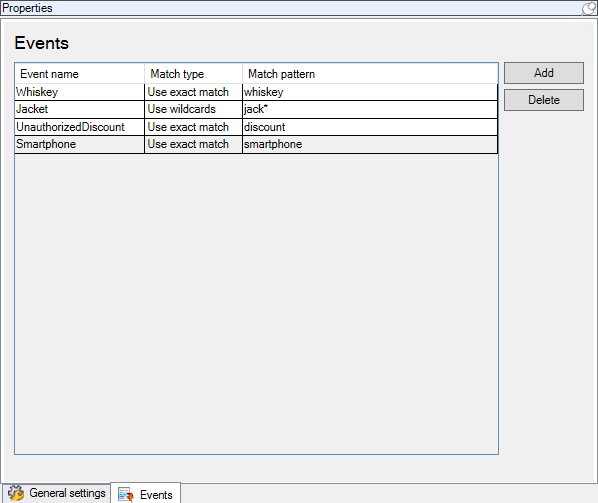
Klik på Tilføj i ruden Egenskaber. En ny linje er tilføjet.
Indtast et navn til hændelsen.
Vælg den match-type, der skal bruges til at identificere en bestemt streng i transaktionsdataene som en hændelse. Du kan vælge mellem eksakt match, jokertegn og regulære udtryk. For yderligere oplysninger, se beskrivelsen af match-type i transaktionsdefinitioner (egenskaber).
I kolonnen Match mønster skal du angive, hvad du ønsker, at systemet skal identificere som en hændelse, for eksempel "smartphone".
For hver hændelse skal du gentage trinnene ovenfor.
Opret alarmer baseret på transaktionshændelser
For at give operatøren besked, XProtect Smart Client når en bestemt transaktionshændelse finder sted, skal du først oprette en transaktionsalarm i Management Client. Alarmen vil blive vist på fanen AlarmstyringXProtect Smart Client og give operatøren mulighed for at efterforske hændelsen og om nødvendigt foretage en handling.
Trin:
Udvid Alarmeri ruden Systemnavigation.
Gå til ruden Oversigt. Højreklik på noden Alarmdefinitioner og vælg Tilføj ny. Indstillingerne i ruden Egenskaber bliver aktive.
Indtast et navn til alarmen og, i feltet Beskrivelse, muligvis også instruktioner til XProtect Smart Client operatøren om, hvad han skal gøre.
I rullemenuen Udløsende hændelse skal du vælge Transaktionshændelser.
I rullemenuen under Transaktionshændelser skal du vælge den specifikke hændelse.
I feltet Kilder skal du klikke på knappen Vælg. Et pop op-vindue vises.
Klik på fanen Servere og vælg transaktionskilden.
Angiv yderligere indstillinger.
Opsætning af regler for en hændelse
For at udløse en handling, når en bestemt transaktionshændelse finder sted, skal du konfigurere en regel, hvor du vælger en hændelse og angiver, hvad der skal ske, for eksempel at et kamera starter optagelse, eller at der bliver sendt en e-mail.
Trin:
Udvid Regler og hændelseri ruden Systemnavigation.
Gå til ruden Oversigt.Højreklik på Regler og vælg Tilføj regel. En guide bliver vist.
Følg trinene i guiden.
Kontroller, at alternativknappen Udfør en handling på <hændelse> er valgt.
Vælg transaktionshændelsen under Transact > Transaktionshændelser.
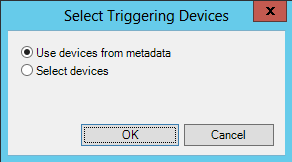
Hvis en handling involverer optagelse, og du ønsker at bruge de kameraer, der er forbundet med transaktionskilderne, for eksempel kasseapparater, skal du vælge alternativknappen Brug enheder fra metadata i den dialogboks, der bliver vist under guiden.
Aktiver filtrering af transaktionshændelser eller alarmer
Hvis du ønsker, XProtect Smart Client at operatøren skal kunne filtrere hændelser eller alarmer efter transaktioner, skal du først aktivere feltet Type i Management Client. Når det er aktiveret, er feltet tilgængeligt i filtersektionen på fanen Alarmstyring i XProtect Smart Client.
Trin:
Udvid Alarmeri ruden Systemnavigation
Vælg Alarmdataindstillinger og klik på fanen Konfiguration af alarmliste.
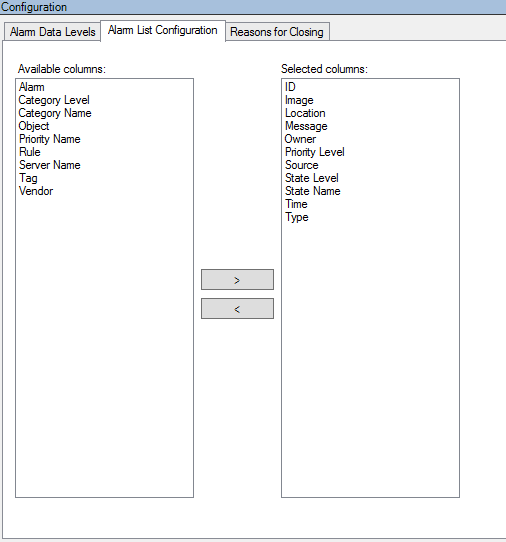
I sektionen Tilgængelige kolonner skal du vælge feltet Type.
Føj feltet til valgte kolonner.
Gem ændringerne. Nu er feltet tilgængeligt i XProtect Smart Client.