XProtect Smart Wall configureren
U kunt elk gewenst aantal Smart Wall-definities configureren. De configuratie van een Smart Wall-definitie bestaat uit twee stappen. Ten eerste configureert u de Smart Wall-definitie in XProtect Management Client, waaronder gebruikersmachtigingen instellen en regels definiëren. Ten tweede, zodat gebruikers inhoud handmatig naar de videowall kunnen pushen, Milestone raadt je aan een Smart Wall Toegewezen weergaven besturen in XProtect Smart Client.
Raadpleeg ook The Smart Wall control
In XProtect Management Client:
Maak de Smart Wall-definitie en stel de algemene eigenschappen in, waaronder de naam en eigenschappen van de weergave-items. Raadpleeg ook Maken Smart Wall Definities.
Voeg de Smart Wall-schermen toe en stel vervolgens de afmeting en positie in, overeenkomstig de fysieke beeldschermen van de videowall. Raadpleeg ook Toevoegen Smart Wall Schermen en Positie Smart Wall Schermen. De Smart Wall-besturing in XProtect Smart Client gebruikt deze instellingen en toont hoe de schermen zijn ingedeeld, bijvoorbeeld naast of onder elkaar.
(optioneel) Maak het lege Smart Wall Voorkeurposities die nodig zijn om de beeldschermweergave-indeling te definiëren en de standaardcamera’s in een later stadium toe te voegen. Raadpleeg ook Voorkeurposities maken voor je Smart Wall -definitie.
(optioneel) Selecteer voor elk scherm een voorkeurinstelling, definieer de weergave-indeling en voeg de standaardcamera’s toe. Zie ook Weergave-indeling definiëren en camera's toevoegen.
Opmerking
Wanneer gebruikt u voorkeurinstellingen? Als u wilt dat gebruikers camera’s en weergaven handmatig pushen naar de Smart Wall, hoeft u geen voorkeurinstellingen te maken. Als u echter van plan bent om via regels automatisch te wijzigen wat er wordt weergegeven op de videowall, moet u wel voorkeurinstellingen definiëren.
In XProtect Smart Client:
Maak de gewenste weergaven en voeg de Smart Wall-besturing toe zodat gebruikers inhoud naar de videowall kunnen pushen. Met de Smart Wall-besturing kunt u camera’s, volledige weergaven en andere soorten inhoud slepen of verzenden naar afzonderlijke schermen.
De weergave-indeling wijzigen van afzonderlijke Smart Wall-schermen die zijn gedefinieerd in XProtect Management Client.
Reset of wijzig de voorkeurinstellingen die al zijn toegepast op de Smart Wall-definitie.
Maken Smart Wall Definities
Als u een Smart Wall-definitie wilt configureren, moet u deze eerst maken in XProtect Management Client. Herhaal de volgende stappen voor elke Smart Wall-definitie die u wilt maken:
In XProtect Management Client, klapt u Client uit en selecteert u Smart Wall.
In het Smart Wall Deelvenster, rechtsklik Smart Wall Definities en selecteer Toevoegen Smart Wall. Er wordt een venster weergegeven.
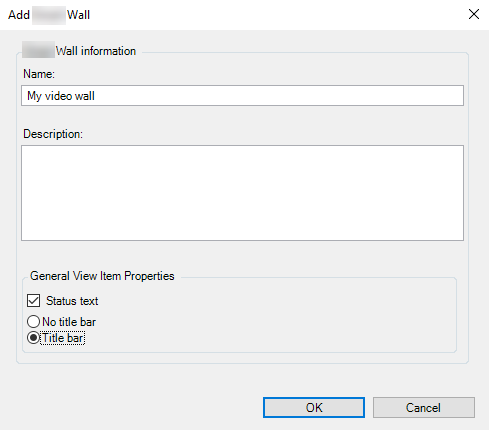
Geef de instellingen op voor de Smart Wall.
Geef in de instellingen Algemene eigenschappen weergave-item op of u wilt dat statusinformatie over het systeem en titelbalken wordt weergegeven boven de camera’s in de weergaven.
Klik op OK. De camera Smart Wall definitie wordt toegevoegd aan de Smart Wall Deelvenster.
Voeg vervolgens de Smart Wall-schermen toe. Zie ook Toevoegen Smart Wall Schermen.
Toevoegen Smart Wall Schermen
Wanneer u de Smart Wall-definitie hebt gemaakt, moet u de Smart Wall-schermen toevoegen waaruit uw videowall bestaat en de scherminstellingen opgeven.
Volg deze stappen:
In het Smart Wall Deelvenster, rechtsklik op je Smart Wall Definieer en selecteer Scherm toevoegen. Er wordt een venster weergegeven.
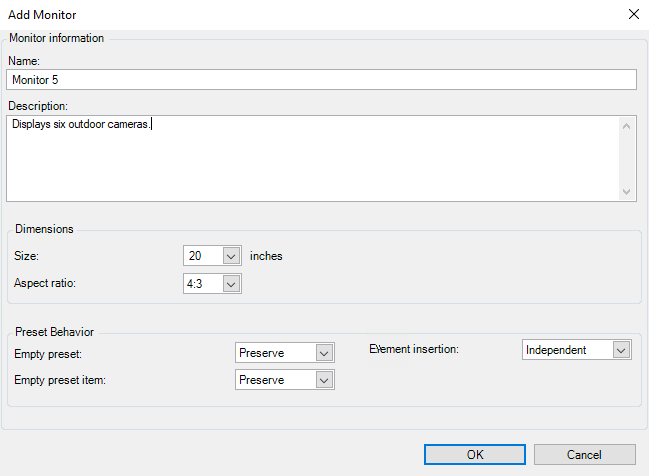
Configureer de afmeting en hoogte-breedteverhouding van het scherm, zodat deze overeenkomt met een van de fysieke beeldschermen in de videowall.
Klik op OK om de wijzigingen op te slaan.
Blijf Smart Wall-schermen toevoegen totdat het aantal Smart Wall-schermen overeenkomt met het aantal fysieke beeldschermen.
Plaats vervolgens de schermen. Zie ook Positie Smart Wall Schermen.
Positie Smart Wall Schermen
Wanneer u de schermen hebt toegevoegd aan uw Smart Wall-definitie, moet u de positie van de verschillende schermen bepalen volgens de opstelling van de fysieke beeldschermen in de videowall.
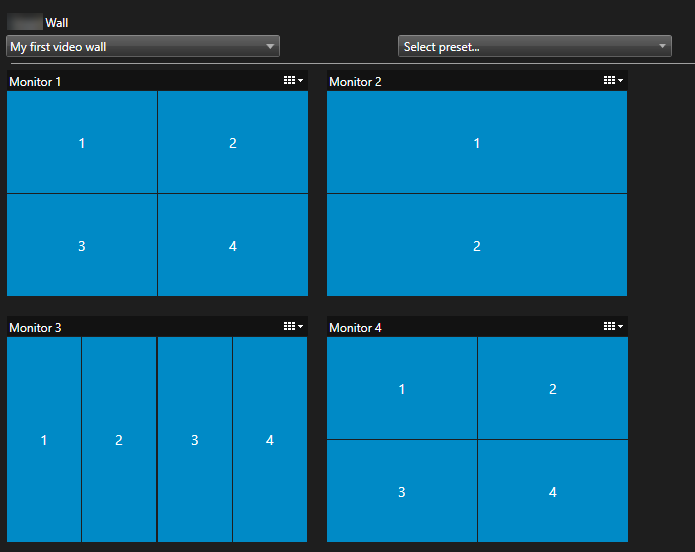
De afbeelding in het voorbeeld toont de Smart Wall-besturing in XProtect Smart Client. De vier schermen zijn op volgorde in twee rijen gerangschikt, beginnend met Scherm 1 en eindigend met Scherm 4.
Volg deze stappen:
In het Smart Wall deelvenster, selecteer je Smart Wall.
Klik in het deelvenster Eigenschappen op het tabblad Indeling.

Klik op de knop Bewerken. Er wordt een venster weergegeven.
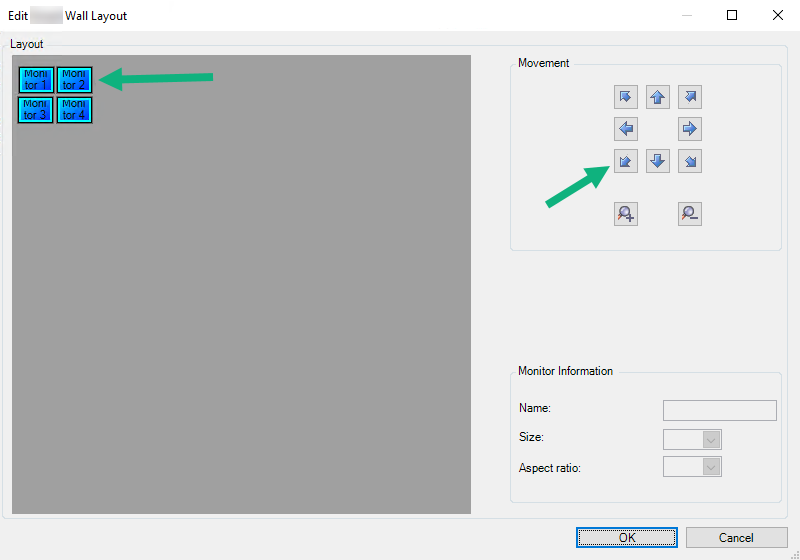
Sleep de schermen om deze te plaatsen of gebruik de pijlen.
Klikken
 of
of  In- of uitzoomen.
Als u nog niet de afmeting en hoogte-breedteverhouding van de schermen hebt opgegeven, kunt u dit nu doen.
Klik op OK om de wijzigingen op te slaan. De positie en grootte van schermen worden weergegeven in het Smart Wall Controle in XProtect Smart Client.
Voeg vervolgens voorkeurposities toe. Het toevoegen van voorkeurinstellingen is een vereiste om de indeling van Smart Wall-schermen op te geven en camera’s aan de schermen toe te voegen. Raadpleeg ook Voorkeurposities maken voor je Smart Wall -definitie.
Voorkeurposities maken voor je Smart Wall -definitie
Met voorkeurinstellingen kunt u configureren wat er wordt getoond op uw videowall of specifieke schermen. U kunt zoveel voorkeurinstellingen maken als u wilt.
Volg deze stappen:
In het Smart Wall deelvenster, selecteer je Smart Wall.
Klik in het deelvenster Eigenschappen op het tabblad Voorkeurinstellingen.
Klik op Nieuw toevoegen. Er wordt een venster weergegeven.
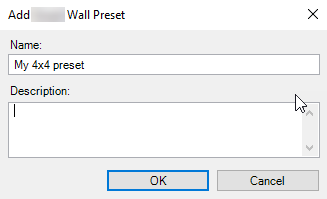
Voer een type in en voeg een beschrijving toe als u dat wilt.
Klik op OK om de wijzigingen op te slaan.
Herhaal de bovenstaande stappen voor elke voorkeurinstelling die u wilt toevoegen.
Voeg vervolgens weergave-indelingen en camera’s toe aan de schermen. Zie ook Weergave-indeling definiëren en camera's toevoegen.
Weergave-indeling definiëren en camera's toevoegen
Als u wilt bepalen wat er op een scherm wordt getoond, moet u een voorkeurinstelling selecteren, een weergave-indeling definiëren, zoals 2x2, en vervolgens eventueel camera’s toevoegen.
Opmerking
Eén voorkeurinstelling dekt doorgaans alle schermen in de videowall. Voor elk van deze schermen selecteert u dezelfde voorkeurinstelling en configureert u deze afhankelijk van wat het scherm moet tonen.
Voorkeurinstellingen kunnen ook leeg zijn, wat handig kan zijn als u gebruikmaakt van blancoschermbewaking. Zie ook Leeg scherm voor bewaking.
Volg deze stappen:
Selecteer in het deelvenster Smart Wall het scherm waaraan u camera’s wilt toevoegen.
Klik in het deelvenster Eigenschappen op het tabblad Voorkeurinstellingen.
Selecteer de voorkeurinstelling.
Klik op Bewerken. Er wordt een venster weergegeven.
Klik op
 . Er wordt een extra venster weergegeven.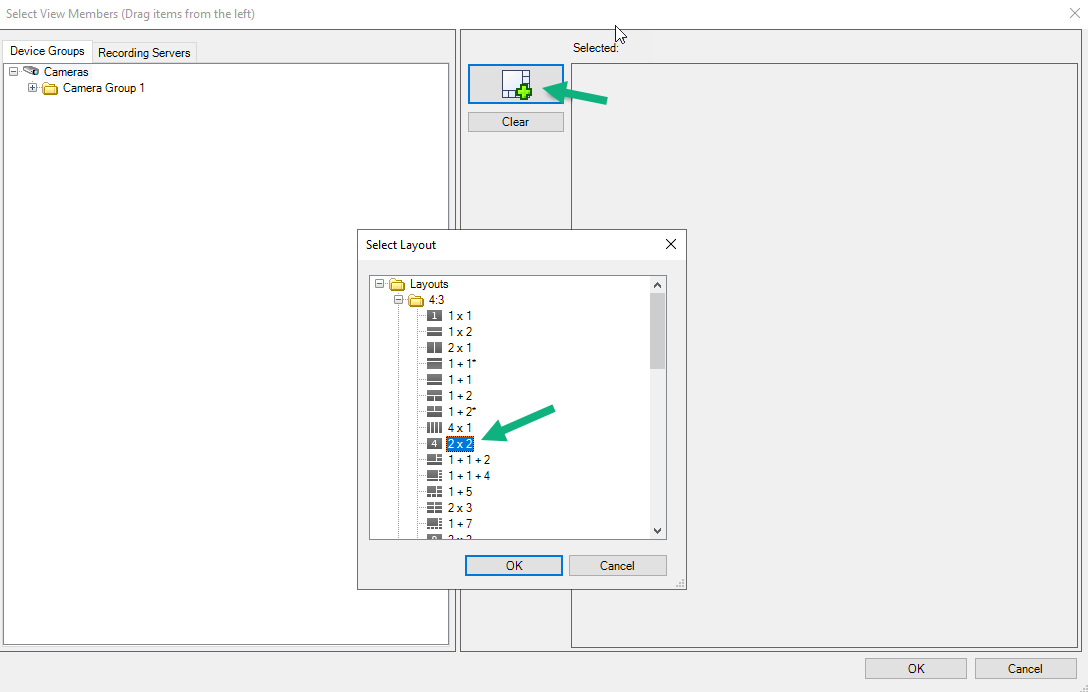
Selecteer een indeling en klik op OK. De indeling wordt rechts in het eerste venster weergegeven.
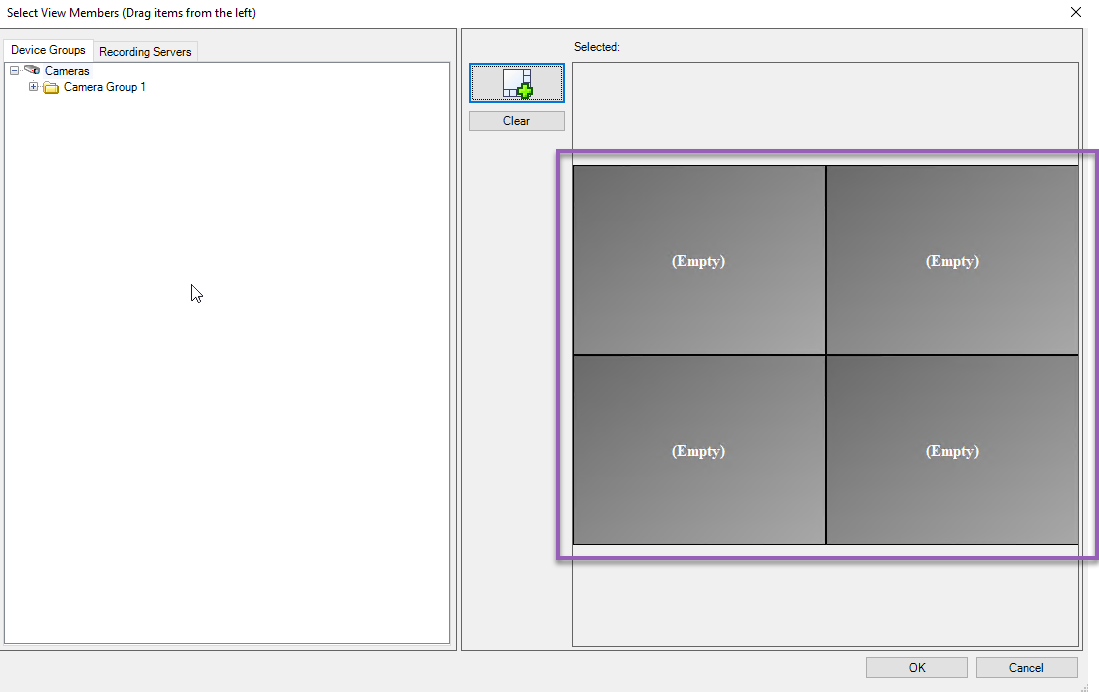
Sleep de camera’s vanuit het tabblad Apparaatgroepen of Opnameservers een voor een naar de voorkeurinstellingsitems. U kunt voorkeurinstellingsitems ook leeg laten.
Klik op OK om de wijzigingen op te slaan.
Herhaal de bovenstaande stappen voor elk scherm.
Nu kunt u de Smart Wall gebruiken in XProtect Smart Client.
Belangrijk
Je moet ook de gebruikersmachtigingen van de gebruikers configureren voor het gebruik van XProtect Smart Wall.
Voorkeurposities activeren voor je Smart Wall -definitie
Als u Smart Wall-inhoud in XProtect Smart Client wilt weergeven, moet u eerst de voorkeurinstellingen activeren die voor uw Smart Wall-definities zijn gemaakt. U kunt de voorkeurinstellingen ook activeren in XProtect Smart Client.
Volg deze stappen:
In het Smart Wall deelvenster selecteert u het Smart Wall Definitie.
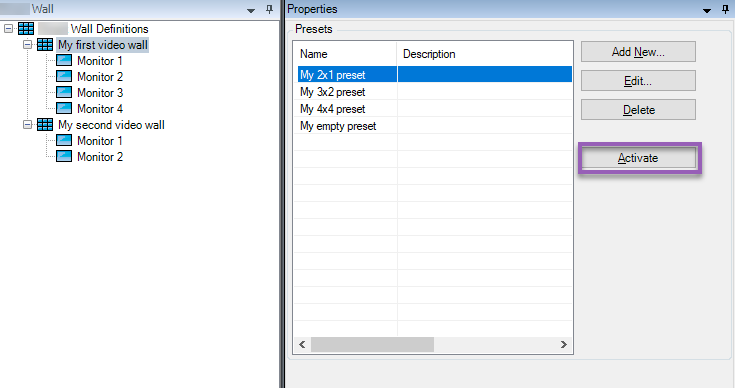
Klik voor elke gewenste voorkeurinstelling op Activeren. U kunt de voorkeurinstellingen ook handmatig activeren in XProtect Smart Client.