Konfigurerar XProtectSmart Wall
Du kan konfigurera valfritt antal Smart Wall-definitioner. Att konfigurera en Smart Wall-definition är en tvåstegsprocess. Först konfigurerar du din Smart Wall-definition i XProtect Management Client, inklusive att ange användarbehörigheter och regler. För det andra, för att operatörer ska kunna pusha innehåll till videoväggen manuellt, Milestone rekommenderar vi att du lägger till en Smart Wall kontroll till dedikerade vyer i XProtect Smart Client.
Se även Smart Wall-kontrollen
I XProtect Management Client:
Skapa Smart Wall-definitionen och ange generella egenskaper, inklusive namn och egenskaper för visningselementen. Se även Skapa Smart Wall definitioner.
Lägg till Smart Wall-bildskärmar och ställ in deras storlek och placering så de överensstämmer med de fysiska bildskärmarna på din videovägg. Se även Lägg till Smart Wall bildskärmar och Placera Smart Wall bildskärmar. Smart Wall-kontrollen i XProtect Smart Client använder dessa inställningar och visar hur bildskärmarna har organiserats, till exempel bredvid eller under varandra.
(valfritt) Skapa de tomma Smart Wall förinställningar som krävs för att ange bildskärmens vylayout och lägg till standardkameror senare. Se även Skapa förinställningar för din Smart Wall definition.
(valfritt) För varje bildskärm, välj en förinställning, ange dess vylayout och lägg till standardkamerorna. Se även Ange vylayout och lägg till kameror.
Notera
När används förinställningar? Om du vill att operatörer ska pusha kameror och vyer till Smart Wall manuellt behöver du inte skapa förinställningar. Om du däremot planerar att använda regler för att automatiskt ändra vad som visas på videoväggen så måste du ange förinställningar.
I XProtect Smart Client:
För att tillåta att operatörer pushar innehåll till videoväggen, skapa de vyer du behöver och lägg till Smart Wall-kontrollen. Med Smart Wall-kontrollen kan du dra och släppa eller skicka kameror, fullständiga vyer och andra typer av innehåll till individuella bildskärmar.
Ändra vylayouten för individuella Smart Wall-bildskärmar som har angetts i XProtect Management Client.
Återställ eller ändra de förinställningar som redan används i Smart Wall-definitionen.
Skapa Smart Wall definitioner
För att konfigurera en Smart Wall-definition måste du först skapa den i XProtect Management Client. Repetera följande steg för varje Smart Wall-definition du vill skapa.
I XProtect Management Client, expandera Klient och välj Smart Wall.
I fönstret Smart Wall, högerklicka på Smart Wall-definitioner och välj Lägg till Smart Wall. Ett fönster visas.
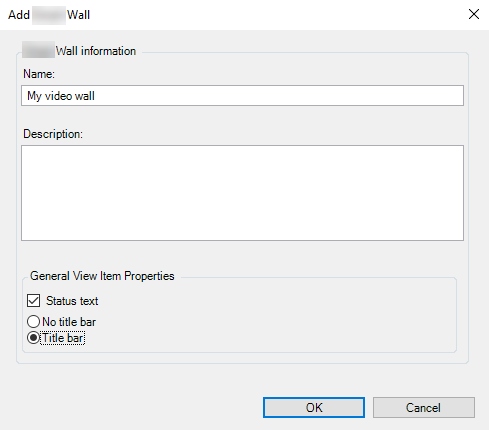
Ange inställningarna för Smart Wall.
I inställningarna för Generella egenskaper för visningselement, ange om du vill att systemstatusinformation och namnlister ska visas över kamerorna i vyerna.
Klicka på OK. Smart Wall-definitionen läggs till i fönstret Smart Wall.
Lägg sedan till Smart Wall-bildskärmarna. Se även Lägg till Smart Wall bildskärmar.
Lägg till Smart Wall bildskärmar
När du har skapat din Smart Wall-definition måste du lägga till de Smart Wall-bildskärmar som din videovägg består av och ange bildskärmsinställningar.
Gör så här:
I fönstret Smart Wall, högerklicka på din Smart Wall-definition och välj Lägg till bildskärm. Ett fönster visas.
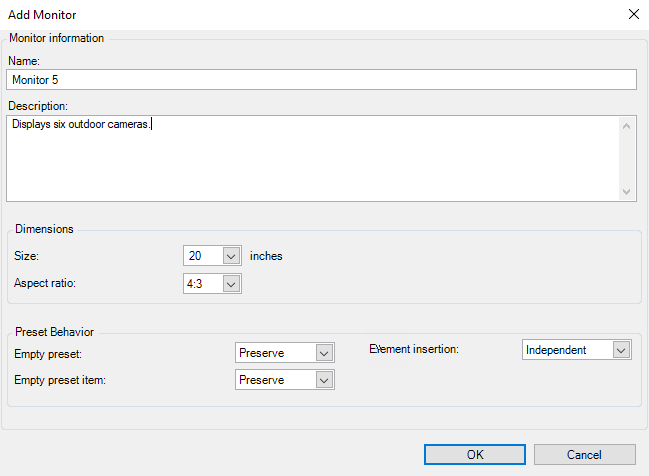
Konfigurera bildskärmens storlek och bildformat så den liknar en av de fysiska bildskärmarna på videoväggen.
Klicka på OK för att spara ändringarna.
Fortsätt lägga till Smart Wall-bildskärmar tills antalet Smart Wall-bildskärmar motsvarar antalet fysiska bildskärmar.
Placera sedan bildskärmarna. Se även Placera Smart Wall bildskärmar.
Placera Smart Wall bildskärmar
När du har lagt till bildskärmarna till din Smart Wall-definition måste du placera de olika bildskärmarna för att motsvara hur de fysiska bildskärmarna är placerade på videoväggen.
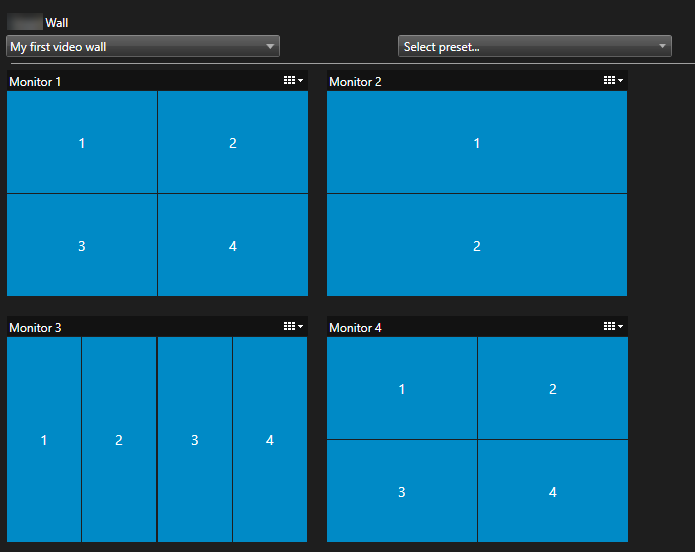
Bilden i exemplet visar Smart Wall-kontrollen i XProtect Smart Client. De fyra bildskärmarna är utlagda i sekvens och i två rader som börjar med Bildskärm 1 och slutar med Bildskärm 4.
Gör så här:
I fönstret Smart Wall, välj din Smart Wall.
I fönstret Egenskaper, klicka på fliken Layout.

Klicka på knappen Redigera. Ett fönster visas.
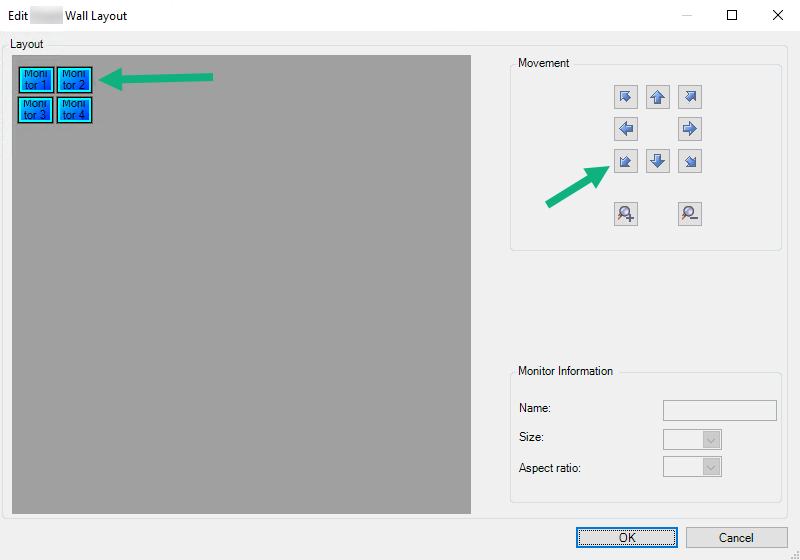
Dra och släpp bildskärmar för att placera dem, eller använd pilarna.
Klicka på
 eller
eller  för att zooma in eller ut.
Om du inte redan har angett storlek och bildformat för bildskärmarna så kan du göra det nu.
Klicka på OK för att spara ändringarna. Placeringen och storleken på bildskärmar visualiseras i Smart Wall-kontrollen i XProtect Smart Client.
Lägg sedan till förinställningar. Lägga till förinställningar är ett krav för att ange layout för Smart Wall-bildskärmar och lägga till kameror till dina bildskärmar. Se även Skapa förinställningar för din Smart Wall definition.
Skapa förinställningar för din Smart Wall definition
Med förinställningar kan du konfigurera vad din videovägg eller specifika bildskärmar visar. Skapa så många förinställningar du behöver.
Gör så här:
I fönstretSmart Wall, välj din Smart Wall.
I fönstret Egenskaper, klicka på fliken Förinställningar.
Klicka på Lägg till ny. Ett fönster visas.
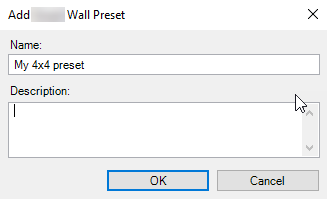
Ange en typ och lägg till en beskrivning om du önskar.
Klicka på OK för att spara ändringarna.
Repetera stegen ovan för varje förinställning du vill lägga till.
Lägg sedan till vylayout och kameror till bildskärmarna. Se även Ange vylayout och lägg till kameror.
Ange vylayout och lägg till kameror
För att kontrollera vad som visas på en bildskärm måste du välja en förinställning, ange en vylayout, till exempel 2x2, och sedan möjligtvis lägga till kameror.
Notera
En förinställning täcker vanligtvis alla bildskärmar på videoväggen. För vardera av dessa bildskärmar, välj samma förinställning och konfigurera den enligt vad bildskärmen ska visa.
Förinställningar kan även vara tomma, vilket kan vara till hjälp vid användandet av blankskärmsövervakning. Se även Blankskärmsövervakning.
Gör så här:
I fönstret Smart Wall, välj den bildskärm där du vill lägga till kameror.
I fönstret Egenskaper, klicka på fliken Förinställningar.
Välj förinställningen.
Klicka på Redigera. Ett fönster visas.
Klicka på
 . Ett ytterligare fönster visas.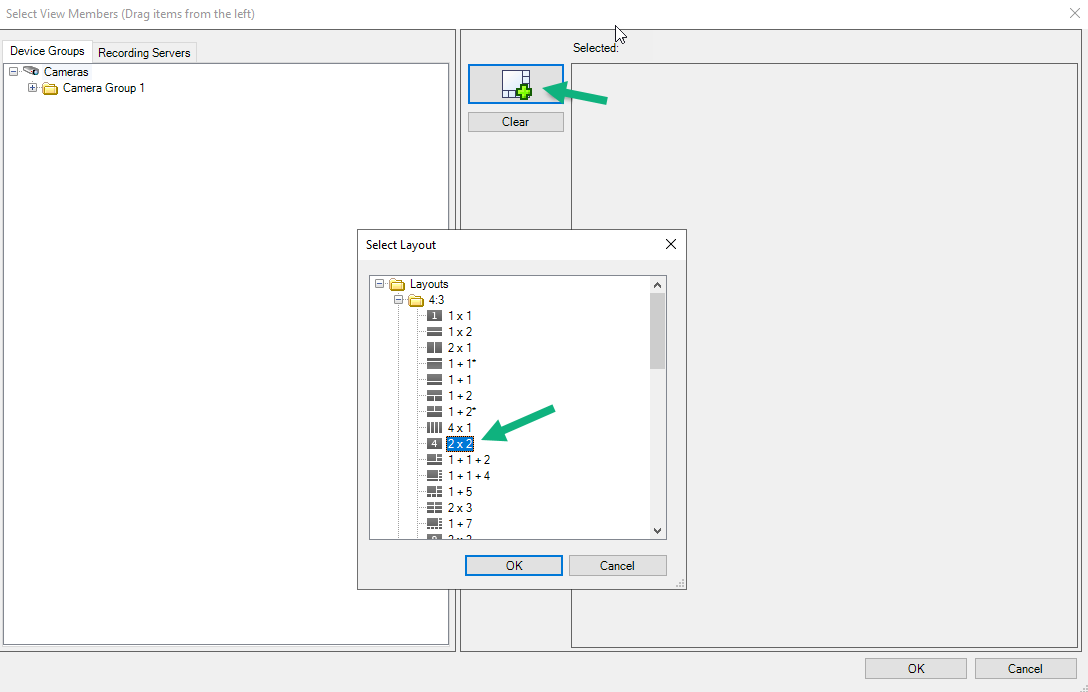
Välj en layout och klicka på OK. Layouten visas till höger i det första fönstret.
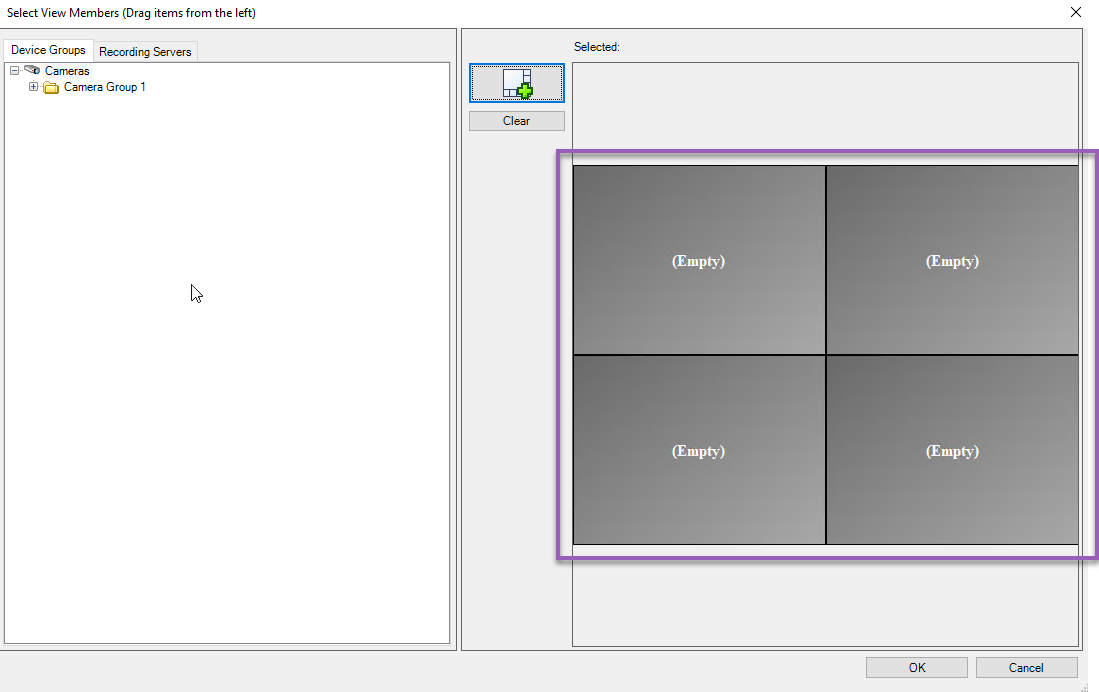
Dra kamerorna, en efter en, från fliken Enhetsgrupper eller fliken Inspelningsservrar till förinställningsobjekten. Du kan även lämna förinställningsobjekt tomma.
Klicka på OK för att spara ändringarna.
Repetera stegen ovan för varje bildskärm.
Nu kan du börja använda din Smart Wall i XProtect Smart Client.
Viktigt
Du måste även konfigurera operatörernas användarbehörigheter för att använda XProtect Smart Wall.
Aktivera förinställningar för din Smart Wall definition
För att visa Smart Wall-innehåll i XProtect Smart Client måste du först aktivera de förinställningar som skapats för dina Smart Wall-definitioner. Du kan även aktivera förinställningarna i XProtect Smart Client.
Gör så här:
I fönstret Smart Wall, välj Smart Wall-definitionen.
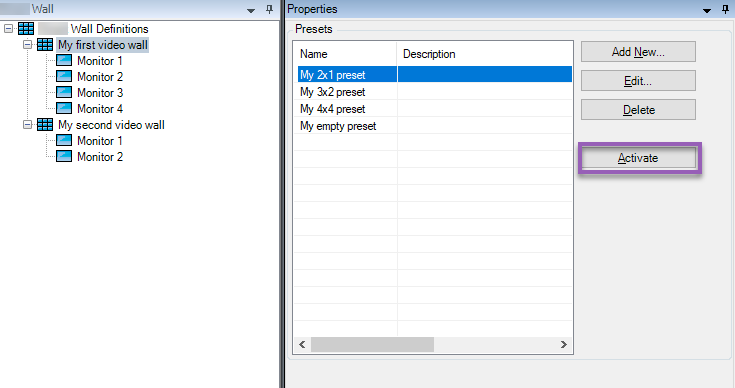
För varje nödvändig förinställning, klicka på Aktivera. Du kan även aktivera förinställningarna manuellt i XProtect Smart Client.