Configurare XProtect Smart Wall
Puteți să configurați orice număr de Smart Wall definiții. Configurarea unei Smart Wall definiții este un proces în doi pași. Mai întâi, vă configurați Smart Wall definiția în XProtect Management Client, inclusiv setarea permisiunilor de utilizator și definirea regulilor. În al doilea rând, pentru a permite operatorilor să trimită manual conținut pe videowall, Milestone vă recomandă să adăugați un Smart Wall control la vizualizările dedicate din XProtect Smart Client.
Vedeți și Controlul de Smart Wall control
În XProtect Management Client:
Creați Smart Wall definiția și setați proprietățile generale, inclusiv numele și proprietățile elementelor de vizualizare. Consultați și Smart Wall Crearea definițiilor.
Adăugați Smart Wall monitoarele, apoi setați dimensiunea și poziția lor, astfel încât să fie consecvente cu monitoarele fizice ale videowallului. Consultați și Smart Wall Adăugarea monitoarelor și Smart Wall Poziționarea monitoarelor. Controlul Smart Wall din XProtect Smart Client vizualizare utilizează aceste setări și arată cum au fost organizate monitoarele, de exemplu, unul lângă altul sau sub altul.
(opțional) Creați Smart Wall presetările goale care sunt necesare pentru a defini aspectul vizualizării monitorului și adăugați camerele implicite într-o etapă ulterioară. Consultați și Crearea presetărilor pentru Smart Wall definiție.
(opțional) Pentru fiecare monitor, selectați o presetare, definiți aspectul vizualizării sale și adăugați camerele implicite. Consultați și Definiți aspectul vizualizării și adăugați camere.
Notă
Când se utilizează presetările? Dacă doriți ca operatorii să trimită manual camerele și vizualizările în Smart Wall cameră, nu trebuie să creați presetări. Cu toate acestea, dacă intenționați să utilizați reguli pentru a schimba automat ceea ce doriți să afișați pe videowall, trebuie să definiți presetări.
În XProtect Smart Client:
Pentru a permite operatorilor să trimită conținut pe videowall, creați vizualizările de care aveți nevoie și adăugați Smart Wall controlul. Cu ajutorul Smart Wall controlului, puteți să glisați și să fixați sau să trimiteți camere, vizualizări întregi și alte tipuri de conținut către monitoare individuale.
Schimbați aspectul de vizualizare al monitoarelor individuale Smart Wall care au fost definite în XProtect Management Client.
Resetați sau modificați presetările aplicate deja la Smart Wall definiție.
Creați Smart Wall definiții
Pentru a configura o Smart Wall definiție, trebuie mai întâi să o creați în XProtect Management Client. Repetați pașii următori pentru fiecare Smart Wall definiție pe care doriți să o creați:
În XProtect Management Client, extindeți clientul și selectațiSmart Wall.
În Smart Wall panoul de control, faceți clic dreapta pe Smart WallDefiniții și selectați AdăugareSmart Wall text. Apare o fereastră.
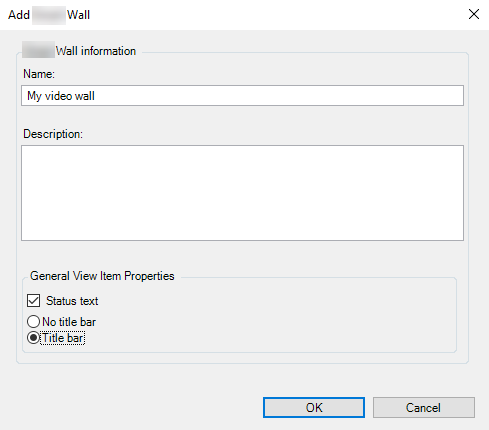
Precizați setările pentru Smart Wall..
În setările Proprietăți element vizualizare generală, specificați dacă doriți ca informațiile de stare a sistemului și barele de titlu să apară deasupra camerelor din vizualizări.
Faceți clic pe OK. Definiția Smart Wall este adăugată la Smart Wall panou.
Apoi, adăugați Smart Wall monitoarele. Vedeți și Adăugați Smart Wall monitoare.
Adăugați Smart Wall monitoare
După crearea Smart Wall definiției, trebuie să adăugați Smart Wall monitoarele din care este format videowallul și să specificați setările monitorului.
Pași:
În Smart Wall panoul, faceți clic dreapta pe Smart Wall definiție și selectați Adăugare monitor. Apare o fereastră.
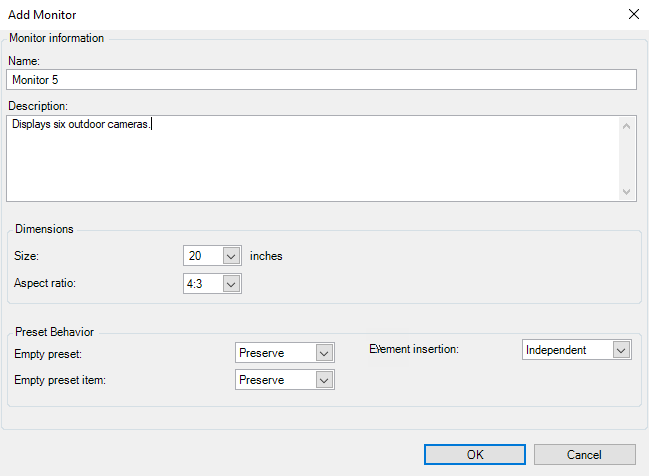
Configurați dimensiunea și raportul de aspect al monitorului, astfel încât să se potrivească cu unul dintre monitoarele fizice de pe videowall.
Faceți clic pe OK pentru a salva modificările.
Continuați să Smart Wall adăugați monitoare până când numărul de Smart Wall monitoare corespunde numărului de monitoare fizice.
Apoi, poziționați monitoarele. Vedeți și Monitoare de Smart Wall poziție.
Monitoare de Smart Wall poziție
După ce ați adăugat monitoarele la Smart Wall definiție, trebuie să poziționați diferitele monitoare pentru a se potrivi cu configurația monitoarelor fizice din videowall.
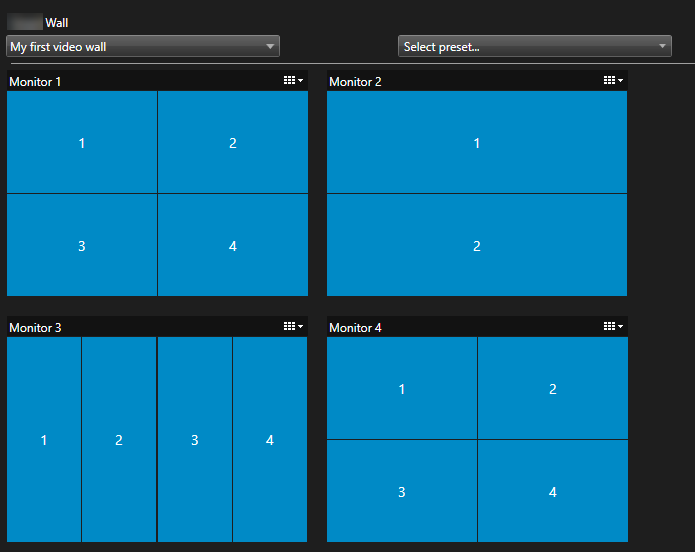
Imaginea din exemplu arată Smart Wall controlul în XProtect Smart Client. Cele patru monitoare sunt dispuse în secvențe și în două rânduri - începând cu Monitor 1 și terminând cu Monitor 4.
Pași:
În Smart Wall panoul, selectați Smart Wall.
În panoul Proprietăți, faceți clic pe fila Aspect.

Faceți clic pe butonul Editare. Apare o fereastră.
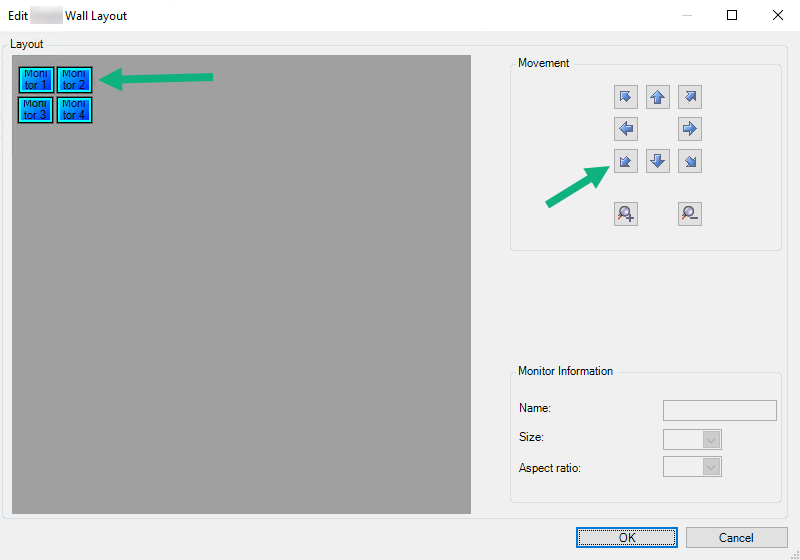
Trageți și plasați monitoarele pentru a le poziționa sau utilizați săgețile.
Faceți clic
 sau
sau  pentru a mări sau a micșora zoom-ul.
Dacă nu ați specificat deja dimensiunea și raportul de aspect al monitoarelor, puteți face acest lucru acum.
Faceți clic pe OK pentru a salva modificările. Poziționarea și calibrarea monitoarelor sunt vizualizate în Smart Wall controlul din XProtect Smart Client.
Apoi, adăugați presetări. Adăugarea presetărilor este o cerință pentru specificarea aspectului Smart Wall monitoarelor și adăugarea camerelor la monitoare. Consultați și Crearea presetărilor pentru Smart Wall definiție.
Creați presetări pentru Smart Wall definiție
Cu ajutorul presetărilor, puteți să configurați ceea ce arată videowallul sau anumite monitoare. Creați câte presetări aveți nevoie.
Pași:
În Smart Wall panoul, selectați Smart Wall.
În panoul Proprietăți, faceți clic pe fila Presetări.
Faceți clic pe Adăugare nou. Apare o fereastră.
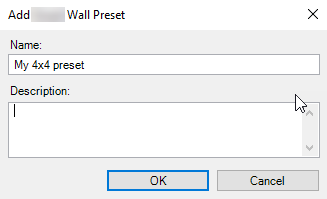
Introduceți un tip și adăugați o descriere, dacă doriți.
Faceți clic pe OK pentru a salva modificările.
Repetați pașii de mai sus pentru fiecare presetare pe care doriți să o adăugați.
Apoi, adăugați aspectul de vizualizare și camerele pe monitoare. Consultați și Definiți aspectul vizualizării și adăugați camere.
Definiți aspectul vizualizării și adăugați camere
Pentru a controla ce să afișați pe un monitor, trebuie să selectați o presetare, să definiți un aspect de vizualizare, de exemplu 2x2, apoi să adăugați camere.
Notă
O presetare acoperă de obicei toate monitoarele videowallului. Pentru fiecare dintre aceste monitoare, selectați aceeași presetare și configurați-o în funcție de ceea ce va afișa monitorul.
Presetările pot fi și goale, ceea ce poate fi util dacă utilizați monitorizarea în ecran gol. Vedeți și Monitorizare ecran gol.
Pași:
În Smart Wall panoul de control, selectați monitorul la care doriți să adăugați camere.
În panoul Proprietăți, faceți clic pe fila Presetări.
Selectați presetarea.
Faceți clic pe Editare. Apare o fereastră.
Faceți clic pe
 . Apare o fereastră suplimentară.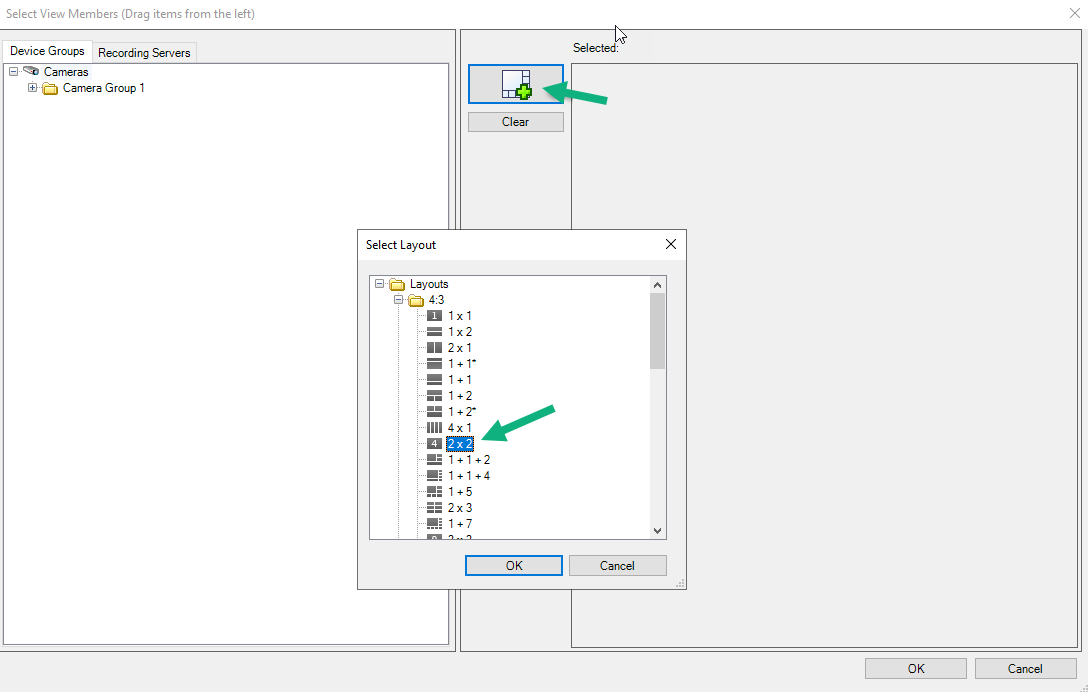
Selectați aspectul și faceți clic pe OK. Aspectul este afișat în partea dreaptă a primei ferestre.
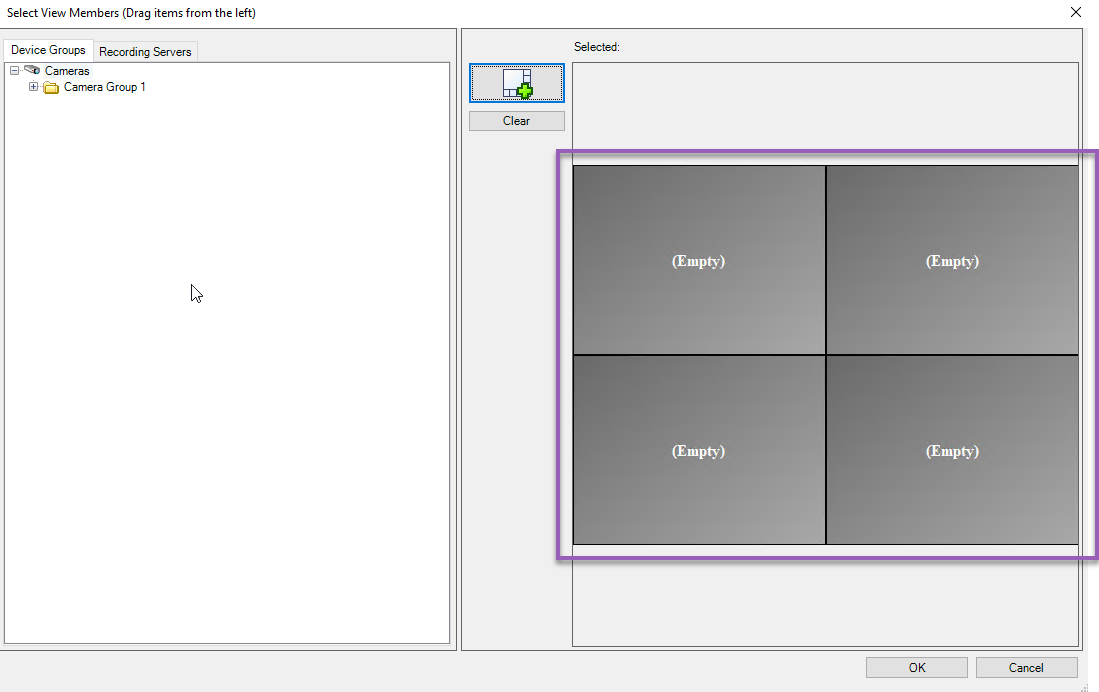
Din fila Grupuri de dispozitive sau Servere de înregistrări, glisați camerele pe elementele presetate - unul câte unul. De asemenea, puteți lăsa elementele presetate necompletate.
Faceți clic pe OK pentru a salva modificările.
Repetați pașii de mai sus pentru fiecare monitor.
Acum, puteți începe să utilizați Smart Wall funcția în XProtect Smart Client.
Important
De asemenea, trebuie să configurați permisiunile de utilizator ale operatorilor pentru utilizarea XProtect Smart Wall.
Activați presetările pentru Smart Wall definiție
Pentru a vizualiza Smart Wall conținutul în XProtect Smart Clientfișiere, trebuie mai întâi să activați presetările create pentru definițiile dvsSmart Wall. De asemenea, puteți să activați presetările în XProtect Smart Client.
Pași:
În Smart Wall panoul de control, selectați Smart Wall definiția.
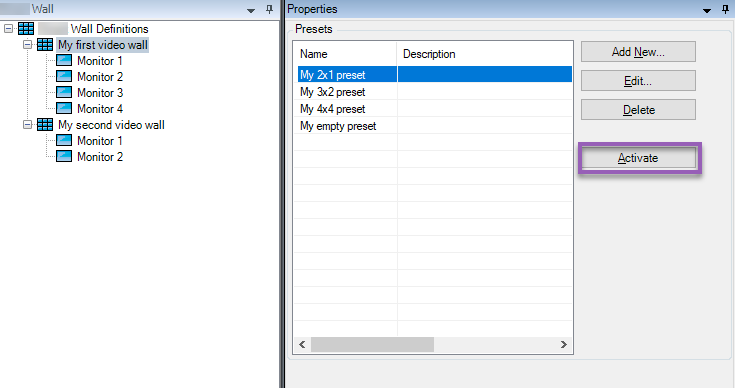
Pentru fiecare presetare necesară, faceți clic pe Activare. De asemenea, puteți să activați manual presetările în XProtect Smart Client.