Konfigurowanie XProtect Smart Wall
Można skonfigurować dowolną liczbę definicji Smart Wall. Konfiguracja definicji Smart Wall stanowi dwuetapowy proces. Najpierw skonfiguruj definicję Smart Wall w XProtect Management Client, wraz z ustawieniem uprawnień użytkownika oraz zdefiniowaniem ról. Po drugie, aby umożliwić operatorom ręczne przenoszenie zawartości na ścianę wideo, Milestone zaleca dodanie dodatkowego Smart Wall do dedykowanych widoków w XProtect Smart Client.
Patrz także Sterowanie Smart Wall
W XProtect Management Client:
Utwórz definicję Smart Wall i ustaw właściwości ogólne, w tym nazwę i właściwości pozycji widoku. Zobacz także Tworzenie definicjiSmart Wall .
Dodaj monitory Smart Wall, a następnie określ ich rozmiar i pozycję, aby były spójne z fizycznymi monitorami ze ściany wideo. Zobacz także Dodawanie monitorówSmart Wall i PozycjonowanieSmart Wall . Ustawienia te są stosowane w sterowaniu Smart Wall w XProtect Smart Client, które przedstawia sposób uporządkowania monitorów, na przykład obok siebie lub jeden na drugim.
(Opcjonalnie) Utwórz puste ustawienia wstępne Smart Wall , które są wymagane do zdefiniowania układu widoku monitora i dodania domyślnych kamer na późniejszym etapie. Zobacz także Tworzenie ustawień wstępnych dla definicjiSmart Wall .
(Opcjonalnie) W przypadku każdego monitora wybierz ustawienia wstępne, zdefiniuj układ widoku i dodaj domyślne kamery. Zobacz także Definiowanie układu widoku i dodawanie kamer.
Uwaga
Kiedy używać ustawień? Jeśli chcesz, aby operatorzy ręcznie przenosili kamery i widoki na Smart Wall, nie musisz tworzyć ustawień. Jeżeli jednak planujesz korzystanie z reguł w celu automatycznej zmiany tego, co ma być wyświetlane na ścianie wideo, musisz zdefiniować ustawienia.
W XProtect Smart Client:
Aby zezwolić operatorom na przenoszenie treści na ścianę wideo, utwórz potrzebne widoki i dodaj sterowanie Smart Wall. Sterowanie Smart Wall umożliwia przeciąganie i upuszczanie lub wysyłanie kamer, całych widoków i treści innego typu na poszczególne monitory.
Zmień układ widoku poszczególnych Smart Wall monitorów, które zdefiniowano w XProtect Management Client.
Zresetuj lub zmień ustawienia stosowane już w ramach definicji Smart Wall.
Utwórz definicje Smart Wall
Aby skonfigurować definicję Smart Wall, musisz najpierw utworzyć ją w XProtect Management Client. Powtórz poniższe kroki w przypadku każdej definicji Smart Wall, którą chcesz utworzyć:
W XProtect Management Clientrozwiń okno Klient i wybierz Smart Wallopcję.
W okienku Smart Wall kliknij prawym przyciskiem myszy opcjęSmart Wall Definicje i wybierz opcję DodajSmart Wall. Wyświetlone zostanie okno.
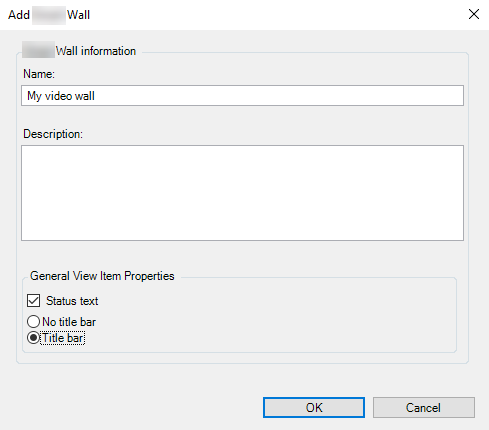
Określ ustawienia dla Smart Wall.
W ustawieniach Ogólne właściwości pozycji widoku określić, czy informacje o stanie systemu oraz paski tytułu mają być widoczne nad kamerami w widokach.
Kliknij przycisk OK. Definicja Smart Wall zostanie dodana do okienka Smart Wall .
Następnie dodaj monitory Smart Wall. Patrz także Dodaj monitory Smart Wall.
Dodaj monitory Smart Wall
Po utworzeniu definicji Smart Wall musisz dodać monitory Smart Wall, z których składa się ściana wideo i określić ich ustawienia.
Kroki:
W okienku Smart Wall kliknij prawym przyciskiem myszy definicję Smart Wall i wybierz opcję Dodaj monitor. Wyświetlone zostanie okno.
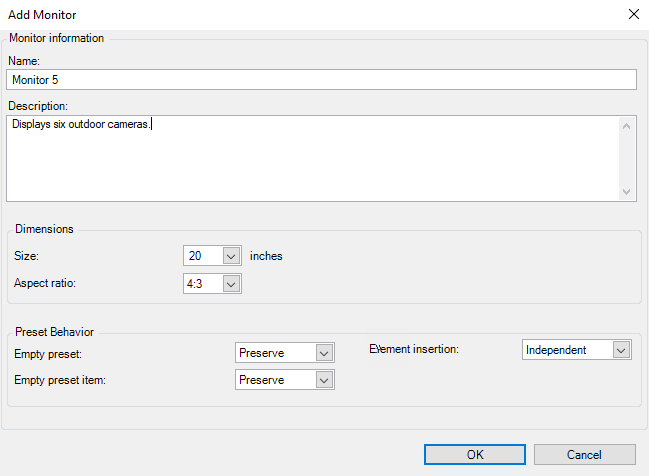
Skonfiguruj rozmiar i współczynnik kształtu obrazu monitora tak, aby pasował do jednego z monitorów fizycznych ze ściany wideo.
Kliknij OK, aby zapisać zmiany.
Dodawaj monitory Smart Wall do momentu, aż liczba monitorów Smart Wall będzie odpowiadała liczbie monitorów fizycznych.
Następnie ustaw monitory. Patrz także Pozycjonowanie monitorów Smart Wall.
Pozycjonowanie monitorów Smart Wall
Po dodaniu monitorów do definicji Smart Wall, musisz ustawić różne monitory tak, aby dopasować je do konfiguracji monitorów fizycznych na ścianie wideo.
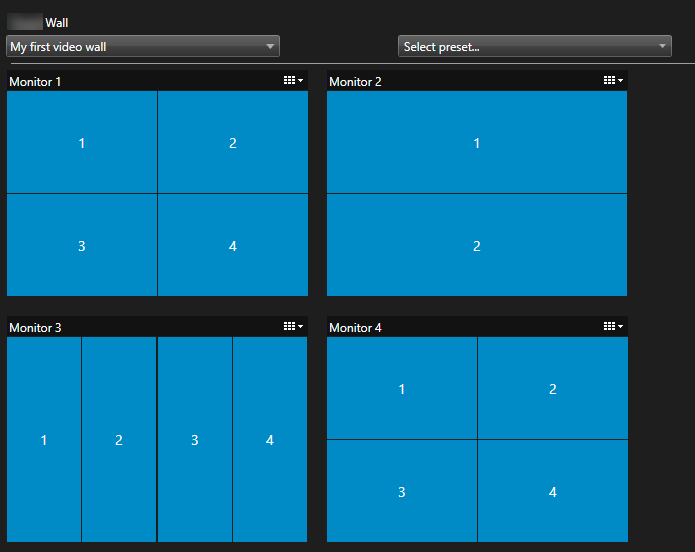
Na obrazie przedstawionym w przykładzie pokazano sterowanie Smart Wall w XProtect Smart Client. Cztery monitory są ustawione w kolejności oraz w dwóch rzędach – począwszy od Monitora 1, a skończywszy na Monitorze 4.
Kroki:
W okienku Smart Wall wybierz Smart Wall.
W okienku Właściwości kliknij kartę Układ.

Kliknij przycisk Edytuj. Wyświetlone zostanie okno.
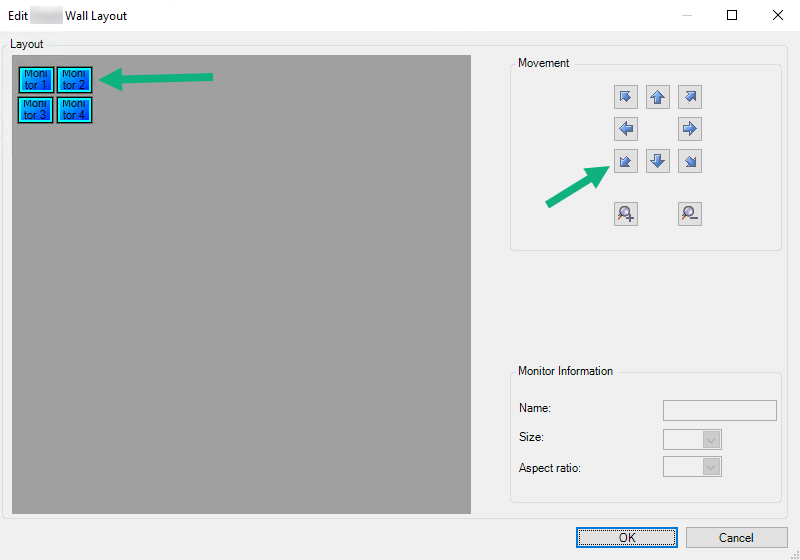
Przeciągnij i upuść monitory, aby je ustawić lub użyj strzałek.
Kliknij przycisk
 lub
lub  aby powiększyć lub pomniejszyć.
Jeśli nie określiłeś jeszcze rozmiaru i współczynnika kształtu obrazu dla monitorów, możesz zrobić to teraz.
Kliknij OK, aby zapisać zmiany. Pozycjonowanie i rozmiar monitorów są widoczne w sterowaniu Smart Wall w XProtect Smart Client.
Następnie dodaj ustawienia. Dodanie ustawień to wymóg związany z określaniem układu monitorów Smart Wall i dodawaniem kamer do monitorów. Zobacz także Tworzenie ustawień wstępnych dla definicjiSmart Wall .
Utwórz ustawienia wstępne dla definicji Smart Wall
Ustawienia umożliwiają konfigurację tego, co jest wyświetlane na ścianie wideo lub określonych monitorach. Utwórz tyle ustawień, ile potrzebujesz.
Kroki:
W okienku Smart Wall wybierz Smart Wall.
W okienku Właściwości kliknij kartę Ustawienia.
Kliknij Dodaj Nowy. Wyświetlone zostanie okno.
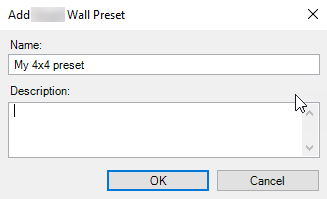
Wpisz typ i dodaj opis, jeśli chcesz.
Kliknij OK, aby zapisać zmiany.
Powtórz powyższe kroki w przypadku każdego ustawienia, które chcesz dodać.
Następnie dodaj układ widoku i kamery do monitorów. Zobacz także Definiowanie układu widoku i dodawanie kamer.
Określ układ widoku i dodaj kamery
W celu kontrolowania tego, co ma być wyświetlane na monitorze konieczne jest wybranie ustawienia, określenie układu widoku, na przykład 2x2, a następnie ewentualne dodanie kamer.
Uwaga
Jedno ustawienie obejmuje zwykle wszystkie monitory ze ściany wideo. W przypadku każdego z tych monitorów wybierz to samo ustawienie i skonfiguruj je zgodnie z tym, co ma być wyświetlane na monitorze.
Ustawienia mogą również być puste, co może być pomocne, jeśli korzystasz z monitorowania pustego ekranu. Patrz także Monitorowanie pustego ekranu.
Kroki:
W okienku Smart Wall wybierz monitor, do którego chcesz dodać kamery.
W okienku Właściwości kliknij kartę Ustawienia.
Wybierz ustawienie.
Kliknij przycisk Edytuj. Wyświetlone zostanie okno.
Kliknij
 . Pojawi się dodatkowe okno.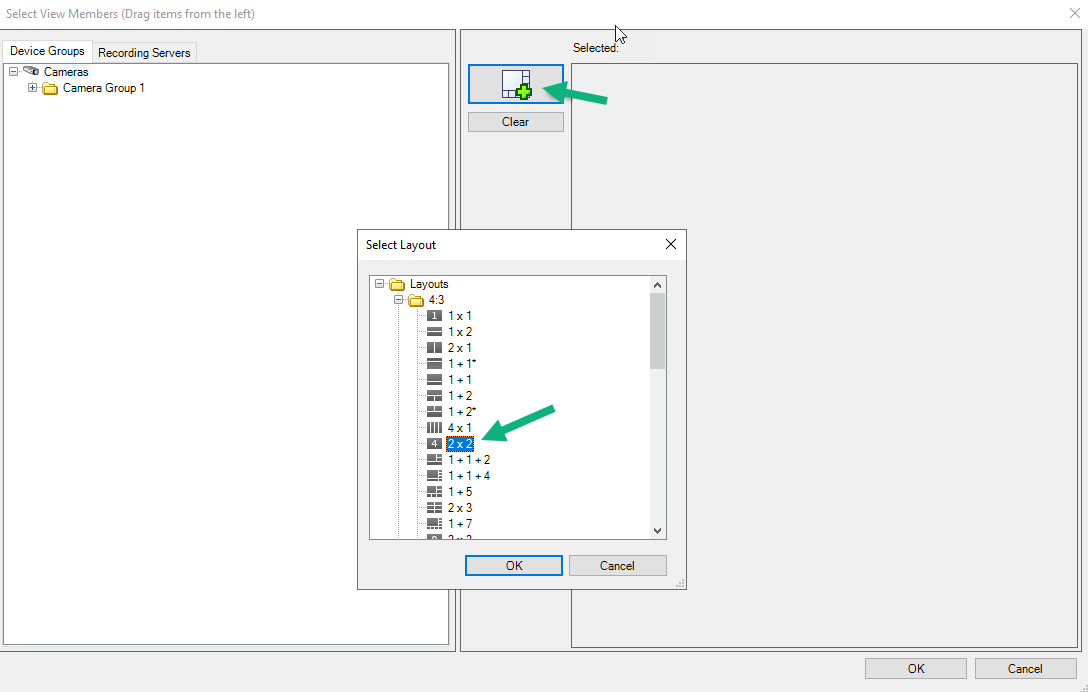
Wybierz układ i kliknij przycisk OK. Układ wyświetlany jest po prawej stronie pierwszego okna.
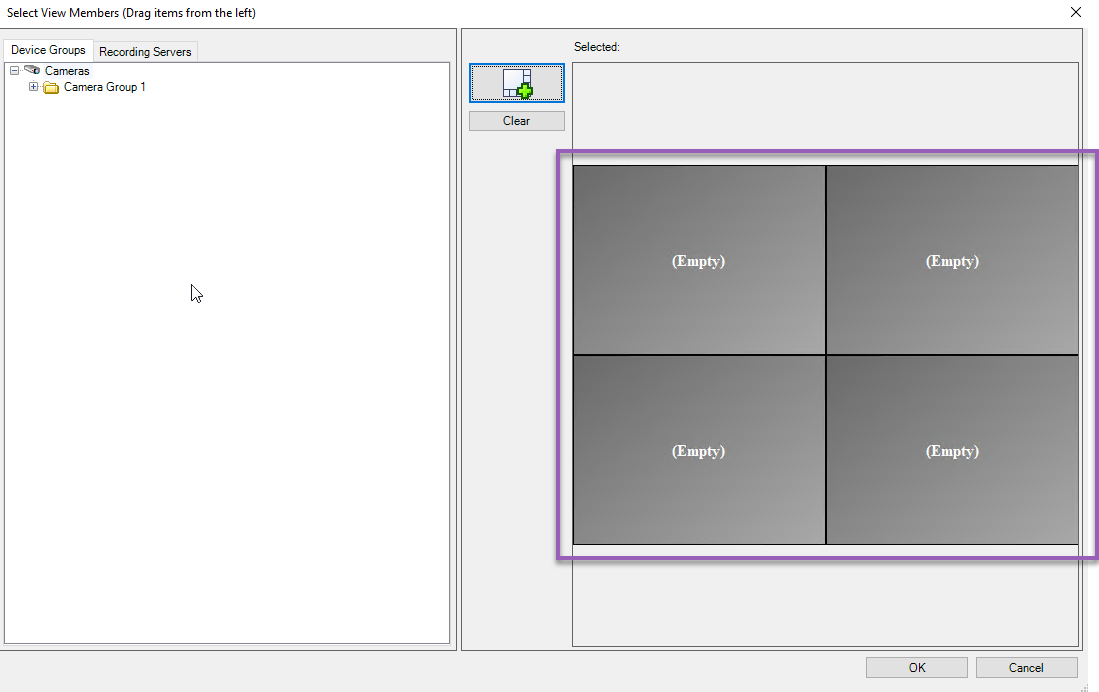
Z poziomu karty Grupy urządzeń lub Serwery rejestrujące przeciągnij kamery na pozycje ustawienia – jedną po drugiej. Można także pozostawić puste pozycje ustawienia.
Kliknij OK, aby zapisać zmiany.
Powtórz powyższe kroki w przypadku każdego monitora.
Możesz teraz zacząć korzystać z Smart Wall w XProtect Smart Client.
Ważne
Należy również skonfigurować uprawnienia użytkownika operatorów do korzystania z XProtect Smart Wall.
Aktywacja ustawień wstępnych definicji Smart Wall
Aby wyświetlić zawartość Smart Wall w XProtect Smart Client, najpierw musisz aktywować ustawienia utworzone dla definicji Smart Wall. Ustawienia można również aktywować w XProtect Smart Client.
Kroki:
W okienku Smart Wall wybierz definicję Smart Wall.
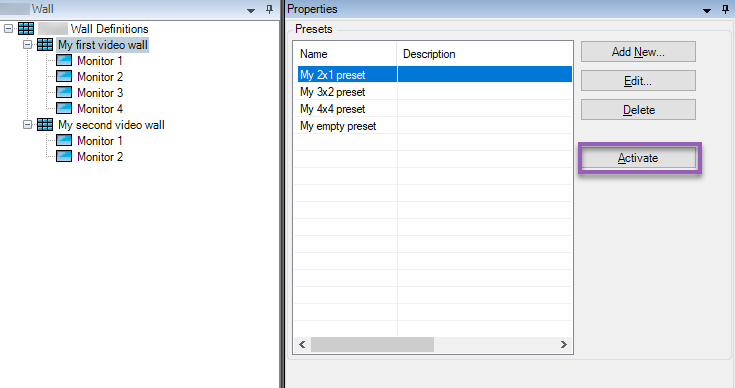
Kliknij przycisk Aktywuj w przypadku każdego wymaganego ustawienia. Ustawienia można również aktywować ręcznie w XProtect Smart Client.