En cours de configuration de XProtect Smart Wall
Vous pouvez configurer n’importe quel nombre de définitions Smart Wall : La configuration d’une définition Smart Wall est un processus en deux étapes. Premièrement, vous devez configurer votre définition Smart Wall dans XProtect Management Client, y compris la mise en place de droits d’utilisateurs et de règles essentielles. Deuxièmement, pour permettre aux opérateurs de pousser manuellement du contenu sur le mur vidéo, Milestone vous recommande d’ajouter un Smart Wall de vue aux vues dédiées dans XProtect Smart Client.
Voir également Commande Smart Wall
Dans XProtect Management Client :
Créez la définition Smart Wall et réglez les propriétés générales, y compris le nom et les propriétés de l’écran caméra. Voir également Créer des définitions Smart Wall.
Ajoutez les moniteurs Smart Wall, puis réglez leur taille et leur position afin qu’elles soient conformes aux moniteurs physiques de votre mur vidéo. Voir également Ajouter les moniteursSmart Wall et Positionner les moniteursSmart Wall. Le contrôle Smart Wall dans XProtect Smart Client utilise ces paramètres et affiche comment les moniteurs ont été organisés, par exemple l’un à côté de l’autre ou l’un en-dessous de l’autre.
(facultatif) Créez les préréglages de Smart Wall vides nécessaires pour définir la disposition de la vue du moniteur et ajoutez les caméras par défaut ultérieurement. Voir également Créer des préréglages pour votre définition de Smart Wall.
(facultatif) Pour chaque moniteur, sélectionnez un préréglage, définissez la disposition de la vue et ajoutez les caméras par défaut. Voir également Définir la disposition et ajouter des caméras.
Note
Quand utiliser les préréglagles ? Si vous souhaitez que les opérateurs poussent manuellement les caméras et les vues sur la Smart Wall, vous n’avez pas besoin de créer des préréglages. Cependant, si vous envisagez d’utiliser des règles pour modifier automatiquement l’affichage du mur vidéo, vous devez définir des préréglages.
Dans XProtect Smart Client :
Pour permettre aux opérateurs de pousser du contenu sur le mur vidéo, créez les vues dont vous avez besoin et ajoutez le contrôle Smart Wall. La commande Smart Wall vous permet de glisser-déposer ou d'envoyer des caméras, des vues entières et d'autres types de contenu à des moniteurs individuels.
Modifiez la disposition de la vue des moniteurs Smart Wall individuels qui ont été définis dans XProtect Management Client.
Réinitialisez ou modifiez les préréglages déjà appliqués à la définition de Smart Wall.
Créez des définitions de Smart Wall
Pour configurer une définition Smart Wall, vous devez d’abord la créer dans XProtect Management Client. Répétez les étapes suivantes pour chaque définition Smart Wall que vous souhaitez créer :
Dans XProtect Management Client, développez Client et sélectionnez Smart Wall.
Dans le volet Smart Wall, effectuez un clic droit sur Définitions Smart Wall puis sélectionnez Ajouter Smart Wall. Une fenêtre s’affiche.
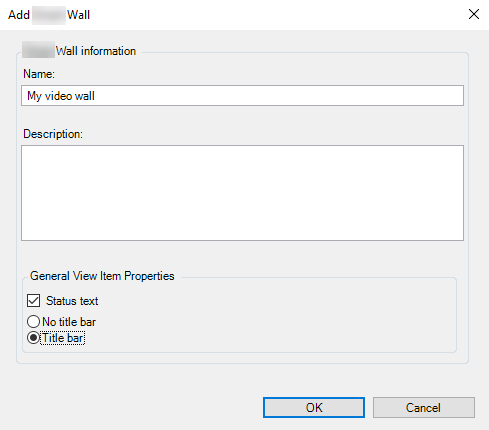
Indiquez les paramètres relatifs au Smart Wall.
Dans les paramètres des Propriétés générales de l’écran caméra, indiquez si vous souhaitez que les informations de statut du système et les barres de titre apparaissent au-dessus des caméras dans les vues.
Cliquez sur OK. La définition Smart Wall s’ajoute au volet Smart Wall.
Ensuite, ajoutez les moniteurs Smart Wall. Voir également Ajoutez des moniteurs Smart Wall.
Ajoutez des moniteurs Smart Wall
Lorsque vous avez créé votre définition Smart Wall, vous devez ajouter les moniteurs Smart Wall qui composent votre mur vidéo et spécifiez leurs paramètres.
Étapes :
Dans le volet Smart Wall, effectuez un clic droit sur votre définition Smart Wall, puis sélectionnez Ajouter un moniteur. Une fenêtre s’affiche.
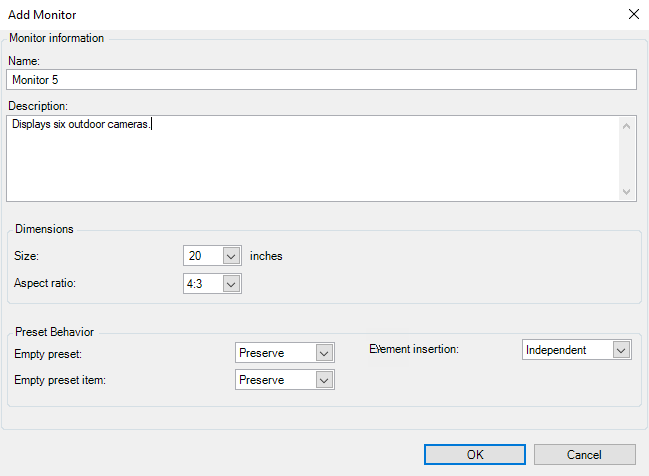
Configurez la taille et la proportion du moniteur afin qu’il corresponde à l’un des moniteurs physiques du mur vidéo.
Cliquez sur OK pour enregistrer vos modifications.
Ajoutez des moniteurs Smart Wall jusqu’à ce que leur nombre soit égale au nombre de moniteurs Smart Wall physiques.
Ensuite, positionnez les moniteurs. Voir également Positionnez les moniteurs Smart Wall.
Positionnez les moniteurs Smart Wall
Lorsque vous avez ajouté les moniteurs à votre définition Smart Wall, vous devez positionner les différents moniteurs pour qu’ils correspondent à la configuration des moniteurs physiques du mur vidéo.
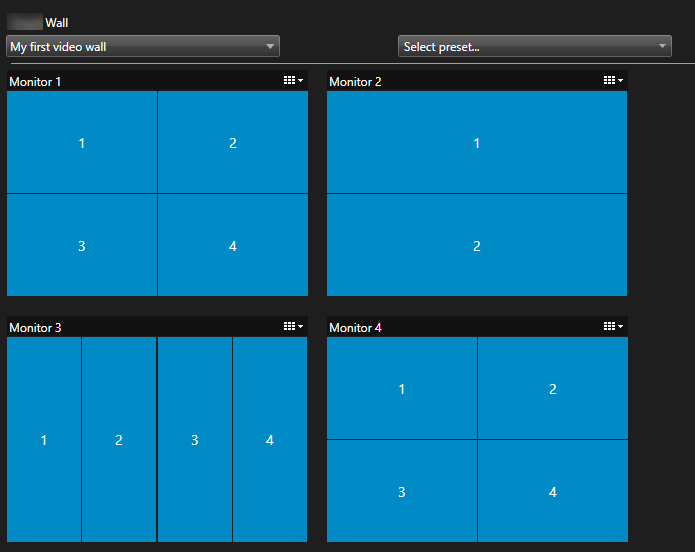
L’image dans l’exemple montre le contrôle de Smart Wall dans XProtect Smart Client. Les quatre moniteurs sont disposés dans l’ordre et en deux rangées, en commençant par le Moniteur 1 et finissant par le Moniteur 4.
Étapes :
Dans le volet Smart Wall, sélectionnez votre Smart Wall.
Dans le volet Propriétés, cliquez sur l’onglet Disposition.

Cliquez sur le bouton Modifier. Une fenêtre s’affiche.
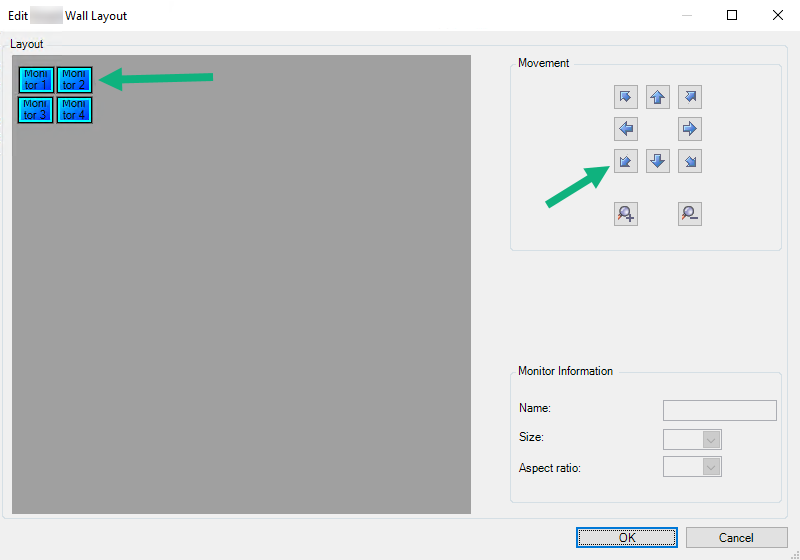
Glissez et déposez les moniteurs pour les positionner ou utiliser les flèches.
Cliquez sur
 Smart Wall ou
  pour faire un zoom avant ou arrière.
Si vous n’avez pas encore précisé la taille et les proportions des moniteurs, vous pouvez le faire maintenant.
Cliquez sur OK pour enregistrer vos modifications. La position et la taille des moniteurs s’affichent dans la commande Smart Wall dans XProtect Smart Client.
Ensuite, ajoutez les préréglages. L’ajout de préréglages est une condition requise pour définir le format de Smart Wall moniteurs et ajouter des caméras à vos moniteurs. Voir également Créer des préréglages pour votre définition de Smart Wall.
Créer des préréglages pour votre définition de Smart Wall
Les préréglages vous permettent de configurer l’affichage de votre mur vidéo ou de moniteurs particuliers. Créez autant de préréglages que nécessaire.
Étapes :
Dans le volet Smart Wall, sélectionnez votre Smart Wall.
Dans le volet Propriétés, cliquez sur l’onglet Préréglages.
Cliquez sur Ajouter nouveau. Une fenêtre s’affiche.
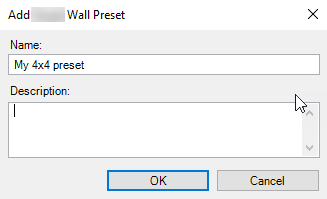
Saisissez un type et ajoutez une description si vous le souhaitez.
Cliquez sur OK pour enregistrer vos modifications.
Répétez les étapes ci-dessus pour chaque préréglage que vous souhaitez ajouter.
Ensuite, ajoutez une disposition et des caméras aux moniteurs. Voir également Définir la disposition et ajouter des caméras.
Définir la disposition et ajouter des caméras
Pour contrôler l’affichage d’un moniteur, vous devez sélectionner un préréglage, définir un type d’affichage, par exemple 2x2, puis éventuellement ajouter des caméras.
Note
Un préréglage couvre généralement tous les moniteurs du mur vidéo. Pour chacun de ces moniteurs, sélectionnez le même préréglage et configurez-le en fonction de ce que le moniteur doit afficher.
Les préréglages peuvent également être vides, ce qui peut s’avérer utile si vous utilisez une surveillance à écran vide. Voir également Surveillance d’écran vide.
Étapes :
Dans le volet Smart Wall, sélectionnez le moniteur auquel vous souhaitez ajouter des caméras.
Dans le volet Propriétés, cliquez sur l’onglet Préréglages.
Sélectionnez le préréglage.
Cliquez sur Modifier. Une fenêtre s’affiche.
Cliquez sur
 . Une fenêtre supplémentaire apparaît.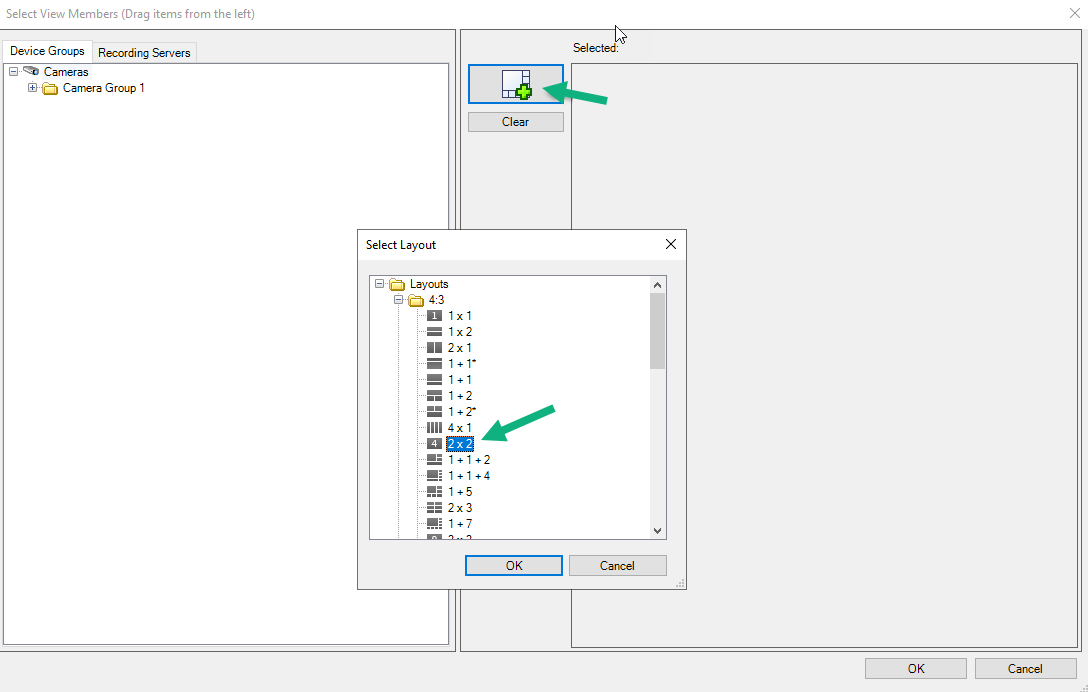
Sélectionnez un format et cliquez sur OK. Le format est affiché sur le côté droit de la première fenêtre.
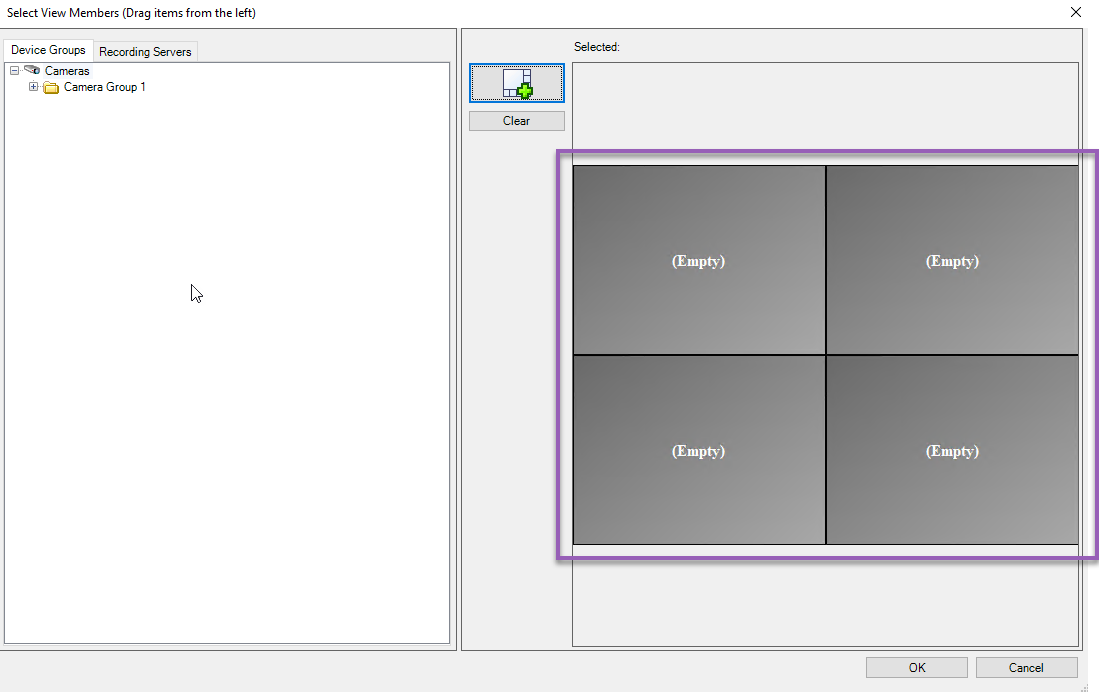
Depuis l’onglet Groupes de péripériques ou Serveurs d’enregistrement, déposez les caméras dans les éléments de préréglage un par un. Vous pouvez également laisser les éléments de préréglage vides.
Cliquez sur OK pour enregistrer vos modifications.
Répétez les étapes ci-dessus pour chaque moniteur.
Vous pouvez maintenant commencer à utiliser votre Smart Wall dans XProtect Smart Client.
Important
Vous devez également configurer les autorisations utilisateur des opérateurs pour l’utilisation de XProtect Smart Wall.
Activer des préréglages pour votre définition de Smart Wall
Pour afficher le contenu Smart Wall dans XProtect Smart Client, vous devez d’abord activer les préréglages créés pour vos définitions Smart Wall. Vous pouvez également activer les préréglages dans XProtect Smart Client.
Étapes :
Dans le volet Smart Wall, sélectionnez la définition Smart Wall.
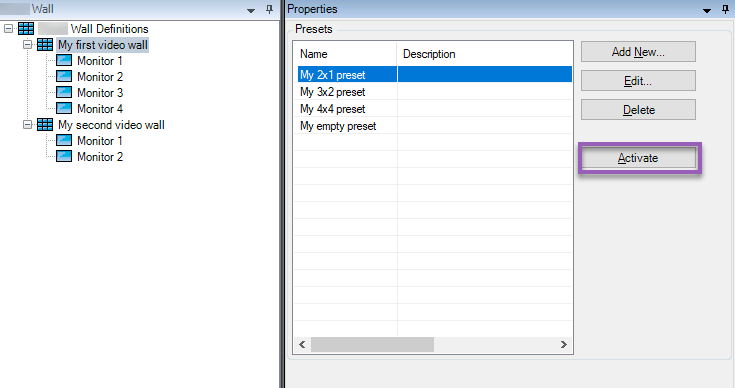
Pour chaque préréglage requis, cliquez sur Activer. Vous pouvez également activer les préréglages manuellement dans XProtect Smart Client.