تكوين XProtect Smart Wall
يمكنك تكوين أي عدد من تعريفات Smart Wall. تتألف عملية تكوين تعريف Smart Wall من خطوتين. أولاً، عليك أن تقوم بتكوين تعريف Smart Wall الخاص بك في XProtect Management Client ، بما في ذلك تعيين أذونات المستخدم وتحديد القواعد. ثانيا، لتمكين المشغلين من إرسال المحتوى يدويا إلى جدار الفيديو، Milestoneتوصي بإضافة عنصر Smart Wallتحكم إلى طرق العرض المخصصة في .XProtect Smart Client
راجع أيضًاSmart Wallالتحكم في
في XProtect Management Client:
قم بإنشاء تعريف Smart Wall وتعيين الخصائص العامة، بما في ذلك اسم وخصائص عناصر العرض. راجع أيضا إنشاء Smart Wallتعريفات .
أضف شاشات Smart Wall ، ثم اضبط حجمها وموضعها بحيث تكون متسقة مع الشاشات الفعلية لجدار الفيديو الخاص بك. راجع أيضا إضافة Smart Wallشاشات وتحديد موضع Smart Wallالمراقبة. يستخدم عنصر التحكم Smart Wall في XProtect Smart Client هذه الإعدادات ويوضح كيفية تنظيم الشاشات، بجانب بعضها أو أسفل بعضها البعض على سبيل المثال.
(اختياري) قم بإنشاء Smart Wallالإعدادات المسبقة الفارغة المطلوبة لتحديد تخطيط عرض الشاشة وإضافة الكاميرات الافتراضية في مرحلة لاحقة. راجع أيضا إنشاء إعدادات مسبقة Smart Wallلتعريف الخاص بك.
(اختياري) لكل شاشة، حدد إعدادا مسبقا، وحدد تخطيط العرض الخاص بها، وأضف الكاميرات الافتراضية. راجع أيضا تحديد تخطيط العرض وإضافة الكاميرات.
ملاحظة
متى تستخدم الإعدادات المسبقة؟ إذا كنت تريد أن يقوم المشغلون بإرسال الكاميرات والعروض إلى Smart Wall يدويًا ، فلن تحتاج إلى إنشاء إعدادات مسبقة. وبجميع الأحوال، إذا كنت تخطط لاستخدام القواعد لتغيير ما يتم عرضه على جدار الفيديو تلقائيًا، فيجب عليك تحديد الإعدادات المسبقة.
في XProtect Smart Client:
للسماح للمشغلين بإرسال المحتوى إلى جدار الفيديو، قم بإنشاء طرق العرض التي تريدها وأضف عنصر التحكم Smart Wall. باستخدام عنصر التحكم Smart Wall ، يمكنك السحب والإفلات أو إرسال الكاميرات وطرق العرض كاملةً والأنواع الأخرى من المحتوى إلى الشاشات الفردية.
تغيير تخطيط عرض Smart Wallشاشات الفردية التي تم تحديدها في .XProtect Management Client
قم بإعادة تعيين أو تغيير الإعدادات المسبقة المطبقة بالفعل على تعريف Smart Wall.
إنشاء تعريفاتSmart Wall
لتكوين تعريف Smart Wall ، يجب عليك أولاً إنشاؤه في XProtect Management Client. كرر الخطوات التالية لكل تعريف Smart Wall تريد إنشاءه:
في XProtect Management Client، قم بتوسيع Client وحدد .Smart Wall
في جزء Smart Wall، انقر بزر الماوس الأيمن فوق Smart Wallالتعريفات وحدد إضافةSmart Wall. تظهر نافذة.
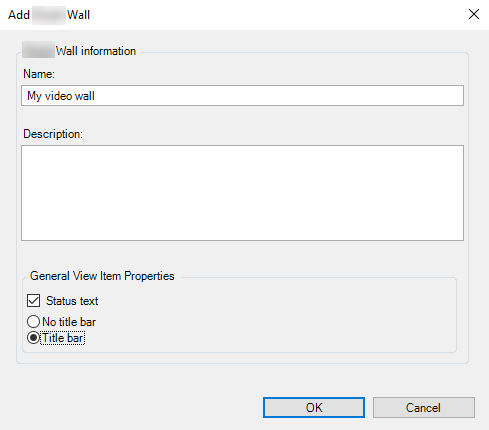
حدد الإعدادات الخاصة بـ Smart Wall.
من إعدادات خصائص عناصر العرض العام ، حدد ما إذا كنت تريد إظهار معلومات حالة النظام وأشرطة العناوين أعلى الكاميرات في طرق العرض.
انقر على موافق. تتم إضافة Smart Wallتعريف إلى جزء .Smart Wall
بعد ذلك ، قم بإضافة شاشات Smart Wall. راجع أيضًا إضافة شاشاتSmart Wall.
إضافة شاشاتSmart Wall
عندما تقوم بإنشاء تعريف Smart Wall الخاص بك، يجب عليك إضافة شاشات Smart Wall التي يتكون منها جدار الفيديو الخاص بك وتحديد إعدادات الشاشة.
الخطوات:
في جزء Smart Wall، انقر بزر الماوس الأيمن فوق Smart Wallتعريف الشاشة الخاص وحدد إضافة شاشة. تظهر نافذة.
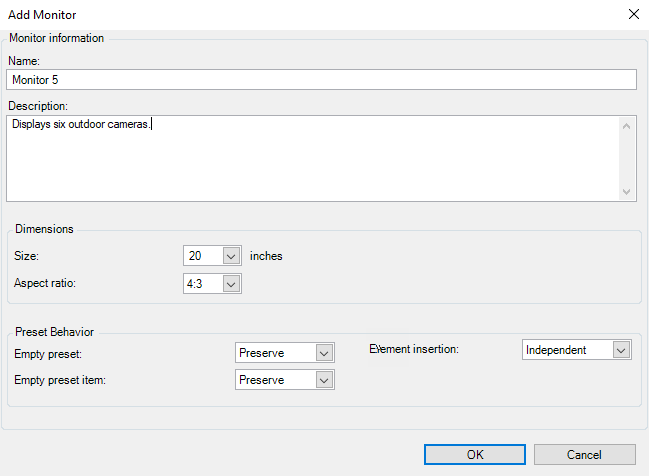
قم بتكوين الحجم ونسبة العرض إلى الارتفاع الخاص بالشاشة، بحيث تتطابق مع إحدى الشاشات الفعلية على جدار الفيديو.
انقر فوق موافق لحفظ التغييرات الخاصة بك.
استمر في إضافة شاشات Smart Wall حتى يتطابق عدد شاشات Smart Wall مع عدد الشاشات الفعلية.
بعد ذلك، حدد أماكن الشاشات. راجع أيضًا وضع الشاشاتSmart Wall.
وضع الشاشاتSmart Wall
عندما تقوم بإضافة الشاشات إلى تعريف Smart Wall الخاص بك، يجب عليك وضع الشاشات المختلفة لتتناسب مع إعداد الشاشات الفعلية على جدار الفيديو.
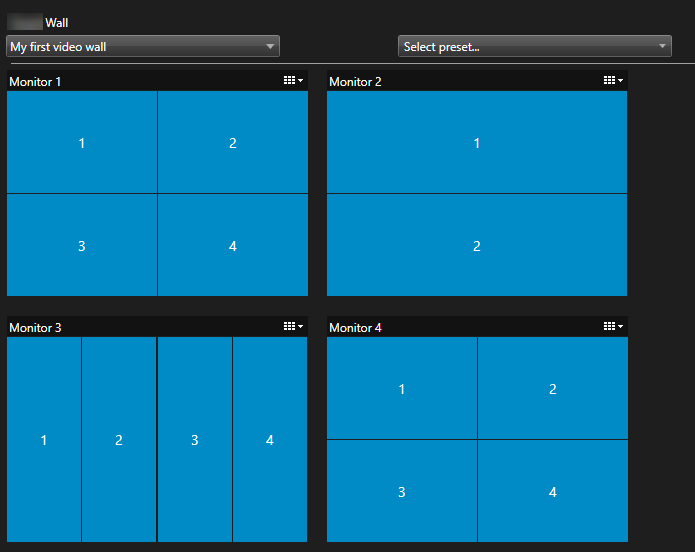
تُظهر الصورة في المثال عنصر التحكم Smart Wall في XProtect Smart Client. يتم ترتيب الشاشات الأربعة بالتسلسل وفي صفين - بدءًا من الشاشة 1 وانتهاءً بـ الشاشة 4.
الخطوات:
من نافذة Smart Wall اختر Smart Wall.
من نافذة الخصائص ، انقر فوق علامة التبويب تخطيط.

انقر على زر تحرير. تظهر نافذة.
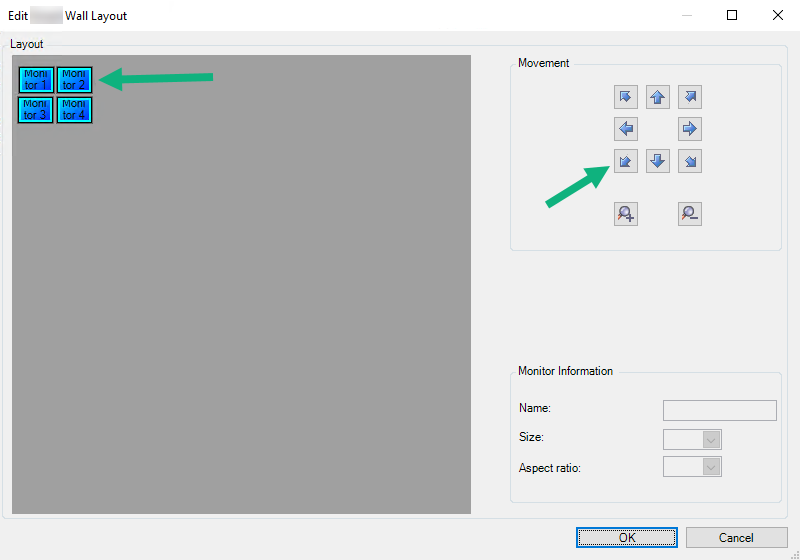
اسحب الشاشات وأسقطها لوضعها في مكانها، أو استخدم الأسهم.
انقر
 أو
أو  للتكبير أو التصغير.
إذا لم تكن قد حددت بالفعل الحجم ونسبة العرض إلى الارتفاع الخاص بالشاشات، فيمكنك القيام بذلك الآن.
انقر فوق موافق لحفظ التغييرات الخاصة بك. يتم عرض تحديد مواقع الشاشات وحجمها في Smart Wallالتحكم في في .XProtect Smart Client
بعد ذلك، قم بإضافة الإعدادات المسبقة. تعد إضافة الإعدادات المسبقة شرطًا لتحديد تخطيط شاشات Smart Wall وإضافة كاميرات إلى شاشاتك. راجع أيضا إنشاء إعدادات مسبقة Smart Wallلتعريف الخاص بك.
إنشاء إعدادات مسبقة Smart Wallلتعريف الخاص بك
يمكنك تكوين ما يظهره جدار الفيديو أو الشاشات المعينة باستخدام الإعدادات المسبقة. قم بإنشاء العديد من الإعدادات المسبقة حسب حاجتك.
الخطوات:
من نافذة Smart Wall اختر Smart Wall.
من نافذة خصائص انقر فوق علامة تبويب الإعدادات المسبقة.
انقر فوق إضافة جديد. تظهر نافذة.
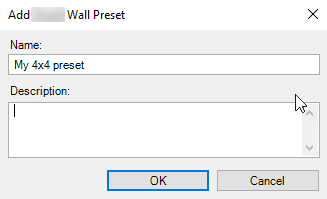
أدخل نوعًا وأضف وصفًا إذا كنت تريد ذلك.
انقر فوق موافق لحفظ التغييرات الخاصة بك.
كرر الخطوات أعلاه لكل إعداد مسبق تريد إضافته.
بعد ذلك، أضف تخطيط العرض والكاميرات إلى الشاشات. راجع أيضا تحديد تخطيط العرض وإضافة الكاميرات.
تحديد تخطيط العرض وإضافة الكاميرات
للتحكم في ما يتم عرضه على الشاشة، يجب عليك اختيار إعداد مسبق ما، وتحديد تخطيط عرض 2x2، ثم ربما إضافة كاميرات.
ملاحظة
يغطي أحد الإعدادات المسبقة عادةً جميع شاشات جدار الفيديو. حدد نفس الإعداد المسبق وقم بتكوينه وفقًا لما يجب أن تعرضه كل شاشة من هذه الشاشات.
يمكن أيضًا أن تكون الإعدادات المسبقة فارغة، مما قد يكون مفيدًا إذا كنت تستخدم مراقبة الشاشات الفارغة. راجع أيضًا شاشة مراقبة فارغة.
الخطوات:
من نافذة Smart Wall ، حدد الشاشة التي تريد إضافة الكاميرات إليها.
من نافذة خصائص انقر فوق علامة تبويب الإعدادات المسبقة.
حدد الإعداد المسبق.
انقر فوق تحرير. تظهر نافذة.
انقر على
 . ستظهر نافذة إضافية.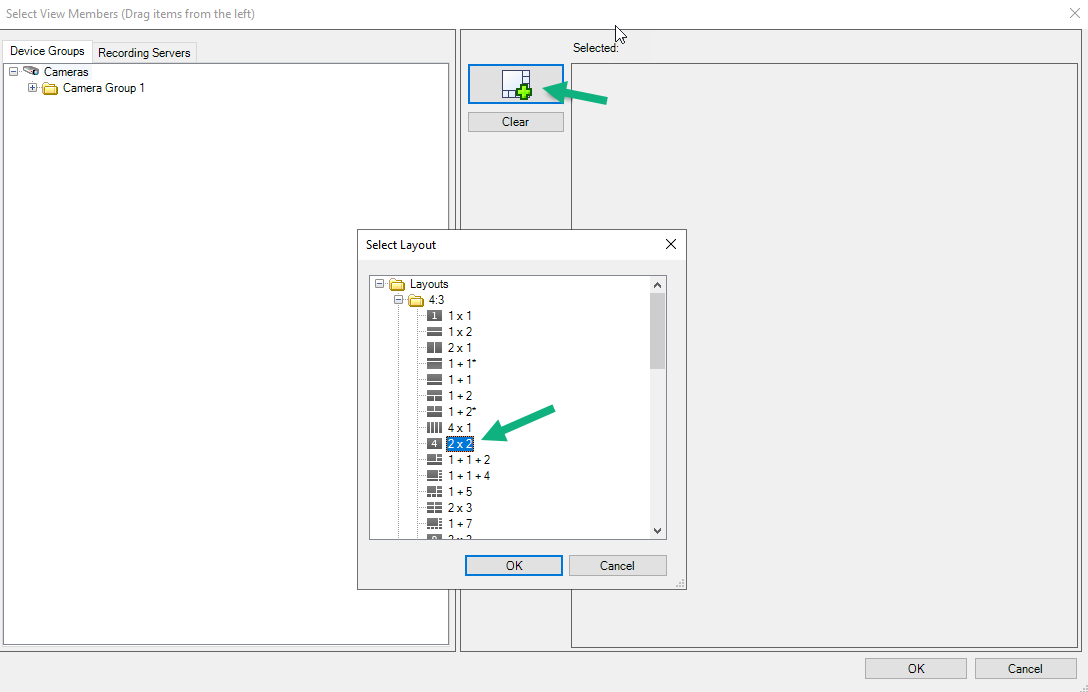
حدد تخطيطا، ثم انقر على موافق. يظهر التخطيط على الجانب الأيمن من النافذة الأولى.
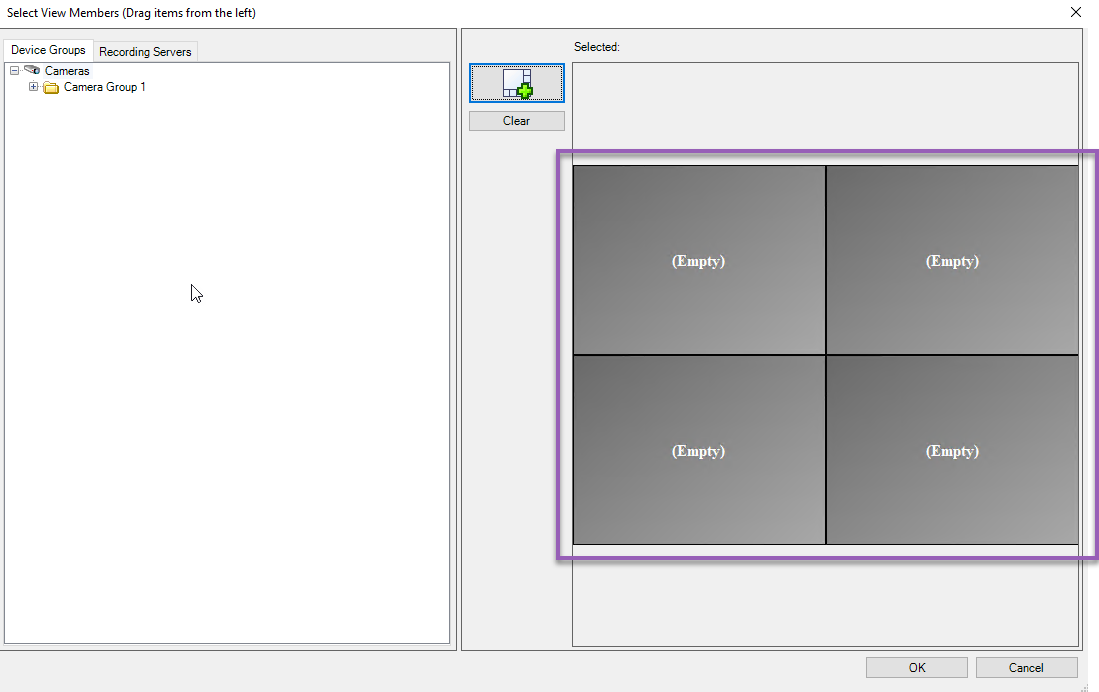
من علامة التبويب مجموعات الأجهزة أو خوادم التسجيل ، اسحب الكاميرات إلى العناصر المحددة مسبقًا - واحدة تلو الأخرى. يمكنك أيضًا ترك العناصر المحددة مسبقًا فارغة.
انقر فوق موافق لحفظ التغييرات الخاصة بك.
كرر الخطوات المذكورة أعلاه لكل شاشة.
يمكنك الآن البدء في استخدام Smart Wall في XProtect Smart Client.
هام
يجب عليك أيضا تكوين أذونات المستخدم الخاصة بالمشغلين لاستخدام .XProtect Smart Wall
تنشيط الإعدادات المسبقة Smart Wallلتعريف الخاص بك
لعرض محتوى Smart Wall في XProtect Smart Client، يجب أولاً تنشيط الإعدادات المسبقة التي تم إنشاؤها لتعريفاتك الخاصة بـ Smart Wall. يمكنك أيضًا تنشيط الإعدادات المسبقة في XProtect Smart Client.
الخطوات:
من نافذة Smart Wall ، حدد تعريفSmart Wall .
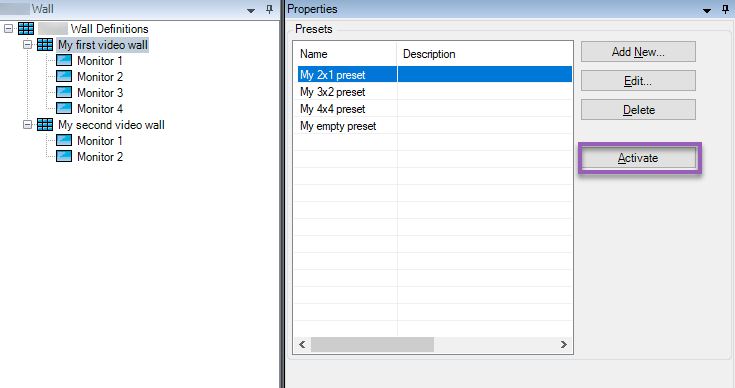
انقر فوق تنشيط لكل إعداد مسبق مطلوب. يمكنك أيضًا تنشيط الإعدادات المسبقة يدويًا في XProtect Smart Client.