如何設定視訊牆的案例
視訊牆的設定方式沒有對錯之分。它取決於您的監視需求和 XProtect VMS 系統的設定。
以下是如何設定視訊牆的兩個範例:
範例1:具有視訊牆的單站台XProtectVMS系統,該視訊牆包含六部實體監視器。
範例2:雙站台XProtectVMS系統,具有由16個實體監視器組成的相對較大的視訊牆。
範例 1 - 視訊牆在一個單一站台設定中設有六個實體監視器
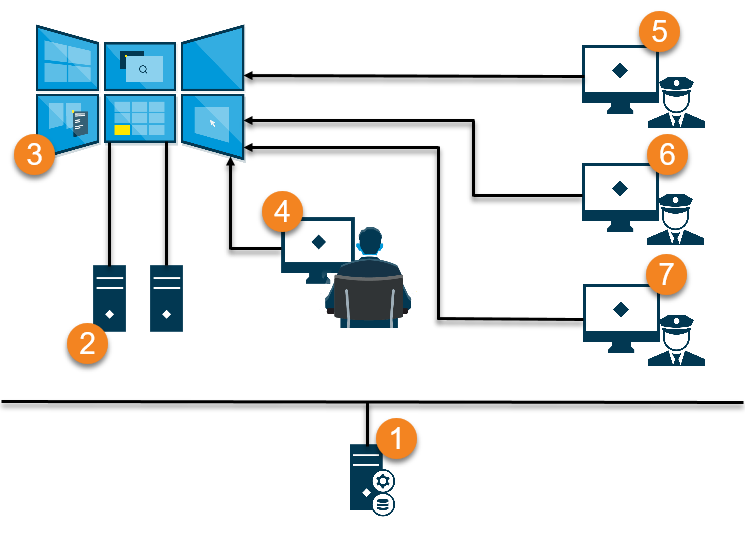
插圖說明:
操作員和系統管理員在登入或XProtect者登入時連線的VMS伺服器(管理伺服器)XProtect Smart ClientXProtect Management Client。
兩部自動電腦安裝有致力於驅動視訊牆的 XProtect Smart Client。六個實體監視器與這些電腦相連接。
視訊牆及其實體監視器。
注意
控制室操作員通常實際出現在視訊牆前,但也可位於其他位置。
(5、6、7)操作員通常安裝有自己的電腦XProtect Smart Client,並使用控制將內容推送至視訊牆Smart Wall。當事件發生時,操作員可以透過與正在觀看視訊牆的其他人分享內容來做出回應。例如,此類內容可以是帶有書籤的視訊序列或嫌疑人的影像。
操作員可以坐在視訊牆前面,但也可以位於同一現場的其他位置。
範例 2 - 視訊牆在一個多站台設定中設有十六個實體監視器
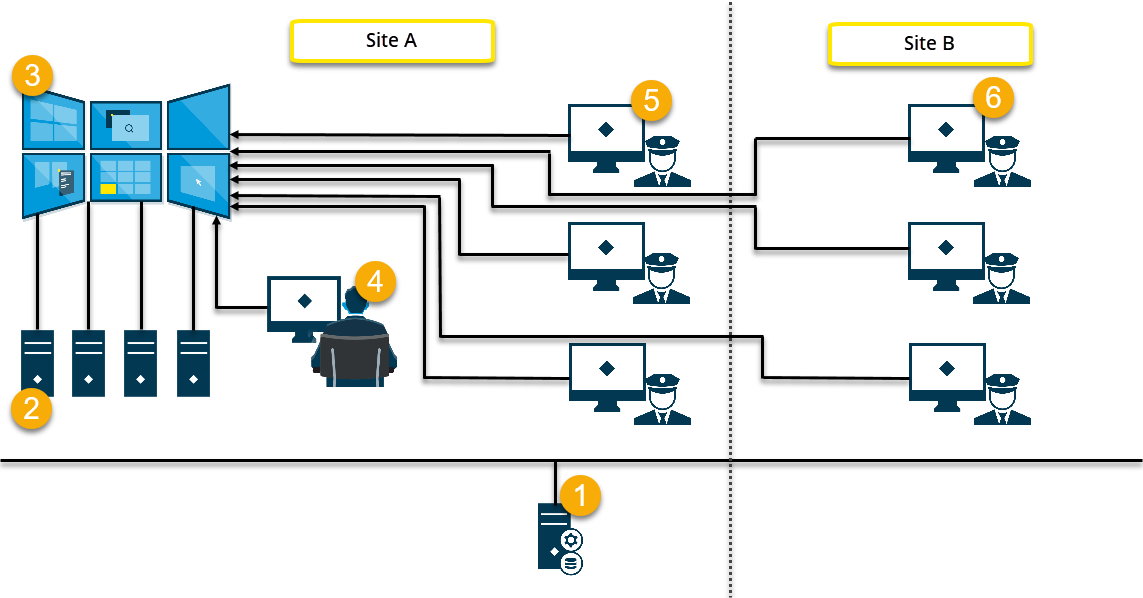
插圖說明:
操作員和系統管理員在登入或XProtect者登入時連線的VMS伺服器(管理伺服器)XProtect Smart ClientXProtect Management Client。
四部自動電腦安裝有致力於驅動視訊牆的 XProtect Smart Client。當實體監視器的數量增加時,Milestone 建議您將負載分佈在多台電腦上。在此範例中,有四台電腦,每台電腦上分佈有四個實體監視器。
視訊牆及其實體監視器。
注意
控制室操作員通常實際出現在視訊牆前,但也可位於其他位置。
操作員通常已安裝自己的電腦,並XProtect Smart Client使用控Smart Wall制項將內容推送至視訊牆。當事件發生時,操作員可以透過與正在觀看視訊牆的其他人分享內容來做出回應。例如,此類內容可以是帶有書籤的視訊序列或嫌疑人的影像。
站台 A 的操作員可位於視訊牆前,也可位於其他位置,例如其他控制室或建築。
B 站台的操作員與視訊牆沒有視覺接觸,但他們可以在自己的顯示器或監視器上檢視 Smart Wall 監視器。當發生需要注意的事件時,他們可以使用 Smart Wall 控制項將內容推送到視訊牆上。