正在設定 XProtect Smart Wall
您可以設定任意數量的 Smart Wall 定義。設定 Smart Wall 定義是一個兩步過程。首先,在中配置您的定Smart Wall义,XProtect Management Client包括设置用户权限和定义规则。其次,要使操作员能够手动将内容推送至视讯墙,Milestone建议您将控Smart WallXProtect Smart Client制新增至中的专用检视。
另請參閱控制項Smart Wall
在 XProtect Management Client 中:
建立 Smart Wall 定義並設定通用屬性,包括檢視項目的名稱和屬性。另请参阅建立定Smart Wall义。
新增 Smart Wall 監視器,然後設定它們的大小和位置,使其與視訊牆的實體監視器一致。另请参阅新增监视Smart Wall器和放置监视Smart Wall器。Smart Wall中的 XProtect Smart Client 控制項使用這些設定並顯示監視器的組織方式,例如彼此相鄰或上下疊放。
(选择性)建立定义监视器检视版面配置所需的空白预设Smart Wall点,并在稍后阶段新增预设摄影机。另请参阅为您的定Smart Wall义创建预设。
(选择性)针对每个监视器,选取预设点、定义其检视版面配置,并新增预设摄影机。另请参阅定义检视版面配置和新增摄影机。
注意
何時使用預設?如果您希望操作員手動將攝影機和檢視推送到 Smart Wall ,則無需建立預設。但是,如果您計畫使用規則自動變更視訊牆上顯示的內容,則必須定義預設。
在 XProtect Smart Client 中:
要允許操作員將內容推送到視訊牆上,請建立您需要的檢視並新增 Smart Wall 控制項。使用 Smart Wall 控制項,您可以將攝影機、整個檢視和其他類型的內容拖放到或發送到各個監視器。
变更中定义的个别监视Smart Wall器的检视版面配置XProtect Management Client。
重設或變更已套用至 Smart Wall 定義的預設。
建立定Smart Wall义
若要設定 Smart Wall 定義,您必須先在 XProtect Management Client 中建立該定義。重複您要建立的每個 Smart Wall 定義的以下步驟:
在中,展开XProtect Management Client用户端并选取Smart Wall。
在窗格Smart Wall中,右键单击Smart Wall定义并选择添加Smart Wall。會顯示一個窗口。
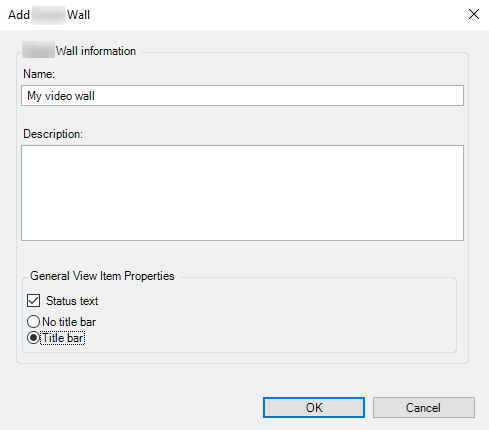
指定 Smart Wall 的設定。
在 一般檢視項目屬性 設定中,指定是否希望系統狀態資訊和標題列出現在檢視中的攝影機上方。
按一下確定。定Smart Wall义已新增至窗格Smart Wall中。
下一步,新增 Smart Wall 監視器。另請參閱新增监视Smart Wall器。
新增监视Smart Wall器
建立 Smart Wall 定義後,必須新增您的視訊牆所包含的 Smart Wall 監視器,並指定監視器設定。
步驟:
在窗格Smart Wall中,右键单击您的Smart Wall定义并选择添加监视器。會顯示一個窗口。
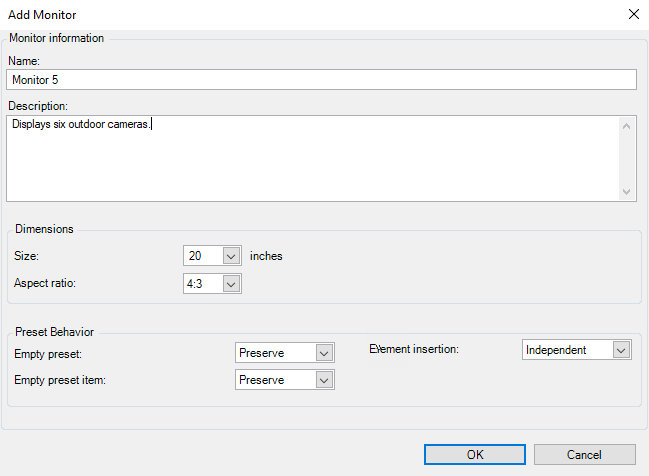
設定監視器的大小和長寬比,以便其符合視訊牆上的其中一個實體監視器。
单击确定以保存更改。
繼續新增 Smart Wall 監視器,直到 Smart Wall 監視器數量與實體監視器的數量相符。
下一步,定位監視器。另請參閱位置监视Smart Wall器。
位置监视Smart Wall器
將監視器新增至 Smart Wall 定義時,必須定位不同的監視器以符合視訊牆上實體監視器的設定。
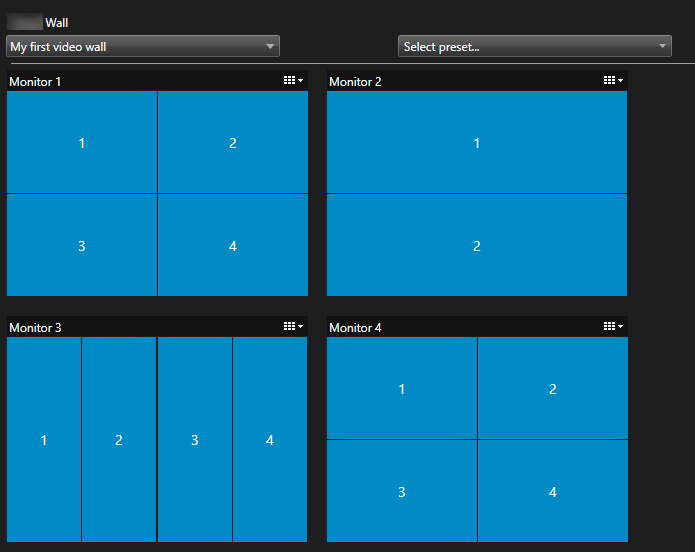
范例中的影像显示了Smart Wall控制XProtect Smart Client。四個監視器按順序排列成兩行 - 從 監視器 1 開始,以 監視器 4 結束。
步驟:
在 Smart Wall 窗格中,選擇您的 Smart Wall。
在 屬性 窗格中,按一下 版面配置 標籤。

单击“编辑”按钮。會顯示一個窗口。
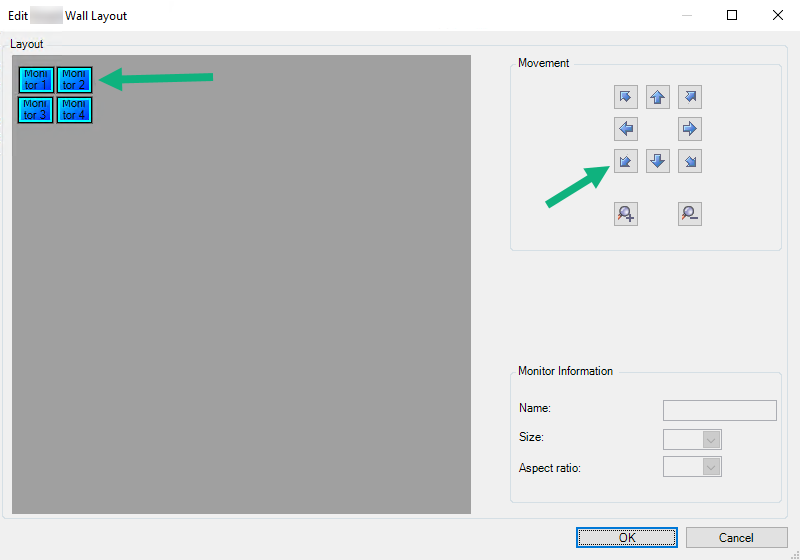
拖放監視器以使其定位,或使用箭頭。
按一下“
 或“
或“ 以放大或缩小。
如果您尚未指定監視器的大小和縱橫比,您現在可以指定。
单击确定以保存更改。 监视器的位置和大小在中的控Smart Wall制器中视觉化XProtect Smart Client。
下一步,新增預設。新增預設是指定 Smart Wall 監視器的版面配置並將攝影機新增到監視器的要求。另请参阅为您的定Smart Wall义创建预设。
为您的定Smart Wall义建立预设点
透過預設,您可以設定視訊牆或特定監視器顯示的內容。建立盡可能多的預設。
步驟:
在 Smart Wall 窗格中,選擇您的 Smart Wall。
在 屬性 窗格中,按一下 預設 標籤。
按一下“新增”。會顯示一個窗口。
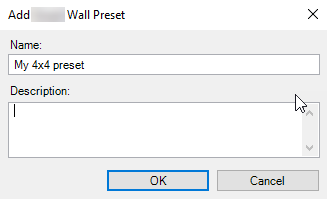
如果需要,輸入類型並新增描述。
单击确定以保存更改。
對於您希望新增的每個預設,重複以上步驟。
下一步,將檢視版面配置和攝影機新增至監視器。另请参阅定义检视版面配置和新增摄影机。
定義檢視版面配置並新增攝影機
要控制在監視器上顯示的內容,您必須選擇預設,定義檢視版面配置,例如 2x2,然後可能新增攝影機。
注意
一個預設通常會涵蓋視訊牆的所有監視器。對於上述每一個監視器,根據監視器顯示的內容選取相同的預設並進行設定。
預設也可以為空白,這在您使用空白螢幕監控時可能會有所幫助。另請參閱空白荧幕监视。
步驟:
在 Smart Wall 窗格中,選擇您想使攝影機新增到的監視器。
在 屬性 窗格中,按一下 預設 標籤。
選擇預設。
按一下“编辑”。會顯示一個窗口。
单击
 。顯示額外的一個視窗。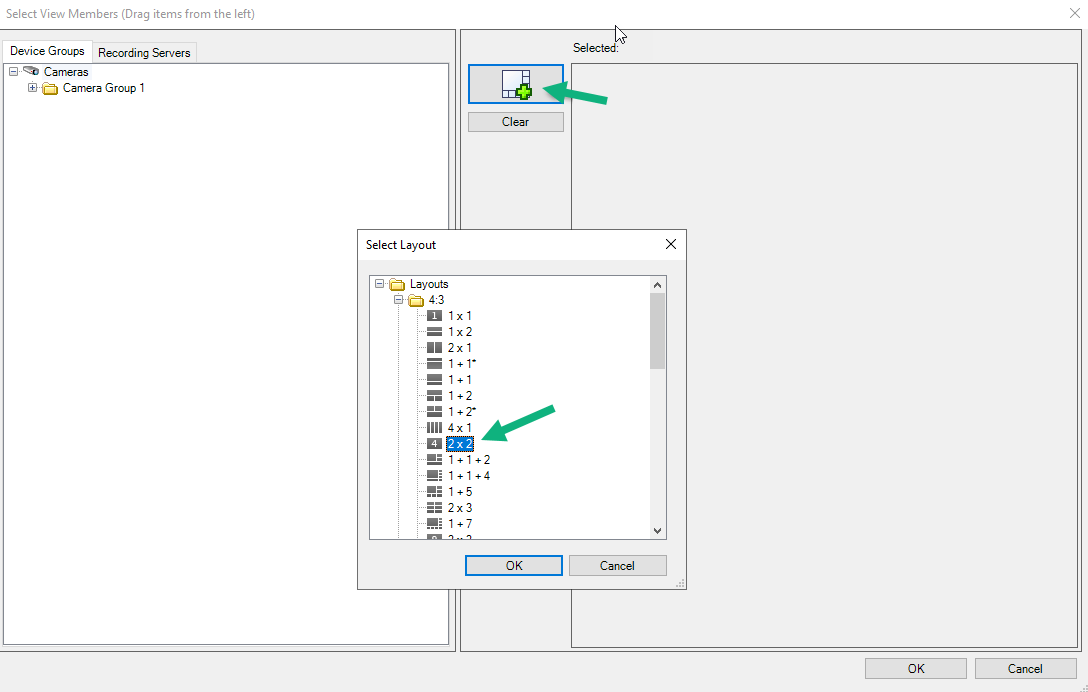
选择版面配置并按一下确定。版面配置显示于第一个视窗的右侧。
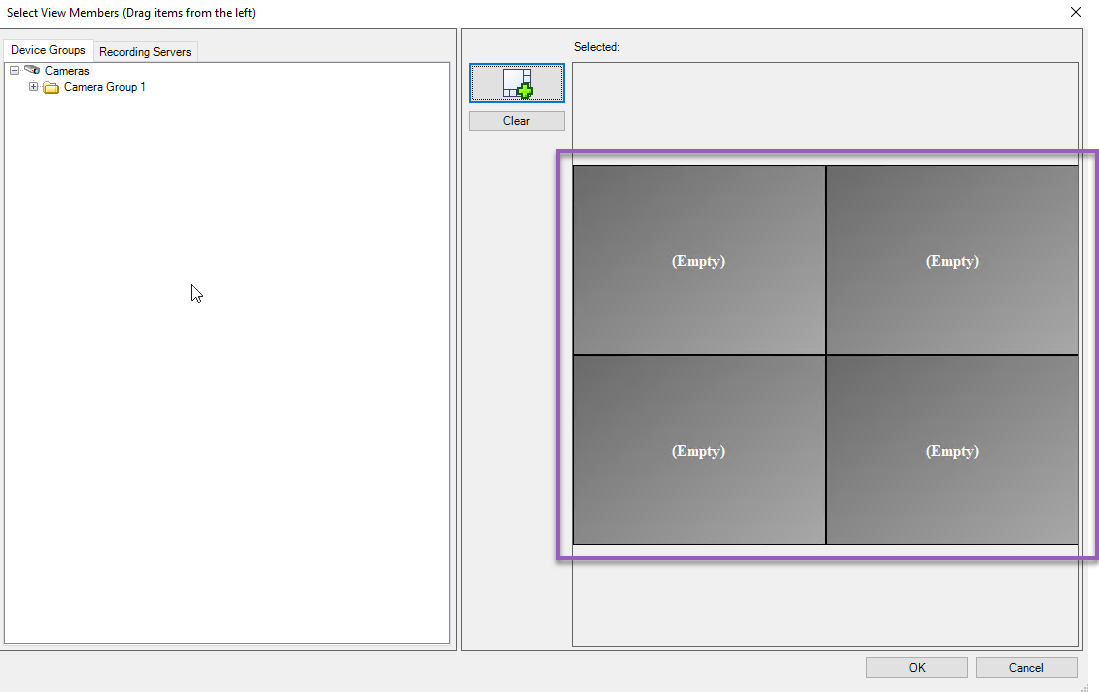
從 裝置群組 或 錄影伺服器 標籤,將攝影機逐一拖曳到預設項目。也可以使預設項目留空。
单击确定以保存更改。
對於每個監視器,重複以上步驟。
现在,您可以开始在中使用您Smart Wall的功XProtect Smart Client能。
重要
您还必须设定操作员的使用权限XProtect Smart Wall。
启动定Smart Wall义的预设点
若要在中Smart Wall检视内容,XProtect Smart Client必须先启动为定义建立的预设点Smart Wall。您還可以在 XProtect Smart Client 中手動啟用預設。
步驟:
在 Smart Wall 窗格中,選擇 Smart Wall 定義。
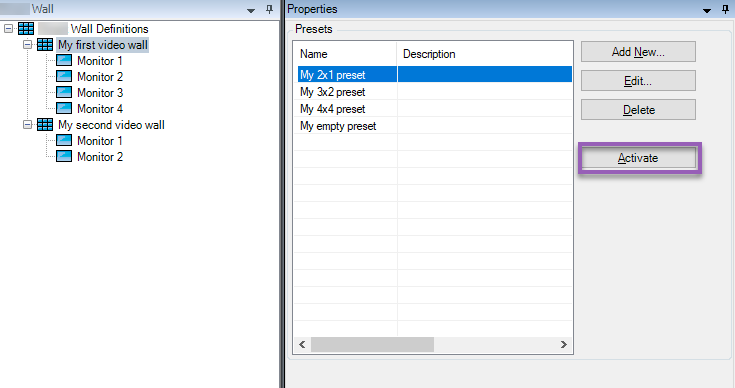
對於每個要求的預設,按一下 啟用。您還可以在 XProtect Smart Client 中手動啟用預設。