Configurando XProtect Smart Wall
Você pode configurar quantas definições Smart Wall desejar. A configuração de uma definição do Smart Wall é um processo de duas etapas. Primeiro, você configura sua definição Smart Wall no XProtect Management Client, incluindo a definição de permissões de usuário e a definição de regras. Em segundo lugar, para permitir que os operadores enviem manualmente o conteúdo para o videowall, Milestone a recomenda que você adicione um Smart Wall controle às visualizações dedicadas no XProtect Smart Client.
Consulte também O controle do Smart Wall
No XProtect Management Client:
Crie a definição do Smart Wall e defina as propriedades gerais, incluindo o nome e as propriedades dos itens de visualização. Consulte também Criar definições do Smart Wall.
Adicione os monitores Smart Wall, defina seu tamanho e posição para que eles fiquem consistentes com os monitores físicos do seu videowall. Consulte também Adicionar monitoresSmart Wall e Posicione os monitoresSmart Wall. O controle Smart Wall no XProtect Smart Client usa essas configurações e mostra como os monitores foram organizados, por exemplo, próximos ou abaixo um do outro.
(opcional) Crie as predefinições vazias Smart Wall necessárias para definir o layout de visualização do monitor e adicione as câmeras padrão em um estágio posterior. Consulte também Crie predefinições para a definição do seu Smart Wall.
(opcional) Para cada monitor, selecione uma predefinição, defina seu layout de visualização e adicione as câmeras padrão. Consulte também Definir layout de visualização e adicionar câmeras.
Nota
Quando usar predefinições? Se quiser que os operadores coloquem as câmeras e visualizações manualmente no Smart Wall, você não precisa criar predefinições. No entanto, se planejar usar regras automaticamente para mudar o que exibir no videowall, será preciso configurar as predefinições.
No XProtect Smart Client:
Para permitir que os operadores enviem conteúdo para o videowall, crie as visualizações necessárias e adicione o controle do Smart Wall. Com o controle Smart Wall, você pode arrastar e soltar ou enviar câmeras, visualizações inteiras e outros tipos de conteúdo para monitores individuais.
Altere o layout de visualização de monitores Smart Wall individuais que tenham sido definidos no XProtect Management Client.
Redefina ou modifique as predefinições já aplicadas à definição do Smart Wall.
Criar Smart Wall definições
Para configurar uma definição de Smart Wall, você deve primeiro criá-la em XProtect Management Client. Repita as etapas a seguir para cada definição de Smart Wall que deseja criar:
No XProtect Management Client, expanda Cliente e selecione Smart Wall.
No painel Smart Wall, clique com o botão direito em Smart Wall Definições e selecione Adicionar Smart Wall. Uma janela aparece.
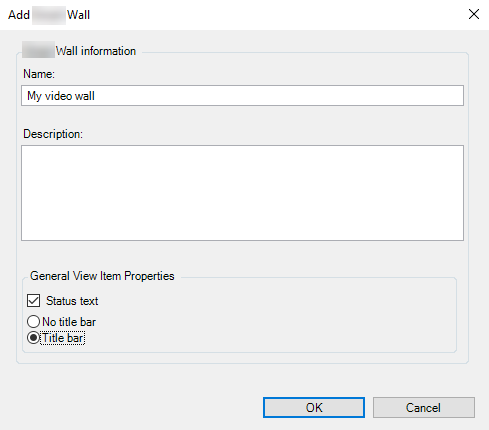
Especifique as configurações para o Smart Wall.
Nas configurações de Propriedades do item de exibição geral, especifique se deseja que as informações de status do sistema e as barras de título apareçam acima das câmeras nas visualizações.
Clique em OK. A definição do Smart Wall é adicionada ao painel Smart Wall.
Em seguida, adicione os monitores Smart Wall. Consulte também Adicionar Smart Wall monitores.
Adicionar Smart Wall monitores
Depois de criar sua definição do Smart Wall, você deve adicionar os monitores Smart Wall que integram seu videowall e especificar as configurações do monitor.
Etapas:
No painel Smart Wall, clique com o botão direito na sua definição de Smart Wall e selecione Adicionar monitor. Uma janela aparece.
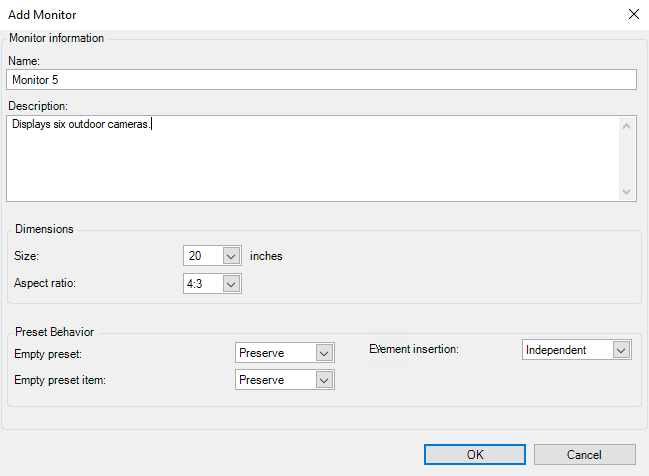
Configure o tamanho e a proporção do monitor para que corresponda a um dos monitores físicos no videowall.
Clique em OK para salvar suas alterações.
Continue adicionando monitores Smart Wall até o número de monitores Smart Wall corresponder ao número de monitores físicos.
Em seguida, posicione os monitores. Consulte também Posicionar Smart Wall monitores.
Posicionar Smart Wall monitores
Depois de adicionar os monitores à sua definição do Smart Wall, você deve posicionar os diferentes monitores para corresponderem à configuração dos monitores físicos no videowall.
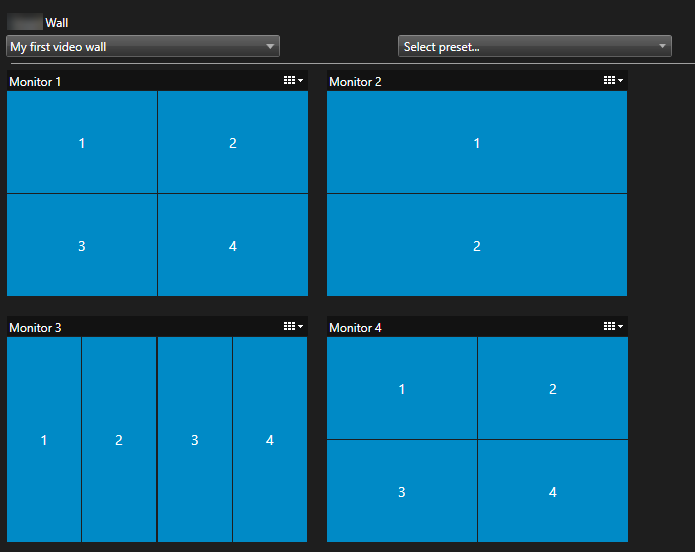
A imagem no exemplo mostra o controle do Smart Wall no XProtect Smart Client. Os quatro monitores são dispositivos sequencialmente em duas linhas - começando com Monitor 1 e terminando com Monitor 4.
Etapas:
No painel Smart Wall, selecione o seu Smart Wall.
No painel Propriedades, clique na aba Layout.

Clique no botão Editar. Uma janela aparece.
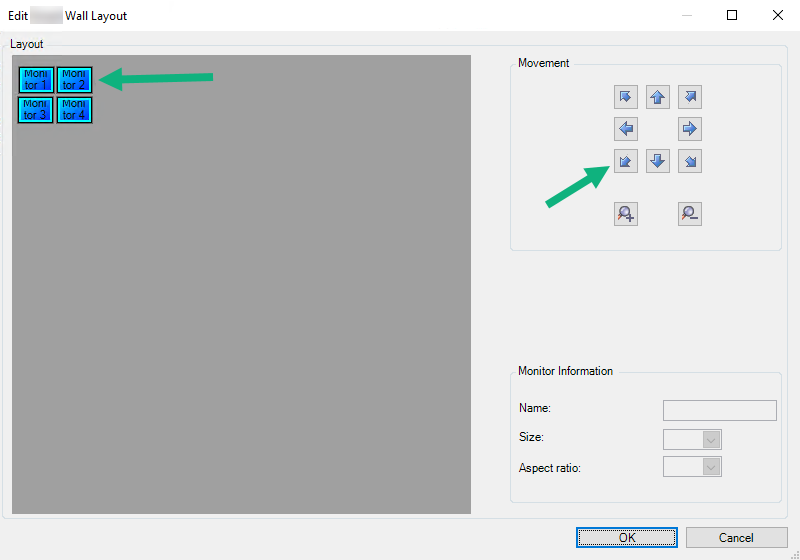
Arraste e solte os monitores para posicioná-los ou use as setas.
Clique em
 ou
ou  para aumentar ou diminuir o zoom.
Se você ainda não especificou o tamanho e a proporção dos monitores, pode fazer isso agora.
Clique em OK para salvar suas alterações. O posicionamento e o dimensionamento dos monitores são visualizados no controle do Smart Wall no XProtect Smart Client.
Em seguida, adicione predefinições. Adicionar predefinições é um requisito para especificar o layout dos monitores Smart Wall e adicionar câmeras aos seus monitores. Consulte também Crie predefinições para a definição do seu Smart Wall.
Criar predefinições para a sua Smart Wall definição
Com as predefinições, você pode configurar o que seu videowall ou monitores específicos exibem. Você pode criar a quantidade de predefinições de que precisar.
Etapas:
No painel Smart Wall, selecione o seu Smart Wall.
No painel Propriedades, clique na guia Predefinidos.
Clique em Adicionar novo. Uma janela aparece.
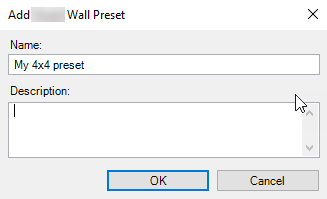
Insira um tipo e adicione uma descrição, se desejar.
Clique em OK para salvar suas alterações.
Repita as etapas acima para cada predefinição que desejar adicionar.
Em seguida, adicione o layout de visualização e as câmeras aos monitores. Consulte também Definir layout de visualização e adicionar câmeras.
Definir layout de visualização e adicionar câmeras
Para controlar o que é exibido em um monitor, você deve selecionar uma predefinição, definir um layout, por exemplo 2x2, e possivelmente adicionar câmeras.
Nota
Uma predefinição normalmente cobre todos os monitores do videowall. Para cada um desses monitores, selecione a mesma predefinição e configure-a de acordo com o que o monitor deve exibir.
As predefinições também podem estar vazias, o que pode ser útil se você estiver usando o monitoramento de tela em branco. Consulte também Monitoramento de tela em branco.
Etapas:
No painel Smart Wall, selecione o monitor ao qual você deseja adicionar câmeras.
No painel Propriedades, clique na guia Predefinidos.
Selecione a predefinição.
Clique em Editar. Uma janela aparece.
Clique em
 . Uma janela adicional aparece.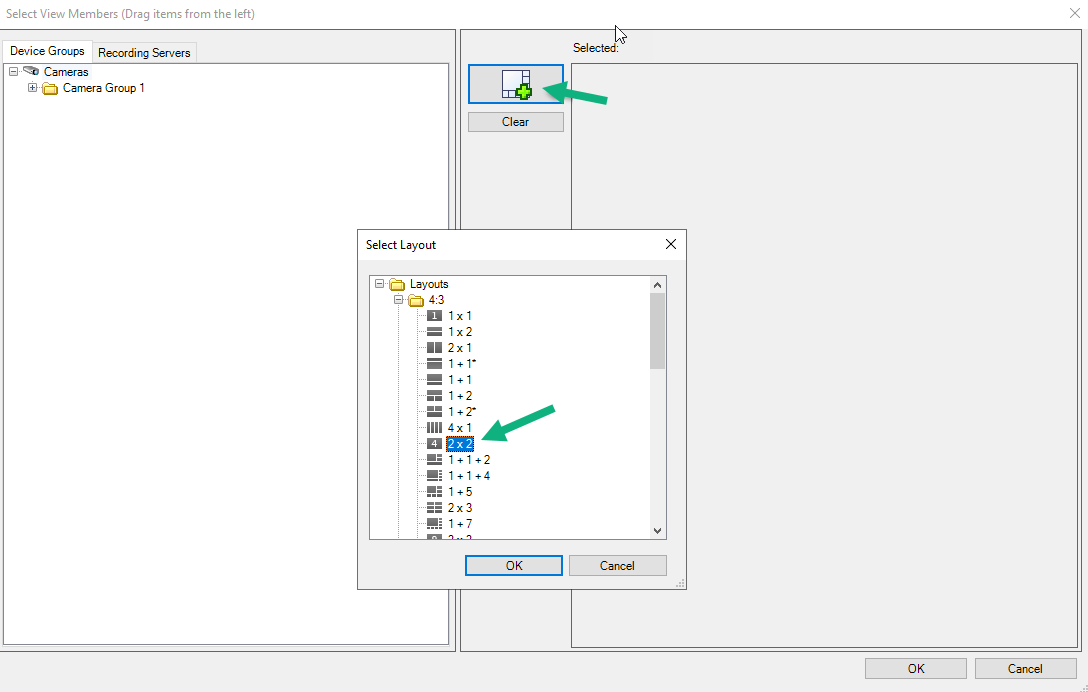
Selecione um layout e clique em OK. O layout aparece no lado direito da primeira janela.
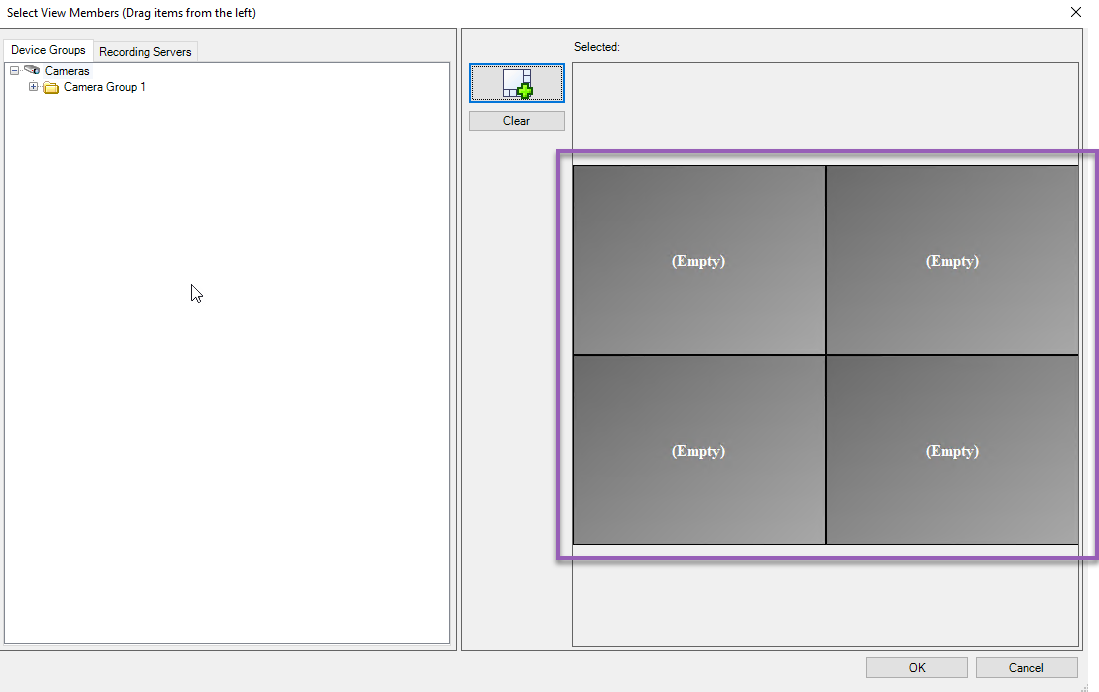
Na guia Grupos de dispositivos ou Servidores de gravação, arraste as câmeras para os itens predefinidos - uma por uma. Você também pode deixar os itens predefinidos vazios.
Clique em OK para salvar suas alterações.
Repita as etapas acima para cada monitor.
Agora você pode começar a usar o seu Smart Wall no XProtect Smart Client.
Importante
Você também deve configurar as permissões de usuário dos operadores para usar XProtect Smart Wall.
Ativar predefinições para a sua Smart Wall definição
Para visualizar conteúdo de Smart Wall no XProtect Smart Client, primeiro você deve ativar as predefinições criadas para as suas definições de Smart Wall. Você também pode ativar as predefinições no XProtect Smart Client.
Etapas:
No painel Smart Wall, selecione a definição do Smart Wall.
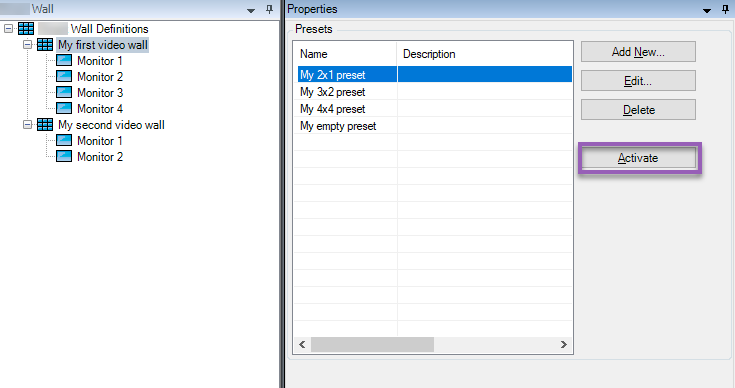
Para cada predefinição exigida, clique em Ativar. Você também pode ativar manualmente as predefinições no XProtect Smart Client.