Configuración de XProtect Smart Wall
Puede configurar cualquier número de definiciones de Smart Wall. La configuración de una definición de Smart Wall es un proceso de dos pasos. Primero, configure su definición de Smart Wall en XProtect Management Client, incluido el establecimiento de permisos de usuario y la definición de reglas. En segundo lugar, para permitir a los operadores introducir manualmente el contenido en el panel de vídeo, Milestone recomienda que añada un Smart Wall de acceso a las vistas dedicadas en XProtect Smart Client.
Consulte también El control de Smart Wall
En XProtect Management Client:
Cree la definición de Smart Wall y establezca las propiedades generales, incluyendo el nombre y las propiedades de los elementos de la vista. Consulte también Cree definiciones Smart Wall.
Añada los monitores Smart Wall y, a continuación, establezca su tamaño y posición para que coincidan con los monitores físicos de su panel de vídeo. Consulte también Añada monitoresSmart Wall y Posicionar monitoresSmart Wall. El control Smart Wall en XProtect Smart Client utiliza estos ajustes y muestra cómo se han organizado los monitores, por ejemplo, uno al lado del otro o debajo.
(opcional) Cree los valores preestablecidos de Smart Wall vacíos necesarios para definir la distribución de la vista del monitor y añada las cámaras por defecto en una fase posterior. Consulte también Crear valores preestablecidos para su definición Smart Wall.
(opcional) Para cada monitor, seleccione un valor preestablecido, defina su distribución de vista y añada las cámaras por defecto. Consulte también Definir la distribución de vista y añadir cámaras.
Nota
¿Cuándo utilizar valores preestablecidos? Si desea que los operadores empujen las cámaras y las vistas en el Smart Wall manualmente, no necesita crear valores preestablecidos. Sin embargo, si piensa utilizar reglas para cambiar automáticamente lo que se muestra en el panel de vídeo, debe definir valores preestablecidos.
En XProtect Smart Client:
Para permitir que los operadores empujen el contenido en el panel de vídeo, cree las vistas que necesite y añada el control de Smart Wall. Con el control de Smart Wall puede arrastrar y soltar o enviar cámaras, vistas completas y otros tipos de contenido a monitores individuales.
Cambie la distribución de vista de los monitores individuales Smart Wall que se han definido en XProtect Management Client.
Restablezca o cambie los valores preestablecidos ya aplicados a la definición de Smart Wall.
Crear definiciones de Smart Wall
Para configurar una definición de Smart Wall, primero hay que crearla en XProtect Management Client. Repita los siguientes pasos para cada definición de Smart Wall que desee crear:
En XProtect Management Client, amplíe Cliente y seleccione Smart Wall.
En el panel Smart Wall, haga clic con el botón derecho en Definiciones Smart Wall y seleccione Añadir Smart Wall. Se muestra una ventana.
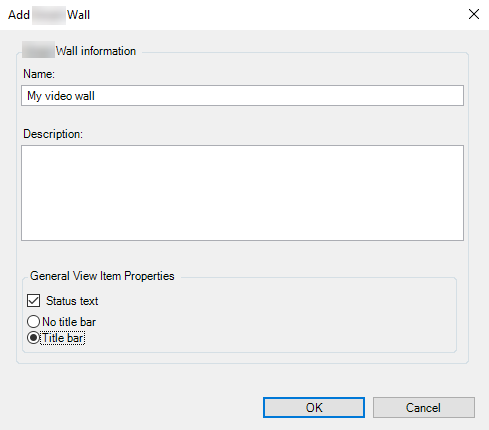
Especifique los ajustes para el Smart Wall.
En los ajustes de las Propiedades de elemento de vista general, especifique si desea que la información de estado del sistema y las barras de título aparezcan encima de las cámaras en las vistas.
Haga clic en Aceptar. La definición de Smart Wall se añade al panel Smart Wall.
A continuación, añada los monitores Smart Wall. Consulte también Añadir monitores Smart Wall.
Añadir monitores Smart Wall
Cuando haya creado la definición Smart Wall, debe añadir los monitores Smart Wall que componen su panel de vídeo y especificar la configuración de los monitores.
Pasos:
En el panel Smart Wall haga clic con el botón derecho del ratón en su definición Smart Wall y seleccione Añadir monitor. Se muestra una ventana.
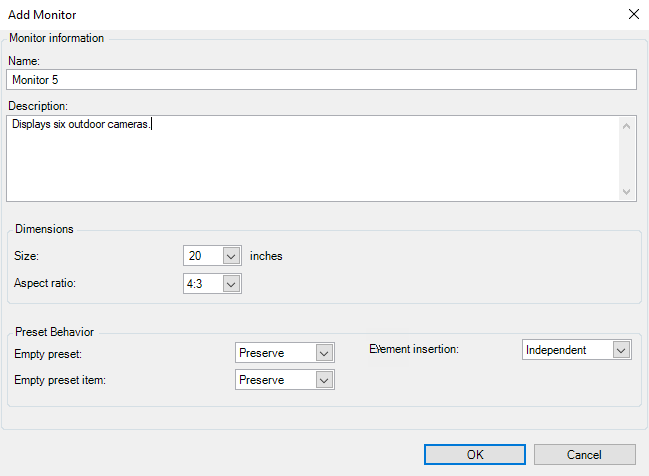
Configure el tamaño y la relación de aspecto del monitor, para que coincida con uno de los monitores físicos del panel de vídeo.
Haga clic en OK para guardar sus cambios.
Siga añadiendo monitores Smart Wall hasta que el número de monitores Smart Wall coincida con el número de monitores físicos.
A continuación, posicione los monitores. Consulte también Posicionar los monitores Smart Wall.
Posicionar los monitores Smart Wall
Cuando haya añadido los monitores a tu definición Smart Wall, debe colocar los diferentes monitores para que coincidan con la configuración de los monitores físicos del panel de vídeo.
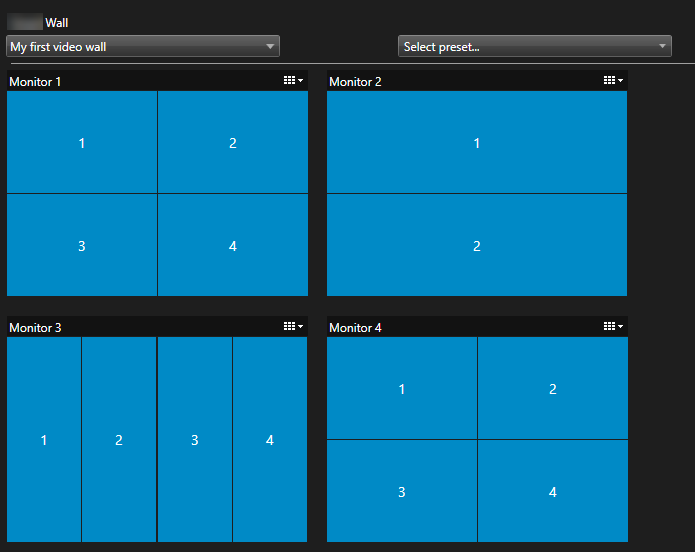
La imagen del ejemplo muestra el control Smart Wall en XProtect Smart Client. Los cuatro monitores están dispuestos en secuencia y en dos filas, empezando por el Monitor 1 y terminando por el Monitor 4.
Pasos:
En el panel Smart Wall, seleccione su Smart Wall.
En el panel Propiedades, haga clic en la pestaña Disposición.

Haga clic en el botón Editar. Se muestra una ventana.
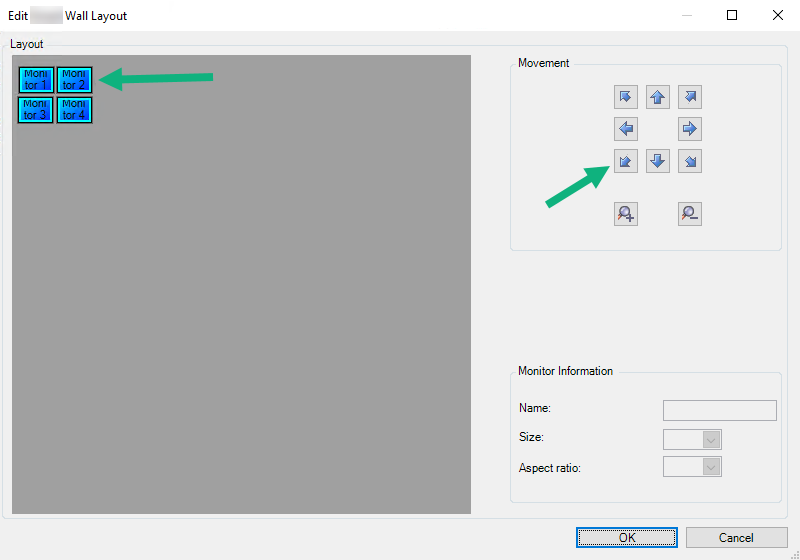
Arrastre y suelte los monitores para posicionarlos, o utilice las flechas.
Haga clic en
 o
o  para acercar o alejar el zoom.
Si aún no ha especificado el tamaño y la relación de aspecto de los monitores, puede hacerlo ahora.
Haga clic en OK para guardar sus cambios. El posicionamiento y el tamaño de los monitores se visualizan en el control Smart Wall en XProtect Smart Client.
A continuación, añada valores preestablecidos. Añadir valores preestablecidos es un requisito para especificar la disposición de los monitores Smart Wall y añadir cámaras a sus monitores. Consulte también Crear valores preestablecidos para su definición Smart Wall.
Crear valores preestablecidos para su definición de Smart Wall
Con los valores preestablecidos, puedes configurar lo que muestra el panel de vídeo o monitores específicos. Crea tantos valores preestablecidos como necesite.
Pasos:
En el panel Smart Wall, seleccione su Smart Wall.
En el panel Propiedades, haga clic en la pestaña Valores preestablecidos.
Haga clic en Añadir nuevo. Se muestra una ventana.
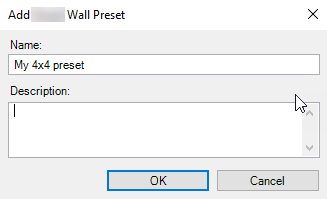
Introduzca un tipo y añada una descripción si lo desea.
Haga clic en OK para guardar sus cambios.
Repita los pasos anteriores para cada valor preestablecido que desee añadir.
A continuación, añada la distribución de vista y las cámaras a los monitores. Consulte también Definir la distribución de vista y añadir cámaras.
Definir la distribución de vista y añadir cámaras
Para controlar lo que se muestra en un monitor, debe seleccionar un valor preestablecido, definir un diseño de vista, por ejemplo 2x2, y después posiblemente añadir cámaras.
Nota
Un valor preestablecido suele cubrir todos los monitores del panel de vídeo. Para cada uno de esos monitores, seleccione el mismo valor preestablecido y configúrelo según lo que vaya a mostrar el monitor.
Los valores preestablecidos también pueden estar vacíos, lo que puede ser útil si se usa la supervisión de la pantalla en blanco. Consulte también Monitorización de pantalla negra.
Pasos:
En el panel Smart Wall, seleccione el monitor al que desea añadir cámaras.
En el panel Propiedades, haga clic en la pestaña Valores preestablecidos.
Seleccione el valor preestablecido.
Haga clic en Editar. Se muestra una ventana.
Haga clic en
 . Aparece una ventana adicional.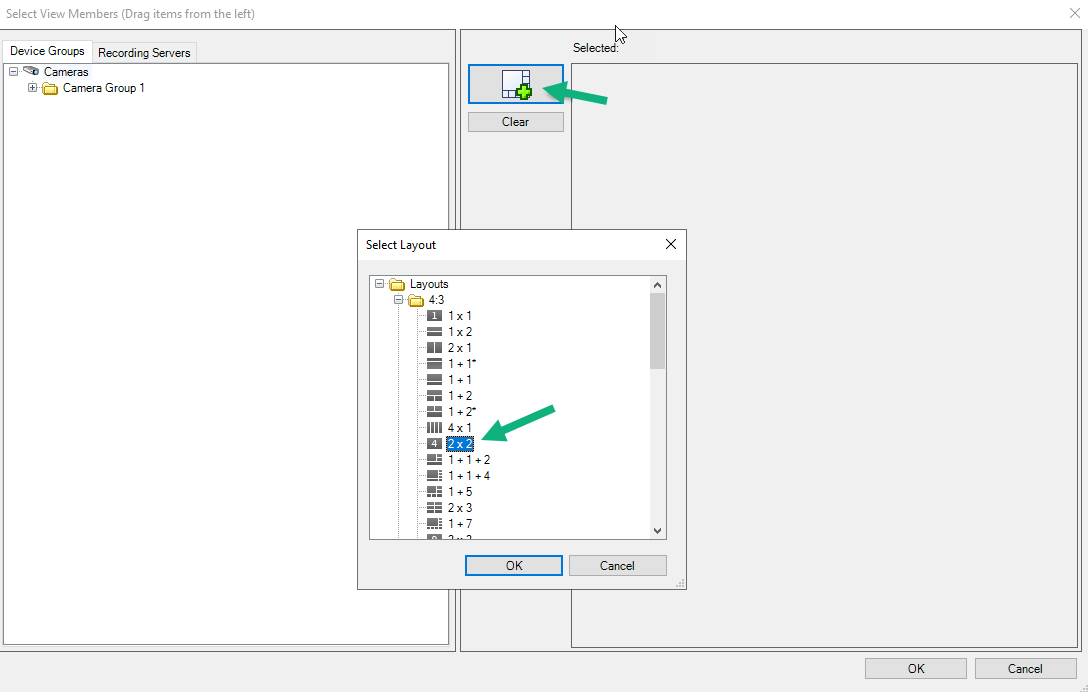
Seleccione un diseño y haga clic en Aceptar. El diseño se muestra en la parte derecha de la primera ventana.
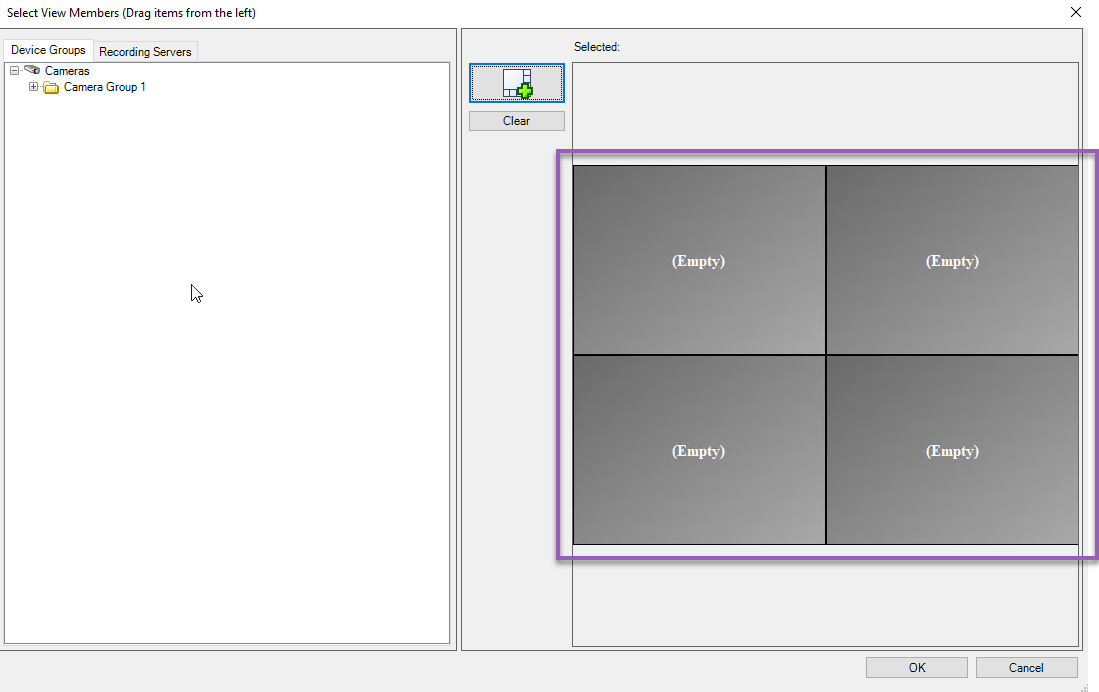
Desde la pestaña Grupos de dispositivos o Servidores de grabación arrastre las cámaras a los elementos preestablecidos, una por una. También puede dejar vacíos los valores preestablecidos.
Haga clic en OK para guardar sus cambios.
Repita los pasos anteriores para cada monitor.
Ahora, puede empezar a usar su Smart Wall en XProtect Smart Client.
Importante
También debe configurar los permisos de usuario de los operadores para utilizar XProtect Smart Wall.
Activar valores preestablecidos para su definición de Smart Wall
Para ver el contenido Smart Wall en XProtect Smart Client, primero debe activar los valores preestablecidos creados para sus definiciones Smart Wall. También puede activar los valores preestablecidos en XProtect Smart Client.
Pasos:
En el panel Smart Wall, seleccione la definición Smart Wall.
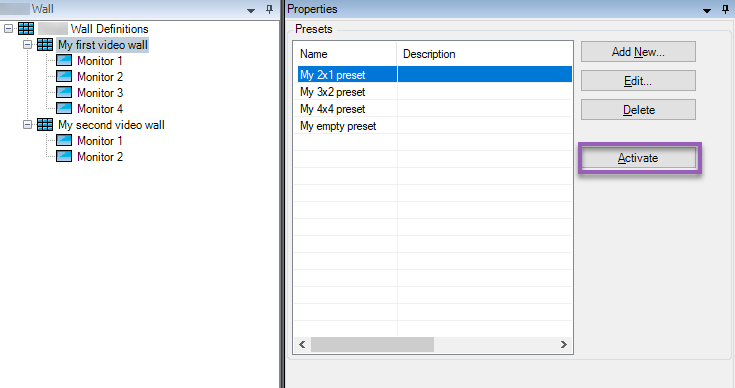
Para cada valor preestablecido requerido, haga clic en Activar. También puede activar los valores preestablecidos manualmente en XProtect Smart Client.