Konfigurerer XProtect Smart Wall
Du kan konfigurere så mange Smart Wall definitioner, du vil. Konfiguration af en Smart Wall definition er en totrinsproces. Først konfigurerer du din Smart Wall definition i XProtect Management Client, herunder indstilling af brugertilladelser og definition af regler. For det andet, for at give operatører mulighed for manuelt at skubbe indhold ind på videovæggen, Milestone anbefaler vi, at du føjer en Smart Wall styring til dedikerede visninger i XProtect Smart Client.
Se også StyringenSmart Wall
I XProtect Management Client:
Opret Smart Wall definitionen og indstil de generelle egenskaber, herunder visningselementernes navn og egenskaber. Se også Oprette Smart Wall definitioner.
Tilføj Smart Wall skærmene og indstil derefter deres størrelse og placering, så de passer til de fysiske skærme på din videovæg. Se også Tilføj Smart Wall skærme og Position Smart Wall skærme. Kontrolelementet Smart Wall i XProtect Smart Client bruger disse indstillinger og viser, hvordan skærmene er blevet organiseret, for eksempel ved siden af eller under hinanden.
(Valgfrit) Opret de tomme Smart Wall forudindstillinger, som er nødvendige for at definere skærmvisningens layout og tilføj standardkameraerne på et senere tidspunkt. Se også Oprette forudindstillinger til din Smart Wall definition.
(Valgfrit) For hver skærm skal du vælge en forudindstilling, definere dens visningslayout og tilføje standardkameraerne. Se også Definere visningslayout og tilføje kameraer.
Bemærk
Hvornår skal man bruge forudindstillinger? Hvis du ønsker, at operatører manuelt skal skubbe kameraer og visninger ind på Smart Wall systemet, behøver du ikke oprette forudindstillinger. Hvis du derimod planlægger at bruge regler til automatisk at ændre på, hvad der bliver vist på videovæggen, så skal du definere forudindstillinger.
I XProtect Smart Client:
For at give operatører mulighed for at skubbe indhold ind på videovæggen skal du oprette de visninger, du har brug for, og tilføje Smart Wall styringen. Med Smart Wall styringen kan du trække og slippe eller sende kameraer, hele visninger og andre typer indhold til individuelle skærme.
Ændre visningslayoutet for individuelle Smart Wall skærme, der er defineret i XProtect Management Client.
Nulstille eller ændre de forudindstillinger, der allerede er anvendt på Smart Wall definitionen.
Opret Smart Wall definitioner
For at konfigurere en Smart Wall definition skal du først oprette den i XProtect Management Client. Gentag følgende trin for hver Smart Wall definition, du vil oprette:
I, XProtect Management Clientudvid Client og vælg Smart Wall.
Højreklik på Smart WallDefinitioner i Smart Wall ruden og vælg TilføjSmart Wall. Et vindue åbnes.
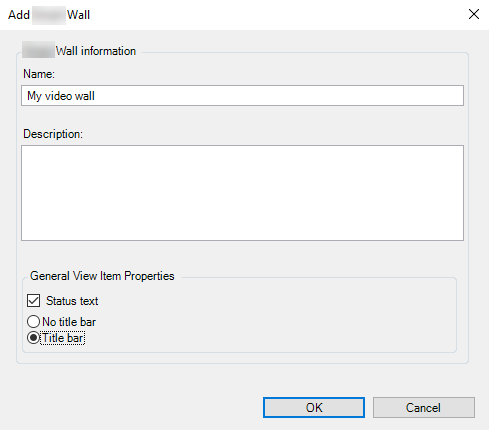
Angiv indstillingerne for Smart Wall.
I indstillingerne under Generelle egenskaber for visningselement skal du angive, om du ønsker at statusoplysninger for systemet og titellinjerne skal vises over kameraerne i visningerne.
Klik på OK. Definitionen Smart Wall bliver føjet til Smart Wall ruden.
Tilføj derefter Smart Wall skærmene. Se også Tilføj Smart Wall skærme.
Tilføj Smart Wall skærme
Når du har oprettet din Smart Wall definition, skal du tilføje de Smart Wall skærme, som din videovæg består af, og angive skærmindstillingerne.
Trin:
I ruden Smart Wall skal du højreklikke på din Smart Wall definition og vælge Tilføj skærm. Et vindue åbnes.
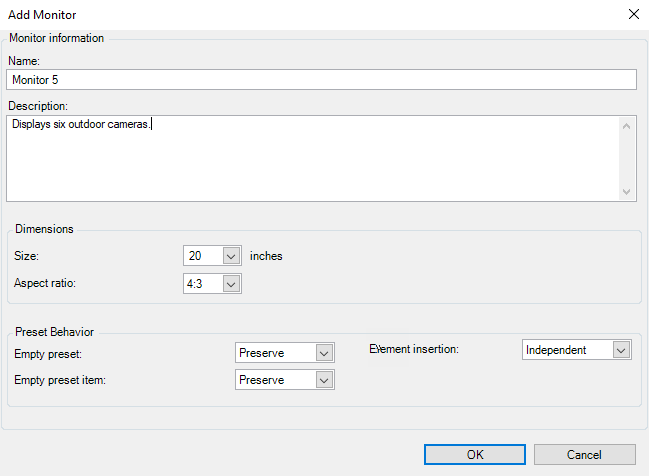
Konfigurer skærmens størrelse og højde-bredde-forhold, så det svarer til en af de fysiske skærme på videovæggen.
Klik på OK for at gemme dine ændringer.
Bliv ved med at tilføje Smart Wall skærme, indtil antallet af Smart Wall skærme svarer til antallet af fysiske skærme.
Placer derpå skærmene. Se også Position-Smart Wallskærme.
Position-Smart Wallskærme
Når du har føjet skærmene til din Smart Wall definition, skal du placere de forskellige skærme, så de passer til opsætningen af de fysiske skærme på videovæggen.
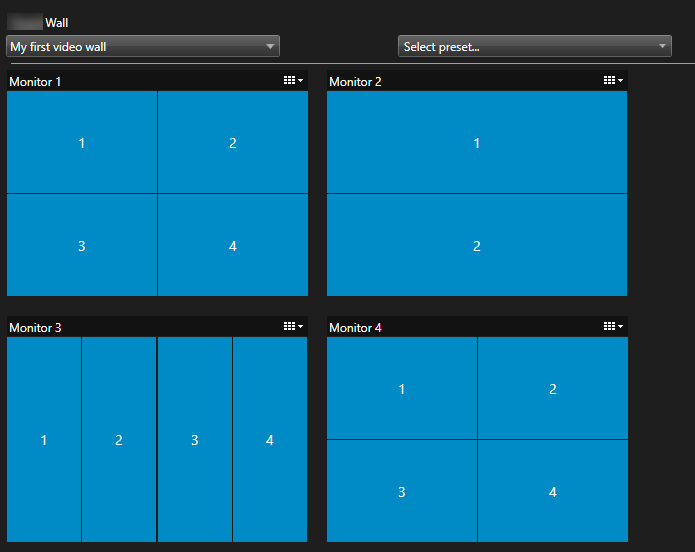
Billedet i eksemplet viser Smart Wall styringen i XProtect Smart Client. De fire skærme er lagt sekventielt ud i to rækker - med Skærm 1 først og Skærm 4 til sidst.
Trin:
I Smart Wall ruden skal du vælge din Smart Wall.
I ruden Egenskaber skal du klikke på fanen Layout.

Klik på knappen Rediger. Et vindue åbnes.
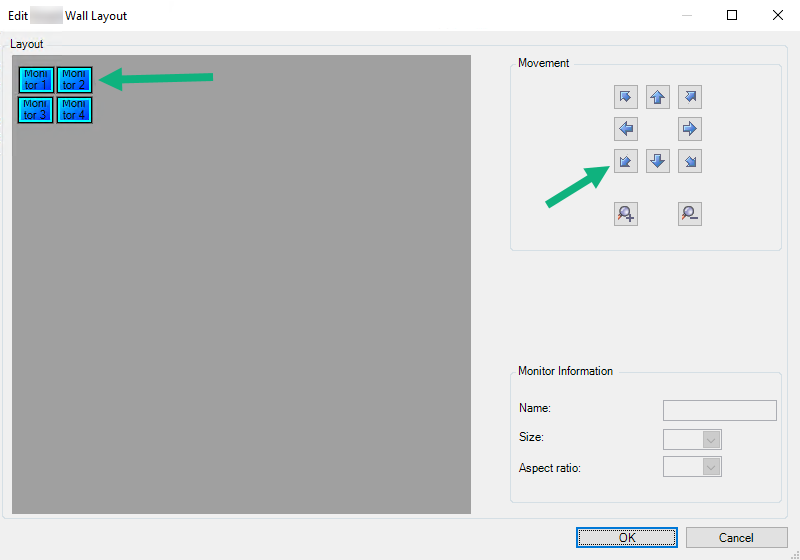
Træk og slip skærmene for at placere dem, eller brug pilene.
Klik på
 eller
eller  for at zoome ind eller ud.
Hvis du ikke allerede har angivet størrelse og højde-bredde-forhold for skærmene, kan du gøre det nu.
Klik på OK for at gemme dine ændringer. Placering og dimensionering af skærme visualiseres i Smart Wall styringen i XProtect Smart Client.
Tilføj derpå forudindstillinger. Tilføjelse af forudindstillinger er et krav for at angive layoutet for Smart Wall skærme og for at tilføje kameraer til dine skærme. Se også Oprette forudindstillinger til din Smart Wall definition.
Opret forudindstillinger til din Smart Wall definition
Med forudindstillinger kan du konfigurere, hvad der bliver vist på din videovæg eller på bestemte skærme. Opret så mange forudindstillinger som du har brug for.
Trin:
I Smart Wall ruden skal du vælge din Smart Wall.
I ruden Egenskaber skal du klikke på fanen Forudindstillinger.
Klik på Tilføj ny. Et vindue åbnes.
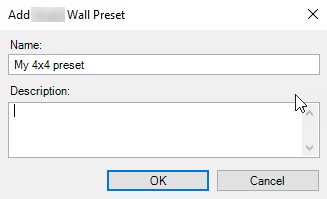
Indtast en type og eventuelt en beskrivelse.
Klik på OK for at gemme dine ændringer.
Gentag trinene ovenfor for hver forudindstilling, du ønsker at tilføje.
Føj derpå visningslayout og kameraer til skærmene. Se også Definere visningslayout og tilføje kameraer.
Definer visningslayout og tilføj kameraer
For at styre, hvad der bliver vist på en skærm, skal du vælge en forudindstilling, definere et visningslayout, for eksempel 2x2, og så eventuelt tilføje kameraer.
Bemærk
En forudindstilling dækker typisk alle skærmene på videovæggen. For hver skærm skal du vælge den samme forudindstilling og konfigurere den, så det passer til, hvad skærmen skal vise.
Forudindstillinger kan også være tomme, hvilket kan være nyttigt, hvis du bruger sortskærmsovervågning. Se også Overvågning af tom skærm.
Trin:
I Smart Wall ruden skal du vælge den skærm, du ønsker at føje kameraer til.
I ruden Egenskaber skal du klikke på fanen Forudindstillinger.
Vælg forudindstillingen.
Klik på Rediger. Et vindue åbnes.
Klik på
 . Yderligere et vindue bliver vist.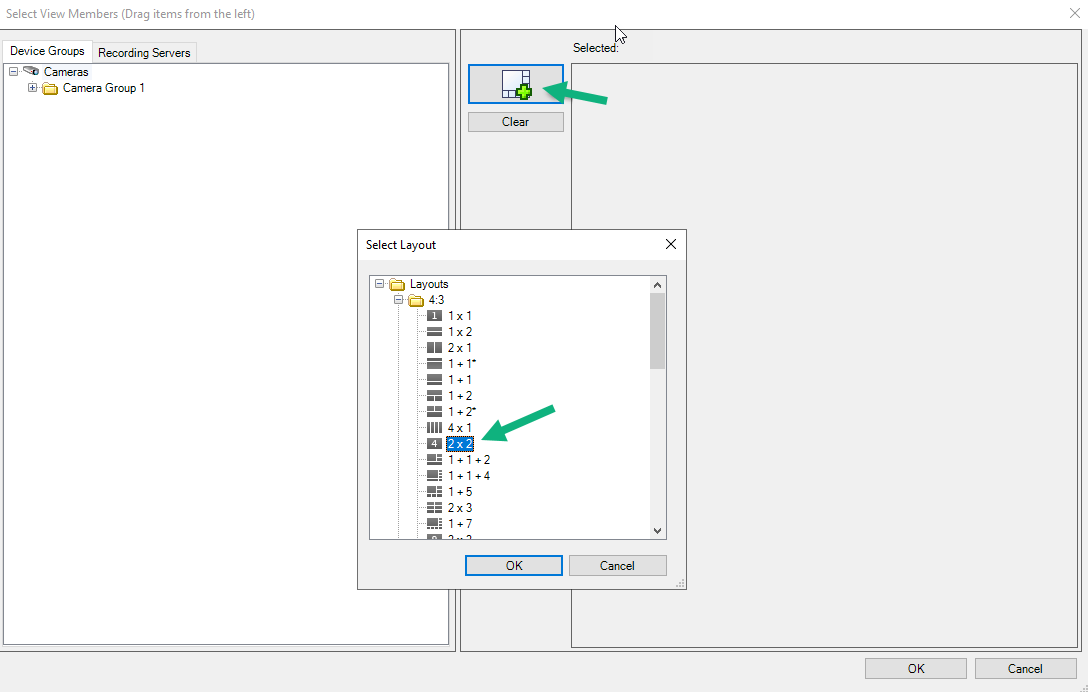
Vælg et layout, og klik på OK. Layoutet bliver vist til højre i det første vindue.
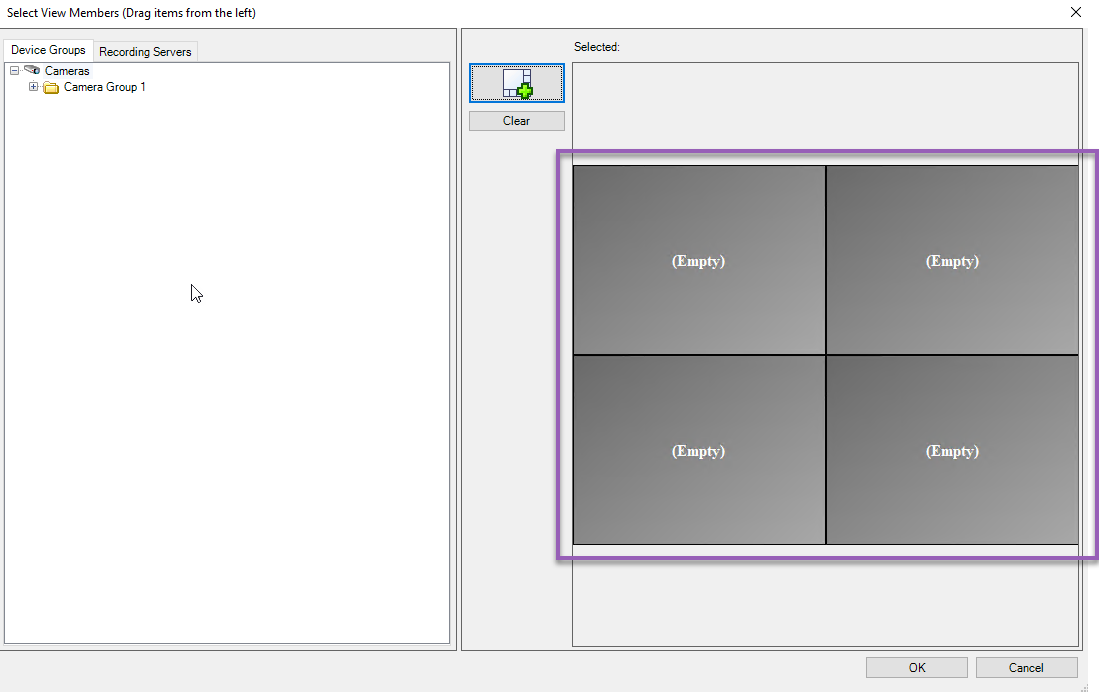
Fa fanen Enhedsgrupper eller Optagelsesservere skal du trække kameraerne ind på forudindstillingsfelterne et ad gangen. Du kan også lade forudindstillingsfelterne forblive tomme.
Klik på OK for at gemme dine ændringer.
Gentag trinene ovenfor for hver skærm.
Nu kan du gå i gang med at bruge din Smart Wall i XProtect Smart Client.
Vigtigt
Du skal også konfigurere operatørernes brugertilladelser til at bruge XProtect Smart Wall.
Aktiver forudindstillinger for din Smart Wall definition
For at se Smart Wall indhold i XProtect Smart Clientskal du først aktivere de forudindstillinger, der er oprettet til dine Smart Wall definitioner. Du kan også aktivere forudindstillinger i XProtect Smart Client.
Trin:
Vælg definitionen i Smart Wall rudenSmart Wall.
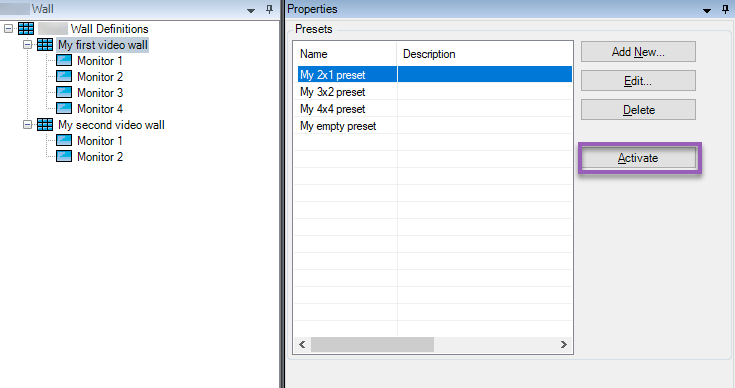
For hver krævet forudindstilling skal du klikke Aktiver. Du kan også aktivere forudindstillingerne manuelt i XProtect Smart Client.