Konfigurace aplikace XProtect Smart Wall
Můžete nakonfigurovat libovolný počet definic Smart Wall. Konfigurace definice Smart Wall probíhá ve dvou krocích. Nejprve nakonfigurujete Smart Wall definici v XProtect Management Client včetně nastavení uživatelských oprávnění a definování pravidel. Za druhé, aby operátoři mohli ručně přesouvat obsah na videostěnu, Milestone doporučuje se přidat Smart Wall ovládací prvek do vyhrazených zobrazení v XProtect Smart Clientaplikaci.
Viz také Ovládací prvek Smart Wall
XProtect Management Client:
Vytvořte definic Smart Wall a nastavte obecné vlastnosti, včetně názvu a vlastností položek zobrazení. Viz také Vytvoření Smart Wall definic.
Přidejte monitory Smart Wall a nastavte jejich velikost a polohu tak, aby odpovídaly fyzickým monitorům vaší videostěny. Viz také Přidání Smart Wall monitorů a monitorů Smart Wall polohy. Smart WallOvládací prvek v XProtect Smart Client používá tato nastavení a ukazuje, jak byly monitory uspořádány, například vedle sebe nebo pod sebou.
(Volitelné) Vytvořte prázdné Smart Wall přednastavené pozice, které jsou potřebné k definování rozvržení zobrazení monitoru, a později přidejte výchozí kamery. Viz také Vytvoření předvoleb pro vaši Smart Wall definici.
(Volitelné) Pro každý monitor vyberte předvolbu, definujte její rozvržení zobrazení a přidejte výchozí kamery. Viz také Definování rozvržení zobrazení a přidání kamer.
Poznámka
Kdy používat předvolby? Pokud chcete, aby operátoři vkládali kamery a pohledy do Smart Wall ručně, nemusíte vytvářet předvolby. Pokud však plánujete používat pravidla pro automatickou změnu toho, co se na videostěně zobrazuje, musíte definovat předvolby.
XProtect Smart Client:
Chcete-li umožnit operátorům přesouvat obsah na videostěnu, vytvořte potřebná zobrazení a přidejte ovládací prvek Smart Wall. Pomocí ovládacího prvku Smart Wall můžete přetahovat nebo odesílat kamery, celé pohledy a další typy obsahu na jednotlivé monitory.
Změna rozložení zobrazení jednotlivých monitorů Smart Wall které jsou definovány v XProtect Management Client.
Obnovení nebo změna předvoleb již použitých na definici Smart Wall.
Vytvořit Smart Wall definice
Chcete-li nakonfigurovat definici Smart Wall musíte ji nejprve vytvořit v XProtect Management Client. Následující kroky opakujte pro každou definici Smart Wall, kterou chcete vytvořit:
V XProtect Management Client, rozbalte klienta a vyberteSmart Wall.
V Smart Wall podokně klikněte pravým tlačítkem na položkuSmart Wall Definice a vyberte možnost PřidatSmart Wall položku. Otevře se okno.
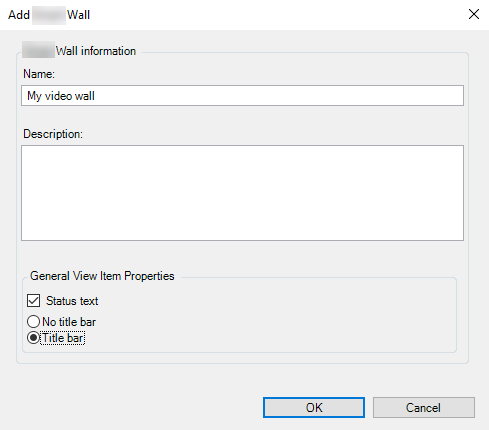
Zadejte nastavení pro Smart Wall.
V nastavení Obecné vlastnosti položky zobrazení určete, zda se mají nad kamerami na zobrazovat informace o stavu systému a titulkové pruhy.
Klikněte na tlačítko OK. Definice Smart Wall se přidá do Smart Wall podokna.
Poté přidejte Smart Wall monitory. Viz také Přidat Smart Wall monitory.
Přidat Smart Wall monitory
Po vytvoření definice Smart Wall je třeba přidat monitory Smart Wall, ze kterých se videostěna skládá, a zadat nastavení monitorů.
Kroky:
V Smart Wall podokně klikněte pravým tlačítkem na svou Smart Wall definici a vyberte možnost Přidat monitor. Otevře se okno.
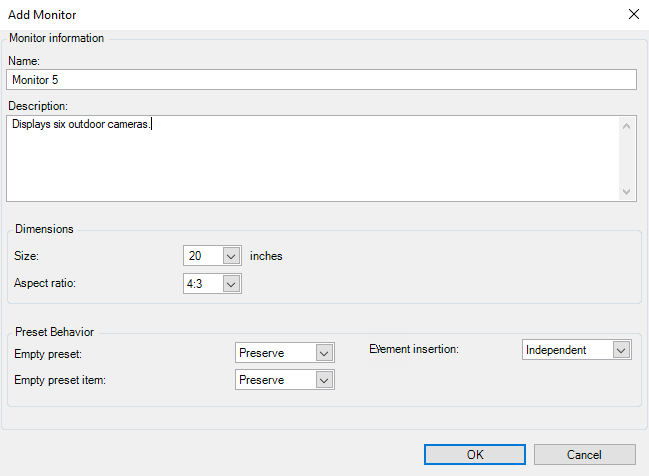
Nakonfigurujte velikost a poměr stran monitoru tak, aby odpovídal jednomu z fyzických monitorů na videostěně.
Kliknutím na tlačítko OK uložte změny.
Přidávejte Smart Wall monitory, dokud počet Smart Wall monitorů nebude odpovídat počtu fyzických monitorů.
Poté umístěte monitory. Viz také Monitory Smart Wall pozic.
Monitory Smart Wall pozic
Po přidání monitorů do definice Smart Wall musíte jednotlivé monitory umístit tak, aby odpovídaly nastavení fyzických monitorů na videostěně.
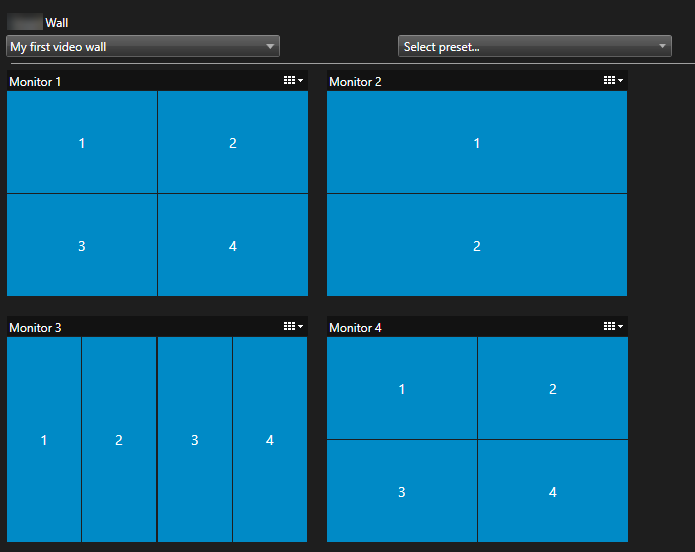
Obrázek v příkladu ukazuje ovládací prvek Smart Wall v XProtect Smart Client. Čtyři monitory jsou uspořádány postupně ve dvou řadách - počínaje Monitorem 1 a konče Monitorem 4.
Kroky:
V podokně Smart Wall vyberte položku Smart Wall.
V podokně Vlastnosti klikněte na kartu Rozložení.

Klikněte na tlačítko Upravit. Otevře se okno.
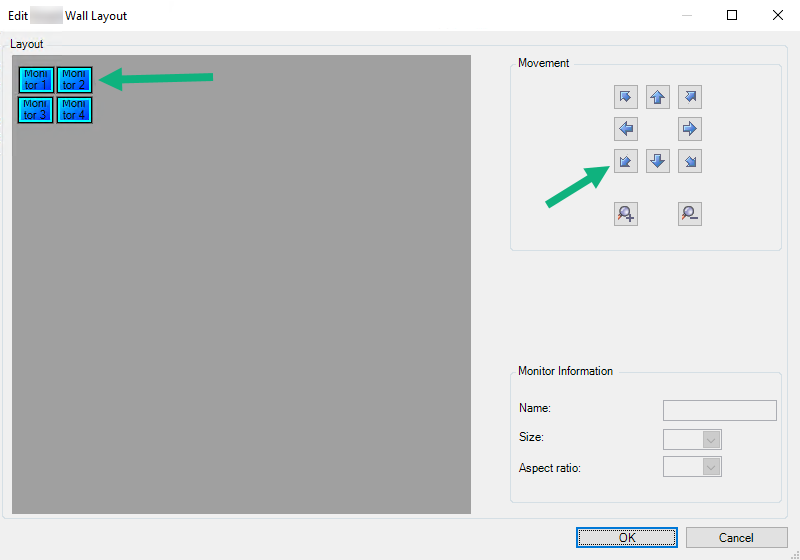
Monitory můžete umístit přetažením nebo pomocí šipek.
Klikněte na
 Nebo
Nebo  Přiblížíte nebo oddálíte jej.
Pokud jste ještě nezadali velikost a poměr stran monitorů, můžete to udělat nyní.
Kliknutím na tlačítko OK uložte změny. Umístění a velikost monitorů jsou zobrazeny v Smart Wall ovládacím XProtect Smart Clientprvku.
Poté přidejte předvolby. Přidání předvoleb je podmínkou pro zadání rozložení Smart Wall monitorů a přidání kamer k monitorům. Viz také Vytvoření předvoleb pro vaši Smart Wall definici.
Vytvořte předvolby pro svou Smart Wall definici
Pomocí předvoleb můžete nastavit, co má videostěna nebo konkrétní monitory zobrazovat. Vytvořte si tolik předvoleb, kolik potřebujete.
Kroky:
V podokně Smart Wall vyberte položku Smart Wall.
V podokně Vlastnosti klikněte na kartu Předvolby.
Klikněte Na Přidat Nový. Otevře se okno.
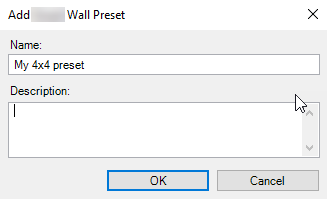
Zadejte typ a případně přidejte popis.
Kliknutím na tlačítko OK uložte změny.
Výše uvedené kroky opakujte pro každou předvolbu, kterou chcete přidat.
Poté přidejte rozvržení zobrazení a kamery na monitory. Viz také Definování rozvržení zobrazení a přidání kamer.
Definujte rozložení zobrazení a přidejte kamery
Chcete-li ovládat, co se zobrazuje na monitoru, musíte vybrat předvolbu, rozložení zobrazení, například 2x2, a pak případně přidat kamery.
Poznámka
Jedna předvolba obvykle pokrývá všechny monitory videostěny. Pro každý z těchto monitorů vyberte stejnou předvolbu a nakonfigurujte ji podle toho, co má monitor zobrazovat.
Předvolby mohou být také prázdné, což může být užitečné, pokud využíváte monitorování prázdné obrazovky. Viz také Monitorování na prázdné obrazovce.
Kroky:
V podokně Smart Wall vyberte monitor, ke kterému chcete přidat kamery.
V podokně Vlastnosti klikněte na kartu Předvolby.
Vyberte předvolbu.
Klikněte na Upravit. Otevře se okno.
Klikněte na
 . Zobrazí se další okno.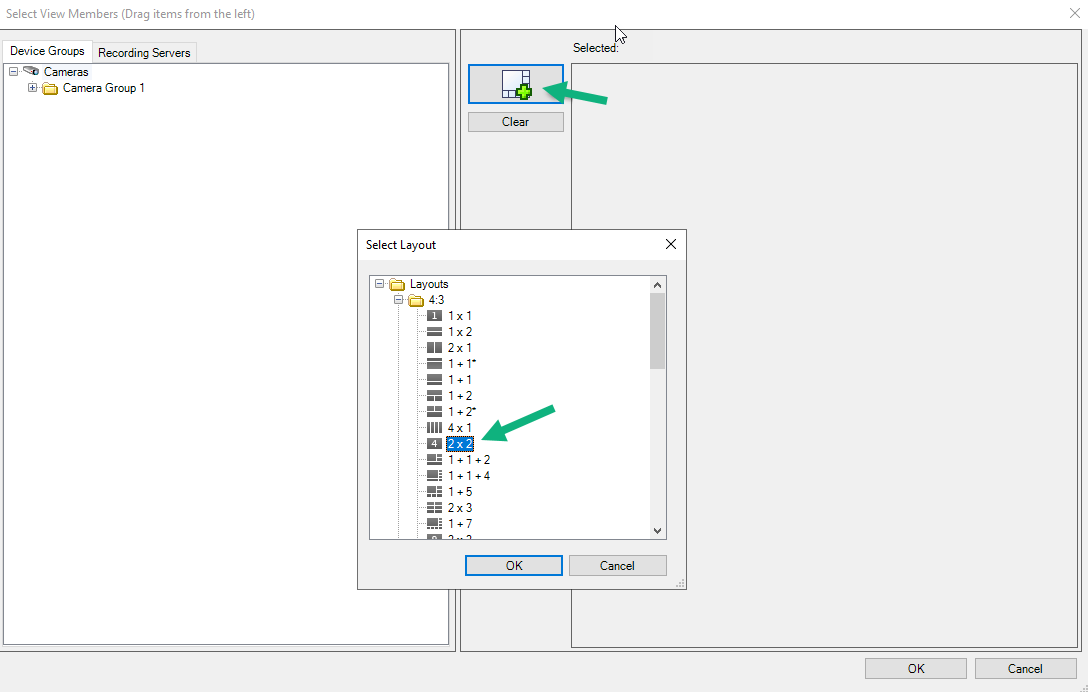
Vyberte rozvržení a klikněte na OK. Rozložení se zobrazí na pravé straně prvního okna.
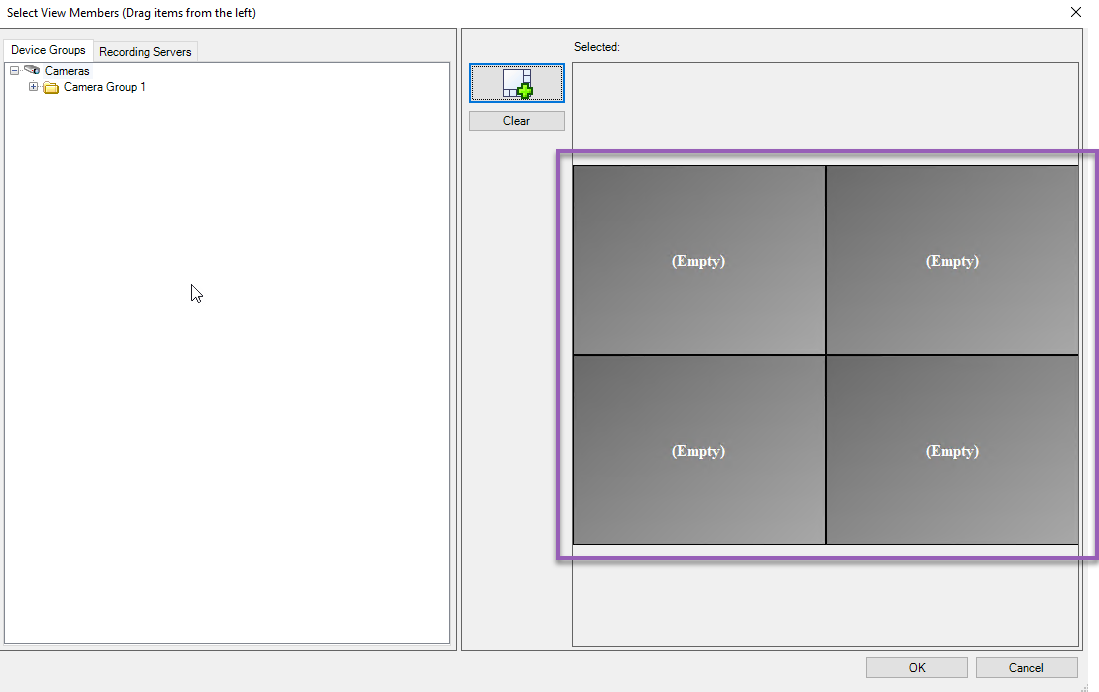
Na kartě Skupiny zařízení nebo Záznamové servery přetáhněte kamery na přednastavené položky - jednu po druhé. Přednastavené položky můžete také ponechat prázdné.
Kliknutím na tlačítko OK uložte změny.
Výše uvedené kroky opakujte pro každý monitor.
Nyní můžete začít používat svůj Smart Wall v XProtect Smart Client.
Důležité
Musíte také nakonfigurovat uživatelská oprávnění operátorů pro XProtect Smart Wallpoužívání.
Aktivace předvoleb pro vaši Smart Wall definici
Chcete-li zobrazit obsah Smart Wall v XProtect Smart Client, musíte nejprve aktivovat předvolby vytvořené pro vaše definice Smart Wall. Předvolby můžete aktivovat také v XProtect Smart Client.
Kroky:
V podokně Smart Wall vyberte definici Smart Wall.
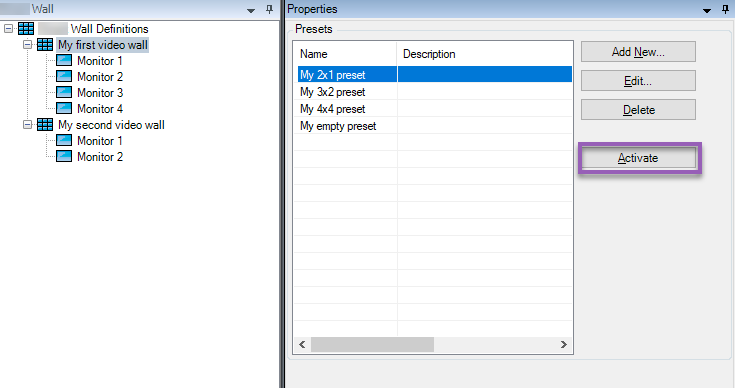
Pro každou požadovanou předvolbu klikněte na tlačítko Aktivovat . Předvolby můžete aktivovat také ručně v XProtect Smart Client.