Конфигуриране XProtect Smart Wall
Можете да конфигурирате произволен брой Smart Wall дефиниции. Конфигурирането на Smart Wall дефиниция е процес в две стъпки. Първо, конфигурирате Smart Wall дефиницията си в XProtect Management Client, включително задаване на потребителски разрешения и определяне на правила. На второ място, за да се даде възможност на операторите ръчно да натиснете съдържание върху видео стената, Milestone препоръчва ви да добавите Smart Wall контрола на специални изгледи в XProtect Smart Client..
Вижте също На Smart Wall контролата
В XProtect Management Client:
Създайте Smart Wall дефиницията и задайте общите свойства, включително името и свойствата на елементите при прегледа. Вижте също Създаване на Smart Wall дефиниции.
Добавете Smart Wall мониторите, след което задайте техния размер и позиция, така че да са в съответствие с физическите монитори на вашата видео стена. Вижте също Добавяне на Smart Wall монитори и монитори за Smart Wall позиция. Управлението Smart Wall в XProtect Smart Client тези настройки използва и показва как са организирани мониторите, например един до друг или под друг.
(по избор) Създайте празните Smart Wall настройки, които са необходими за дефиниране на оформлението на изгледа на монитора и добавете камерите по подразбиране на по-късен етап. Вижте също Създаване на предварително зададени настройки за вашата Smart Wall дефиниция.
(По избор) За всеки монитор изберете предварително зададена настройка, дефинирайте оформлението на изгледа и добавете камерите по подразбиране. Вижте също Дефиниране на оформление на изгледа и добавяне на камери.
Забележка
Кога да използвате предварително зададени настройки? Ако искате операторите да натискат ръчно камерите и изгледите върху Smart Wall екрана, не е нужно да създавате предварителни настройки. Въпреки това, ако планирате да използвате правила, за да промените автоматично какво да се показва на видео стената, трябва да дефинирате предварително зададени настройки.
В XProtect Smart Client:
За да позволите на операторите да изтласкват съдържание към видеостената, създайте изгледите, които ви трябват, и добавете Smart Wall контролата. С Smart Wall контролата можете да влачите и пускате или изпращате камери, цели изгледи и други видове съдържание към отделни монитори.
Промяна на оформлението на отделни Smart Wall монитори, които са дефинирани в XProtect Management Client..
Нулирайте или променете предварително зададените настройки, които вече са приложени към Smart Wall дефиницията.
Създайте Smart Wall дефиниции
За да конфигурирате Smart Wall дефиниция, първо трябва да я създадете в XProtect Management Client.. Повторете следните стъпки за всяка Smart Wall дефиниция, която искате да създадете:
В, XProtect Management Clientразшири клиент и изберете Smart Wall..
В Smart Wall екрана щракнете с десния бутон върху "Smart WallДефиниции" и изберете "ДобавиSmart Wall". Появява се прозорец.
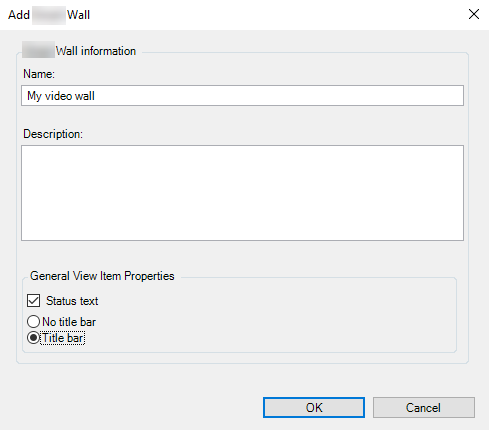
Укажи настройките за Smart Wall…
В настройките за свойства на елемент от общ изглед посочете дали искате информацията за състоянието на системата и заглавните ленти да се показват над камерите в изгледите.
Щракнете върху OK. Дефиницията Smart Wall е добавена към Smart Wall екрана.
След това добавете Smart Wall мониторите. Вижте също Добавяне на Smart Wall монитори.
Добавяне на Smart Wall монитори
Когато сте създали Smart Wall дефиницията си, трябва да добавите Smart Wall мониторите, от които се състои вашата видеостена, и да посочите настройките на монитора.
Стъпки:
В Smart Wall екрана щракнете с десния бутон върху Smart Wall дефиницията си и изберете Добави монитор. Появява се прозорец.
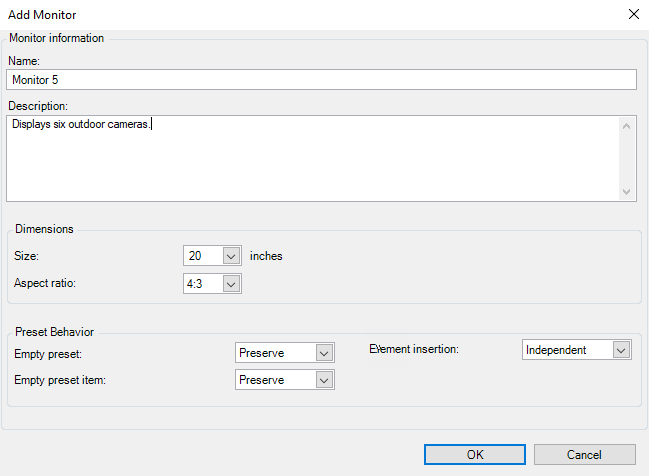
Конфигурирайте размера и пропорцията на монитора, така че да съвпада с един от физическите монитори на видео стената.
Щракнете върху OK, за да запазите промените си.
Продължете да добавяте Smart Wall монитори, докато броят на Smart Wall мониторите съвпадне с броя на физическите монитори.
След това позиционирайте мониторите. Вижте също Позициониране на Smart Wall мониторите.
Позициониране на Smart Wall мониторите
Когато сте добавили мониторите към Smart Wall дефиницията си, трябва да позиционирате различните монитори, за да отговарят на настройката на физическите монитори на видео стената.
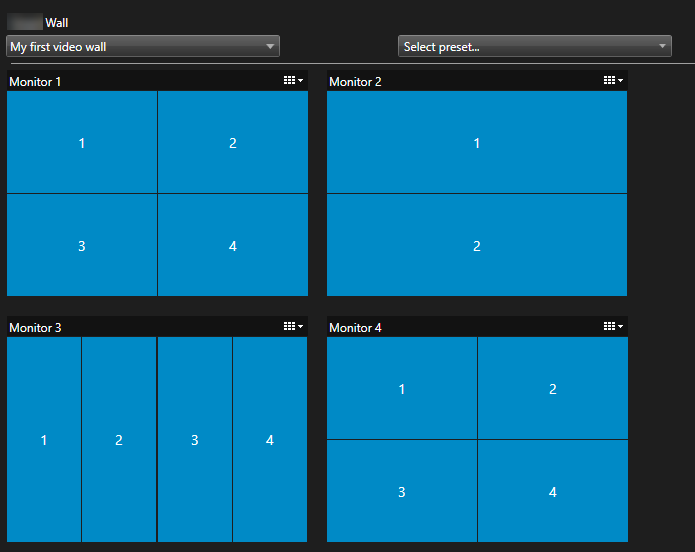
Изображението в примера показва Smart Wall контролата в XProtect Smart Client.. Четирите монитора са разположени последователно и в два реда - започвайки с монитор 1 и завършвайки с монитор 4.
Стъпки:
В Smart Wall екрана изберете Вашата Smart Wall…
В прозореца Свойства щракнете върху раздела Оформление.

Щракнете върху бутона "Редактиране". Появява се прозорец.
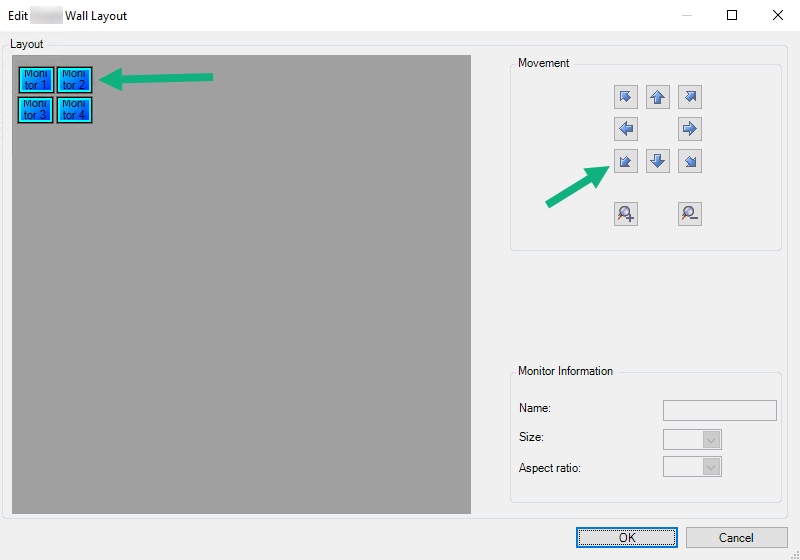
Плъзнете и пуснете мониторите, за да ги позиционирате, или използвайте стрелките.
Щракнете върху
 или
или  За да увеличите или намалите мащабирането.
Ако все още не сте посочили размера и пропорцията на мониторите, можете да направите това сега.
Щракнете върху OK, за да запазите промените си. Позиционирането и оразмеряването на мониторите се визуализират в Smart Wall контролния XProtect Smart Client..
След това добавете предварително зададени настройки. Добавянето на предварителни настройки е изискване за определяне на оформлението на Smart Wall мониторите и добавяне на камери към вашите монитори. Вижте също Създаване на предварително зададени настройки за вашата Smart Wall дефиниция.
Създайте предварително зададени настройки за вашата Smart Wall дефиниция
С предварително зададени настройки можете да конфигурирате какво да се показва на вашата видео стена или на конкретни монитори. Създайте толкова позиции, колкото ви е необходимо.
Стъпки:
В Smart Wall екрана изберете Вашата Smart Wall…
В прозореца Свойства щракнете върху раздела Позиции.
Кликнете върху Добавяне на ново. Появява се прозорец.
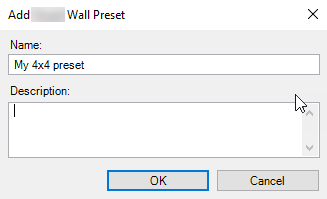
Въведете тип и добавете описание, ако желаете.
Щракнете върху OK, за да запазите промените си.
Повторете стъпките по-горе за всяка позиция, която искате да добавите.
След това добавете оформление на изгледа и камери към мониторите. Вижте също Дефиниране на оформление на изгледа и добавяне на камери.
Дефинира оформление на изгледа и добавя камери
За да контролирате какво да се показва на монитор, трябва да изберете предварително зададена настройка, да дефинирате оформление на изглед, например 2x2, и след това евентуално да добавите камери.
Забележка
Една предварителна настройка обикновено обхваща всички монитори на видео стената. За всеки от тези монитори изберете една и съща предварителна настройка и я конфигурирайте според това, което трябва да се показва на монитора.
Позициите също могат да бъдат празни, което може да е полезно, ако използвате мониторинг на празен екран. Вижте също Мониторинг на празен екран.
Стъпки:
В Smart Wall екрана изберете монитора, към който искате да добавите камери.
В прозореца Свойства щракнете върху раздела Позиции.
Избира позиция.
Щракнете върху Редактиране. Появява се прозорец.
Щракни
 върху. Появява се допълнителен прозорец.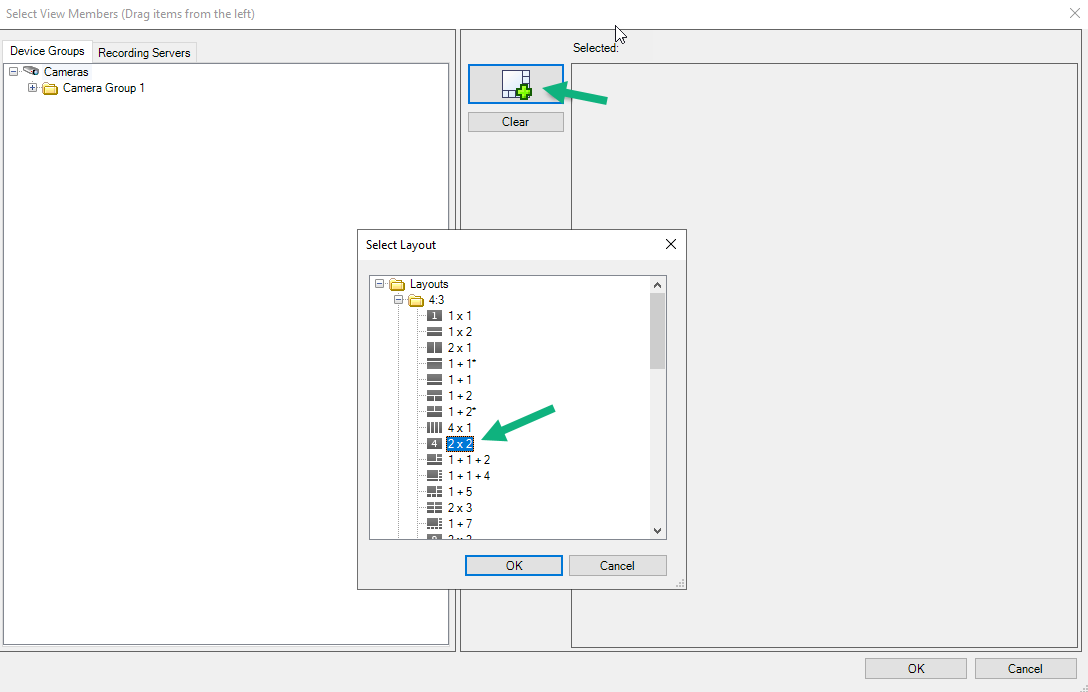
Изберете оформление и щракнете върху OK. Оформлението е показано от дясната страна на първия прозорец.
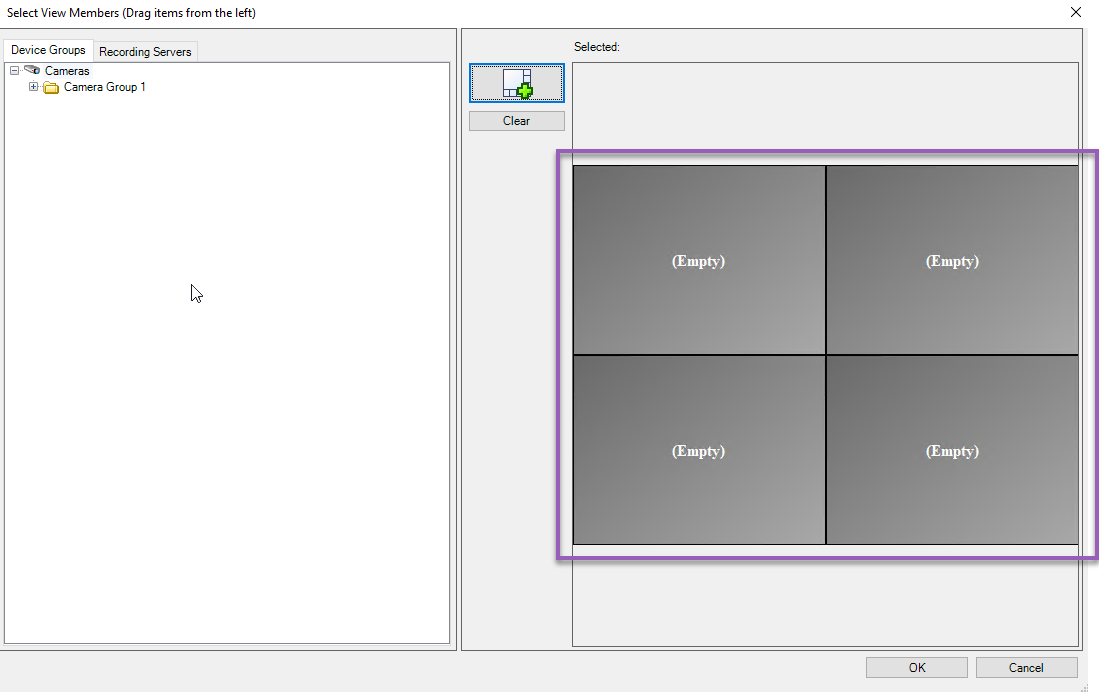
От раздела "Групи устройства или записващи сървъри" плъзнете камерите върху елементите на предварително зададените настройки - един по един. Можете също да оставите позициите празни.
Щракнете върху OK, за да запазите промените си.
Повторете стъпките по-горе за всеки монитор.
Сега можете да започнете да използвате вашия Smart Wall в XProtect Smart Client..
Важно
Трябва също да конфигурирате потребителските разрешения на операторите за XProtect Smart Wallизползване ..
Активиране на предварително зададени настройки за вашата Smart Wall дефиниция
За да Smart Wall видите съдържаниетоXProtect Smart Client, първо трябва да активирате предварително зададените настройки, създадени за вашите Smart Wall дефиниции. Можете също да активирате позициите в XProtect Smart Client…
Стъпки:
В Smart Wall екрана изберете Smart Wall дефиницията.
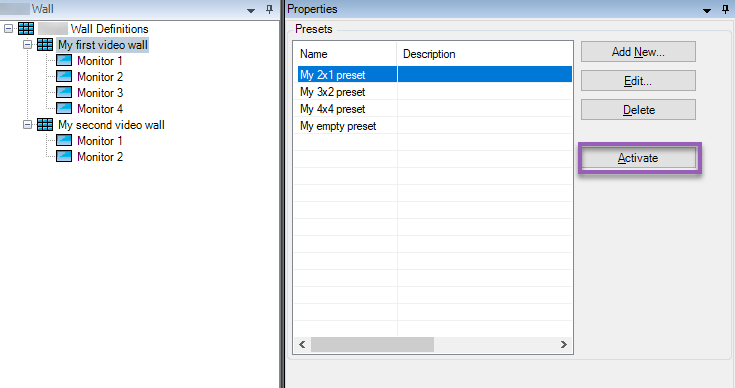
За всяка необходима предварителна настройка щракнете върху Активирай. Можете също така да активирате предварително зададените настройки ръчно в XProtect Smart Client…