Faire un zoom numérique sur les éléments de vue Caméra
Vous pouvez faire un zoom avant numérique pour voir les détails en gros plan, tant en mode en direct qu’en mode lecture.
Le processus est le même pour tous les types de caméras, mais il existe quelques différences majeures :
Zoom numérique : Disponible pour les caméras fixes et fisheye, pour toutes les vidéos enregistrées.
Caméras PTZ : Lorsque vous faites un zoom avant sur une vidéo en direct à partir d’une caméra PTZ, l’objectif de la caméra se déplace, ce qui modifie la distance focale et affecte ce qui est enregistré.
Pour faire un zoom avant :
Sélectionnez l’élément de vue Caméra. Si vous ne parvenez pas à faire un zoom avant sur la vidéo, dans la barre d’outils de la caméra, sélectionnez Plus, puis Zoom numérique.
Faire un zoom avant sur une zone :
Molette de la souris : Faites défiler pour zoomer ou dézoomer.
Cliquez et faites glisser : si le curseur est en forme de croix, sélectionnez un coin de la zone sur laquelle vous souhaitez faire un zoom avant, faites-le glisser dans le coin opposé et relâchez le bouton.
Raccourci clavier : appuyez sur SHIFT, puis maintenez et déplacez la souris pour sélectionner un niveau de zoom à partir d’un curseur.
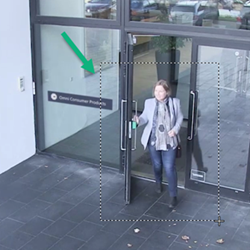
Si vous souhaitez faire un zoom avant sur une autre zone, utilisez les boutons de navigation PTZ directionnels dans l’image d’aperçu pour faire glisser le cadre de la zone de zoom ou sélectionnez une position en dehors du cadre de la zone de zoom.
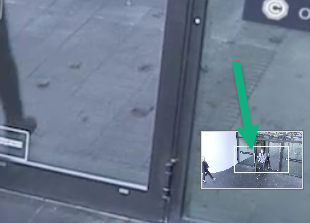
Ajuster le zoom :
Utilisez les touches directionnelles PTZ pour déplacer la zone zoomée.
Dans l’image d’aperçu, faites glisser la zone de zoom ou cliquez en dehors pour la repositionner.
Revenir au zoom normal :
Appuyez sur la molette de la souris ou sur le bouton au milieu de la souris.
Utilisez la molette de la souris pour faire un zoom arrière.
Cliquez sur l’icône Origine dans les boutons de navigation PTZ.
Regarder un tutoriel vidéo rapide