Huvudtidslinjen

Huvudtidslinjen visar en översikt över tidsperioder med inspelningar från kameror och andra enheter i din befintliga vy. Huvudtidslinjen är tillgänglig på fliken vyer och har olika kontroller som du kan använda för att navigera dina inspelningar vid utredningar eller för att välja inspelningssekvenser för export, skydd med bevissäkringar, lägga till bokmärken och mer.
Välj en vyflik och växla till uppspelningsläge för att visa alla tidslinjekontroller.
Du kan justera hur dina tidslinjer ser ut och uppför sig. Välj inspelningstyper och andra objekt att visa på tidslinjespåren. Till exempel, vill du att inspelat ljud och bokmärken ska visas? Du kan även välja hur luckor mellan inspelningar ska spelas upp. Du kan även dölja huvudtidslinjen under inaktivitet för att frigöra så mycket som möjligt av bildskärmen för att visa video i XProtect Smart Client. Se Konfigurationsalternativ för tidslinjer.
Tidslinjespåren
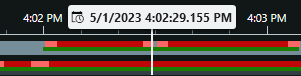
Det övre tidslinjespåret visar inspelningsperioderna för den valda kameran.
Det nedre tidslinjespåret visar inspelningsperioder för alla kameror i vyn, inklusive den valda kameran.
Om du har friliggande fönster som är tidssynkroniserade med huvudfönstret visas inspelningar från kameror och enheter även i det nedre tidslinjespåret.
Färgbeskrivning
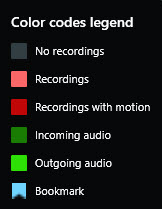
På tidslinjespåret har de olika typerna av inspelningar olika färger. De viktigaste färgerna att känna till är:
Ljusröd indikerar inspelningar
Rött indikerar inspelningar med rörelse
Ljusgrönt indikerar inspelningar med utgående ljud
Grönt indikerar inspelningar med inkommande ljud
För en förklaring av alla färger som visas på tidslinjespåren, välj Färgkodsförklaring  till höger om tidslinjespåren.
Bokmärken
Tidslinjespår visar bokmärken med en blå bokmärkesikon  . Om du vill visa den video som har ett bokmärke placerar du muspekaren över ikonen.
Tilläggsmarkörer
Om ytterligare datakällor finns tillgängliga i ditt XProtect VMS-system, visas incidenter från dessa källor som markörer i andra färger än blått. Incidenterna kan visas som pop-ups i tidslinjespåren.
Den vertikala linjen
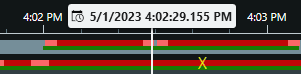
Den vertikala linjen visar positionen på uppspelningshuvudet från där inspelningar spelas upp. Detta kallas huvuduppspelningstiden, och texten över visar exakt datum och tid för videon som spelas upp. Huvuduppspelningstiden gäller för alla kameror i vyn och synkroniserade vyer såvida du inte visar oberoende uppspelning från vissa kameror. Om det inte finns någon inspelad video från en eller fler kameror i vyn som matchar huvuduppspelningstiden, visas den sista bilden från kameradatabasen innan huvuduppspelningstiden, men den bilden är inaktiverad.
Tidslinjekontrollerna
Kontroller | Beskrivning |
|---|---|
 | Växla mellan uppspelnings- eller live-läge. |
 | Gå framåt och bakåt i videon i olika hastighet. Ju längre du drar kontrollen åt sidorna, desto snabbare blir uppspelningshastigheten. |
   | Spela upp bakåt |
  | Flytta till bilden precis före |
  | Flytta till början av föregående sekvens |
  | Flytta till den första sekvensen |
  | Det finns två sätt att välja en period av inspelningar för export, skapa bevissäkring eller annat. Välj start- och sluttid i tidslinjen Välj start- och sluttid i kalendern |
 | Ändra uppspelningshastigheten. |
 | Ange tidsspannet för tidslinjespåren. Alternativ: använd CTRL + skrollhjul. |